
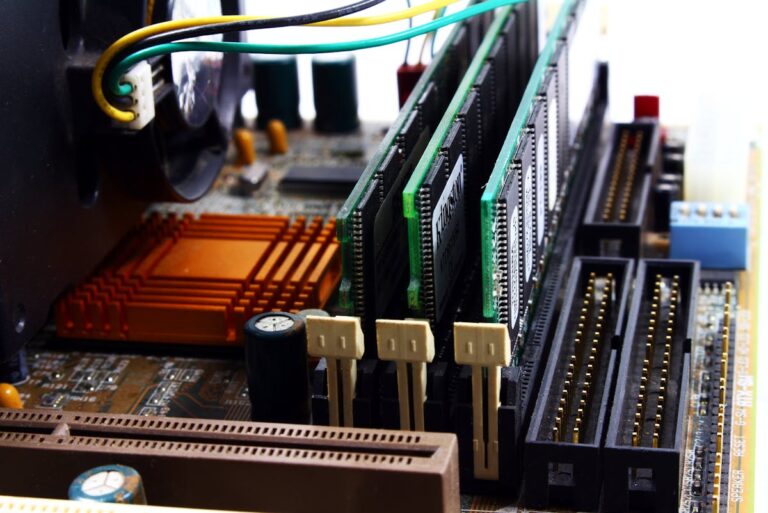
Fehlender Arbeitsspeicher kann dazu führen, dass Programme abstürzen, Windows einfriert oder der PC insgesamt langsam reagiert. Arbeitsspeicher ist ein zentraler Baustein für die Leistung deines Systems – wenn er knapp wird, merkst du das sofort. Die Antwort lautet: Mit den richtigen Maßnahmen kannst du Speicherengpässe vermeiden und deinen Rechner wieder flott machen.
Arbeitsspeicherprobleme treten nicht nur bei älteren PCs auf. Selbst moderne Rechner geraten an ihre Grenzen, wenn zu viele Programme gleichzeitig laufen. Das bedeutet konkret: Schon kleine Anpassungen in den Einstellungen können große Wirkung haben und Abstürze oder Fehlermeldungen verhindern.
Bevor du zu Hardware-Upgrades greifst, lohnt sich ein Blick auf einfache Optimierungen im System. Oft reicht es, Speicherfresser zu identifizieren, unnötige Autostarts zu deaktivieren oder mit cleveren Tools den RAM besser zu verwalten.
Was bedeutet fehlender Arbeitsspeicher eigentlich?
Wenn Windows meldet, dass „nicht genügend Arbeitsspeicher“ vorhanden ist, heißt das, dass der physische RAM und die Auslagerungsdatei ausgelastet sind. Programme fordern mehr Speicher an, als das System bereitstellen kann. Die Folge: Programme stürzen ab oder das System friert ein.
Wichtig zu wissen: Arbeitsspeicher (RAM) ist nicht dasselbe wie Festplattenspeicher. RAM ist flüchtig, extrem schnell und wird für aktuelle Prozesse genutzt. Wenn er knapp ist, bringt mehr freier Speicherplatz auf der SSD nichts.
Welche Ursachen gibt es?
Typische Gründe für fehlenden Arbeitsspeicher sind:
- Zu viele parallel geöffnete Programme
- Speicherlecks in einzelnen Anwendungen
- Viele Autostart-Programme, die unbemerkt Ressourcen ziehen
- Browser mit dutzenden Tabs, die RAM verschlingen
- Spiele oder Software, die mehr RAM benötigen, als verbaut ist
- Fehlerhafte Treiber oder Updates
Ein Beispiel aus der Praxis: Viele Nutzer berichten, dass Browser wie Chrome oder Edge bei über 20 offenen Tabs mehrere Gigabyte RAM verschlingen.
Wie erkenne ich Speicherfresser?
Öffne den Task-Manager (Strg + Shift + Esc) und klicke auf „Leistung“. Dort siehst du in Echtzeit, wie viel RAM belegt ist. Unter „Prozesse“ kannst du herausfinden, welches Programm besonders viel Speicher nutzt.
Tipp: Sortiere die Liste nach „Arbeitsspeicher“. So erkennst du sofort, ob ein einzelnes Programm übermäßig viel RAM beansprucht.
Welche Sofortmaßnahmen helfen?
Wenn der PC meldet, dass nicht genügend Arbeitsspeicher vorhanden ist, kannst du schnell reagieren:
- Schließe Programme, die du gerade nicht brauchst
- Starte den PC neu, um RAM wieder freizugeben
- Leere Browser-Cache oder schließe Tabs
- Deaktiviere Autostarts über den Task-Manager
- Aktualisiere Treiber und Windows-Updates
Eine einfache Schritt-für-Schritt-Anleitung:
- Task-Manager öffnen
- Speicherfresser identifizieren
- Prozess beenden oder Programm deinstallieren
- PC neu starten
Wann ist ein Upgrade sinnvoll?
Wenn dein PC regelmäßig bei 8 GB RAM an seine Grenzen stößt, lohnt sich ein Upgrade auf 16 GB. Gamer oder Nutzer von Bildbearbeitung und Videobearbeitung profitieren sogar von 32 GB. Die gute Nachricht: RAM lässt sich in den meisten PCs relativ einfach nachrüsten.
Ein konkretes Beispiel: Viele moderne Spiele fordern mindestens 16 GB RAM. Läuft dein Rechner mit 8 GB, sind Ruckler oder Abstürze fast unvermeidlich.
Zusätzliche Tipps für mehr Stabilität
Arbeitsspeicherprobleme lassen sich nicht immer komplett vermeiden, aber du kannst vorbeugen:
- Nutze Tools wie „RAMMap“ von Microsoft, um Speicherlecks aufzuspüren
- Achte auf Browser-Add-ons, die unnötig RAM fressen
- Stelle die Auslagerungsdatei auf „automatisch verwalten“
- Halte dein System frei von unnötigen Hintergrunddiensten
- Überlege dir: Muss wirklich alles gleichzeitig laufen?
Arbeitsspeicher besser verstehen und langfristig optimieren
Arbeitsspeicher wird oft unterschätzt, dabei ist er der heimliche Motor, der bestimmt, wie flüssig dein PC im Alltag arbeitet. Die meisten Nutzer bemerken erst dann, wie wichtig RAM ist, wenn Windows plötzlich meldet, dass nicht genügend Arbeitsspeicher verfügbar ist. An diesem Punkt fragt man sich: Reicht es, ein paar Programme zu schließen, oder braucht der Rechner ein richtiges Upgrade? Die Antwort lautet: Beides kann je nach Situation helfen. Es ist sinnvoll, zuerst die vorhandenen Ressourcen optimal auszunutzen, bevor man Geld in neue Hardware steckt.
Viele Probleme mit fehlendem Arbeitsspeicher hängen direkt mit der Art zusammen, wie Windows und Programme RAM belegen. Ein Beispiel: Moderne Browser wie Chrome oder Edge speichern geöffnete Tabs, Erweiterungen und sogar Cache-Inhalte direkt im RAM, um schneller zu reagieren. Das klingt praktisch, wird aber zum Problem, wenn du parallel Videobearbeitung oder ein aktuelles Spiel laufen hast. Plötzlich ist der RAM voll, und das System reagiert träge. Hier lohnt es sich, den Browser bewusster zu nutzen: Weniger Tabs offen lassen, regelmäßig alte Sitzungen schließen und Erweiterungen kritisch prüfen.
Ein weiterer wichtiger Punkt ist die Auslagerungsdatei. Windows legt automatisch Teile des Arbeitsspeichers auf die Festplatte aus, wenn der RAM knapp wird. Das sorgt zwar dafür, dass Programme nicht sofort abstürzen, aber die Geschwindigkeit leidet enorm, da selbst schnelle SSDs deutlich langsamer als RAM sind. Die Lösung: Die Auslagerungsdatei sollte weder zu klein noch zu groß sein. Am besten lässt du Windows die Verwaltung übernehmen, denn manuelle Einstellungen führen oft zu Instabilität.
Interessant ist auch der Blick auf die Autostarts. Viele Nutzer wissen gar nicht, wie viele kleine Helferprogramme sich beim Systemstart automatisch laden. Oft laufen sie im Hintergrund, verbrauchen Speicher und Prozessorleistung, ohne dass du sie wirklich brauchst. Ein Klassiker sind Cloud-Dienste, Spiele-Launcher oder Messaging-Programme, die direkt starten, obwohl du sie gar nicht ständig nutzt. Wenn du im Task-Manager unter „Autostart“ aufräumst, kannst du schon einiges an RAM freischaufeln.
Für Gamer und Kreative gibt es einen weiteren Tipp: Plane deine Programme bewusst. Ein Spiel im Vollbildmodus, ein Browser mit vielen Tabs und parallel ein Bildbearbeitungsprogramm – das ist ein sicherer Weg, den RAM an die Grenzen zu bringen. Besser ist es, nur das Nötigste offen zu haben und rechenintensive Aufgaben nacheinander abzuarbeiten. So nutzt du die vorhandene Hardware effektiver.
Auch kleine Tools können helfen, den Überblick zu behalten. Programme wie HWMonitor oder RAMMap zeigen dir im Detail, wie der Speicher aufgeteilt ist. Damit erkennst du Speicherlecks, die durch fehlerhafte Software entstehen können. Ein Speicherleck bedeutet, dass ein Programm RAM belegt, ihn aber nach der Nutzung nicht wieder freigibt. Solche Probleme summieren sich und führen irgendwann dazu, dass der Arbeitsspeicher voll ist, obwohl du gar nicht viel geöffnet hast.
Eine oft gestellte Frage lautet: Reicht eine Aufrüstung auf 16 GB wirklich, oder sollte man gleich 32 GB nehmen? Hier kommt es ganz auf die Nutzung an. Für normales Surfen, Office-Anwendungen und Streaming sind 8 bis 16 GB vollkommen ausreichend. Wer allerdings moderne Spiele spielt, virtuelle Maschinen laufen lässt oder Videos in 4K schneidet, sollte 32 GB oder sogar mehr einplanen. Die gute Nachricht: Arbeitsspeicher ist heute vergleichsweise günstig und lässt sich in vielen PCs problemlos erweitern.
Aber Achtung: Nicht jeder Rechner kann beliebig viel RAM aufnehmen. Vor einer Aufrüstung solltest du ins Mainboard-Handbuch schauen oder die Herstellerseite besuchen. Dort findest du die maximale RAM-Kapazität und die kompatiblen Geschwindigkeiten. Ein schneller, aber inkompatibler Speicher bringt dir nichts. Außerdem lohnt es sich, auf Dual-Channel-Betrieb zu achten – also zwei identische RAM-Module einzubauen, um die Geschwindigkeit zu verdoppeln.
Ein oft übersehener Aspekt sind die Hintergrundprozesse von Windows selbst. Dienste wie Indexierung, Telemetrie oder automatische Updates laufen im Hintergrund und verbrauchen Ressourcen. Auch hier kannst du ansetzen, indem du unnötige Dienste deaktivierst oder zeitlich steuerst. Natürlich solltest du vorsichtig sein, denn nicht jeder Windows-Dienst lässt sich gefahrlos abschalten.
Nicht zu vergessen: Auch Hardwareprobleme können die Ursache sein. Defekter RAM äußert sich oft in Bluescreens oder plötzlichen Abstürzen. Mit der integrierten Windows-Speicherdiagnose oder Tools wie MemTest86 kannst du den Arbeitsspeicher prüfen. Wenn Fehler auftauchen, hilft nur ein Austausch des defekten Moduls.
Zum Schluss noch ein praktischer Alltagstipp: Starte deinen PC regelmäßig neu. Viele Nutzer lassen ihren Rechner tagelang oder sogar wochenlang im Standby-Modus laufen. Dabei sammeln sich Speicherreste an, die irgendwann Probleme verursachen. Ein Neustart leert den RAM und sorgt für frische Stabilität – simpel, aber effektiv.
Häufig gestellte Fragen zu Arbeitsspeicherproblemen
Wie erkenne ich, ob mein RAM defekt ist?
Ein häufiger Hinweis sind Bluescreens, plötzliche Abstürze oder Fehlermeldungen wie „memory management error“. Mit Tools wie „Windows Speicherdiagnose“ kannst du defekten RAM testen.
Kann ein Virus fehlenden Arbeitsspeicher verursachen?
Ja, Schadsoftware kann Prozesse starten, die RAM massiv belasten. Ein gründlicher Virenscan mit Windows Defender oder einem aktuellen Antivirusprogramm ist in solchen Fällen Pflicht.
Hilft eine größere Auslagerungsdatei bei wenig RAM?
Ja, bis zu einem gewissen Punkt. Windows kann Daten auf die Festplatte auslagern, wenn der RAM knapp wird. Allerdings ist eine SSD deutlich langsamer als echter RAM.
Wie viel RAM braucht man 2025 wirklich?
Für einfache Aufgaben reichen 8 GB weiterhin, aber 16 GB sind inzwischen Standard. Gamer, Kreative oder Power-User profitieren deutlich von 32 GB, da moderne Anwendungen mehr Leistung fordern.
Kann eine externe SSD den RAM ersetzen?
Nein, eine SSD kann den Arbeitsspeicher nicht ersetzen. Sie dient zwar als Auslagerungsdatei, ist aber viel langsamer. RAM-Engpässe lassen sich nur durch echtes Aufrüsten wirklich beheben.
Wie finde ich heraus, wie viel RAM in meinem PC steckt?
Öffne in Windows die Systemeinstellungen unter „Info“. Dort findest du die installierte RAM-Größe. Alternativ zeigt der Task-Manager unter „Leistung“ die genaue Kapazität an.
Was tun, wenn der Laptop keinen zusätzlichen RAM-Slot hat?
Bei vielen modernen Laptops ist der Arbeitsspeicher verlötet. In diesem Fall bleibt nur, das vorhandene Modell durch ein größeres zu ersetzen – sofern es nicht fest verbaut ist. Ansonsten helfen nur Softwareoptimierungen.
Welche Rolle spielt die RAM-Geschwindigkeit?
Nicht nur die Größe, auch die Geschwindigkeit ist entscheidend. DDR4- oder DDR5-RAM mit höherem Takt sorgt für spürbar mehr Leistung in Spielen und Anwendungen. Allerdings muss das Mainboard die Geschwindigkeit unterstützen.
Kann defekter RAM Daten zerstören?
Ja, in seltenen Fällen können beschädigte Speicherchips fehlerhafte Daten schreiben. Deshalb ist es wichtig, RAM-Fehler ernst zu nehmen und defekte Module schnell auszutauschen.
Lohnt es sich, RAM aufzurüsten?
Wenn du regelmäßig mit Video- oder Bildbearbeitung arbeitest, moderne Spiele spielst oder viele Programme parallel nutzt, lohnt sich eine Aufrüstung fast immer.
Warum nutzt Windows nicht den gesamten RAM?
Oft reserviert Windows Teile des Arbeitsspeichers für Hardware (z. B. integrierte Grafikchips). In 32-Bit-Systemen ist außerdem bei 4 GB Schluss – auch wenn mehr eingebaut ist.
Welche Tools helfen, RAM zu überwachen?
Neben dem Task-Manager sind Programme wie „HWMonitor“ oder „RAMMap“ hilfreich. Sie zeigen detailliert an, welche Prozesse wie viel Speicher belegen.
Zusammenfassung
Fehlender Arbeitsspeicher ist kein Schicksal, sondern oft das Ergebnis von zu vielen Programmen, veralteten Treibern oder falschen Einstellungen. Mit einem Blick in den Task-Manager, der Anpassung von Autostarts und dem Aufräumen deines Systems lassen sich viele Probleme sofort beheben. Wer regelmäßig an die Grenzen stößt, sollte über ein RAM-Upgrade nachdenken. Entscheidend ist: Beobachte dein System, handle rechtzeitig und gönne deinem PC bei Bedarf ein kleines Upgrade. So bleibt er stabil, schnell und zuverlässig – auch wenn du viel gleichzeitig machst.





