
Ihr Ratgeberportal für alle Themen rund um Windows, Computer, Hardware, Software, Sicherheit, Netzwerk und Handy sowie Tablet. Hier finden Sie praxisnahe Tipps, klare Lösungen und aktuelle News, die Ihnen helfen, Probleme zu beheben, Ihren PC zu optimieren und immer auf dem neuesten Stand der Technik zu bleiben. Das Microsoft Betriebssystem Windows 11 spielt dabei eine entscheidende Rolle.
- Windows-Suche findet Tippfehler besser: Was die neue Suche in Windows 11 kann
 Die verbesserte Suche in Windows 11 kann passendere Treffer anzeigen, obwohl ein Suchbegriff nicht exakt mit dem Namen einer Datei, einer Einstellung oder einer Anwendung übereinstimmt. Das hilft vor allem bei vertauschten Buchstaben, ausgelassenen Zeichen und ähnlich geschriebenen Begriffen. Die Funktion ist jedoch von der auf …
 - Display-Skalierung unter Windows und macOS: die Unterschiede
 Windows und macOS verfolgen bei der Display-Skalierung unterschiedliche Bedienkonzepte. Windows vergrößert die Oberfläche über einen Prozentwert wie 125, 150 oder 200 Prozent und kann jedem Monitor einen eigenen Wert zuweisen. macOS präsentiert überwiegend Darstellungsstufen wie größere Schrift oder mehr Fläche und beschreibt die resultierende Arbeitsfläche häufig …
 - Snipping Tool fehlt in Windows 11: reparieren, neu installieren oder ersetzen
 Fehlt das Snipping Tool in Windows 11, solltest du zuerst klären, ob nur die Verknüpfung verschwunden ist oder die App tatsächlich nicht mehr installiert ist. Findet die Windows-Suche die Anwendung, sind Reparieren und Zurücksetzen die schnellsten Wege. Bleibt die Suche erfolglos, installierst du das Snipping Tool …
 - USB-Hub mit Schnellladefunktion: Welche Modelle laden Geräte am effizientesten?
 Für schnelles und zuverlässiges Laden am Windows-PC sind aktive USB-C- oder Thunderbolt-Docks mit eigenem Netzteil meist die bessere Wahl als kleine, busgespeiste USB-Hubs. Besonders leistungsfähig sind Modelle wie CalDigit TS4, Kensington SD5700T und Belkin Connect Pro Thunderbolt 4 Dock, wenn gleichzeitig ein Notebook und mehrere Mobilgeräte …
 - Windows 11: Treiber per CMD aktualisieren – Anleitung mit PnPUtil
 Unter Windows 11 aktualisierst du einen Gerätetreiber in der Eingabeaufforderung mit dem integrierten Werkzeug PnPUtil. Dafür muss das passende Treiberpaket bereits als INF-Datei auf dem PC liegen. CMD sucht nicht selbstständig im Internet nach neueren Herstellertreibern. Öffne die Eingabeaufforderung als Administrator, prüfe zunächst das betroffene Gerät …
 - Windows 11: Treiber kann nicht geladen werden – schnelle Lösung
 Kann Windows 11 einen Geräte- oder Hardwaretreiber nicht laden, ist die schnellste sichere Lösung meist eine saubere Neuinstallation des passenden Herstellerpakets. Öffne zuerst den Geräte-Manager, lies unter Gerätestatus den Fehlercode aus und entscheide dann zwischen Zurücksetzen, Neuinstallation und Herstellertreiber. Deaktiviere Sicherheitsfunktionen nicht vorschnell: Eine Meldung über …
 - Automatische Treiberupdates in Windows 11 deaktivieren
 Automatische Treiberupdates lassen sich in Windows 11 am zuverlässigsten über die Richtlinie Treiber nicht in Windows-Updates einschließen unterbinden. Der Gruppenrichtlinien-Editor steht dafür in Windows 11 Pro, Enterprise und Education bereit. Unter Windows 11 Home kann derselbe Richtlinienwert in der Registry gesetzt werden, allerdings bietet Microsoft dort …
 - Windows-SoftwareDistribution-Ordner sicher löschen und neu erstellen
 Der Ordner C:\Windows\SoftwareDistribution lässt sich löschen, nachdem die für Windows Update benötigten Dienste beendet wurden. Windows erstellt ihn beim nächsten Updatevorgang automatisch neu. Sicherer ist es, den Ordner zunächst umzubenennen und erst nach einem erfolgreichen Update endgültig zu entfernen. Das Verfahren eignet sich vor allem für …
 - Windows Software Development Kit installieren und deinstallieren
 Das Windows Software Development Kit lässt sich entweder zusammen mit Visual Studio oder über das eigenständige Installationsprogramm von Microsoft einrichten. Welche Methode richtig ist, hängt davon ab, ob du Visual Studio verwendest, nur einzelne Build-Werkzeuge benötigst oder eine bestimmte SDK-Version für ein bestehendes Projekt erhalten musst. …
 - Wo finde ich die geschweifte Klammer auf der Tastatur?
 Auf einer deutschen PC-Tastatur gibst du die öffnende geschweifte Klammer { mit AltGr + 7 ein. Für die schließende Klammer } verwendest du AltGr + 0. Halte AltGr rechts neben der Leertaste gedrückt und tippe die jeweilige Ziffer in der oberen Zahlenreihe. Der Ziffernblock ist für …
 - Cloudflare statt der Webseite: Ursachen und Lösungen unter Windows
 Erscheint eine Cloudflare-Seite anstelle der erwarteten Website, ist nicht automatisch der DNS-Server unter Windows defekt. Häufig blockiert eine Sicherheitsprüfung den Zugriff, die aufgerufene Domain zeigt auf eine falsche Cloudflare-Konfiguration oder der eigentliche Webserver ist nicht erreichbar. Notiere zuerst den angezeigten Fehlercode und die Cloudflare Ray ID, …
 - Screen Recording unter Windows 11: Anleitung, Übersicht und Hilfe
 Unter Windows 11 kannst du den Bildschirm ohne zusätzliche Software mit dem Snipping Tool oder der Xbox Game Bar aufnehmen. Das Snipping Tool eignet sich vor allem für einen frei ausgewählten Bildschirmbereich. Die Game Bar zeichnet dagegen eine laufende App oder ein Spiel auf und kann …
 - AirCard-Windows-Repository auf einem Windows-PC ausführen
 Das AirCard-Windows-Repository lässt sich nur mit dem Startverfahren ausführen, das zur enthaltenen Projektstruktur passt. Klone oder entpacke das Repository zunächst in einen normalen Benutzerordner und prüfe danach die README-Datei sowie typische Projektdateien wie package.json, pyproject.toml, requirements.txt, Dockerfile oder eine Visual-Studio-Projektdatei. Diese Dateien entscheiden darüber, welche Laufzeitumgebung …
 - Outlook: E-Mail für den nächsten Tag oder eine bestimmte Uhrzeit planen
 In Microsoft Outlook kannst du eine fertige E-Mail so vorbereiten, dass sie erst am nächsten Tag oder zu einer festgelegten Uhrzeit verschickt wird. Im neuen Outlook und in Outlook im Web findest du dafür die Funktion Senden planen am Senden-Schalter. Im klassischen Outlook für Windows heißt …
 - Outlook-Sendeverzögerung einstellen: E-Mails unter Windows später senden
 In Microsoft Outlook unter Windows kannst du entweder eine einzelne E-Mail für einen bestimmten Zeitpunkt planen oder im klassischen Outlook alle ausgehenden Nachrichten für einige Minuten zurückhalten. Welche Methode passt, hängt von deiner Outlook-Version ab: Im neuen Outlook verwendest du die Zeitplanung am Senden-Schalter, im klassischen …
 - Android-Handy auf Werkseinstellungen zurücksetzen: sichere Schritt-für-Schritt-Anleitung
 Ein Android-Handy lässt sich über die Einstellungen auf den Auslieferungszustand zurücksetzen. Dabei werden persönliche Daten, installierte Apps, Konten und Einstellungen aus dem internen Speicher gelöscht. Sichere vorher alle benötigten Inhalte, prüfe die Anmeldedaten des verknüpften Google-Kontos und lade den Akku ausreichend auf. Soll das Gerät verkauft …
 - Windows-Speicherdiagnose bleibt hängen: Was beim RAM-Test normal ist
 Eine scheinbar feststehende Windows-Speicherdiagnose ist nicht automatisch abgestürzt. Vor allem der erweiterte RAM-Test kann lange bei derselben Prozentanzeige bleiben, weil einzelne Prüfverfahren unterschiedlich viel Zeit benötigen. Läuft der Zähler später weiter oder reagiert die Testoberfläche noch auf Tastatureingaben, ist Abwarten meist sinnvoll. Bleiben Anzeige und Bedienung …
 - M.2-Slot erkennt keine SSD: Diese Mainboard-Fehler sind häufig
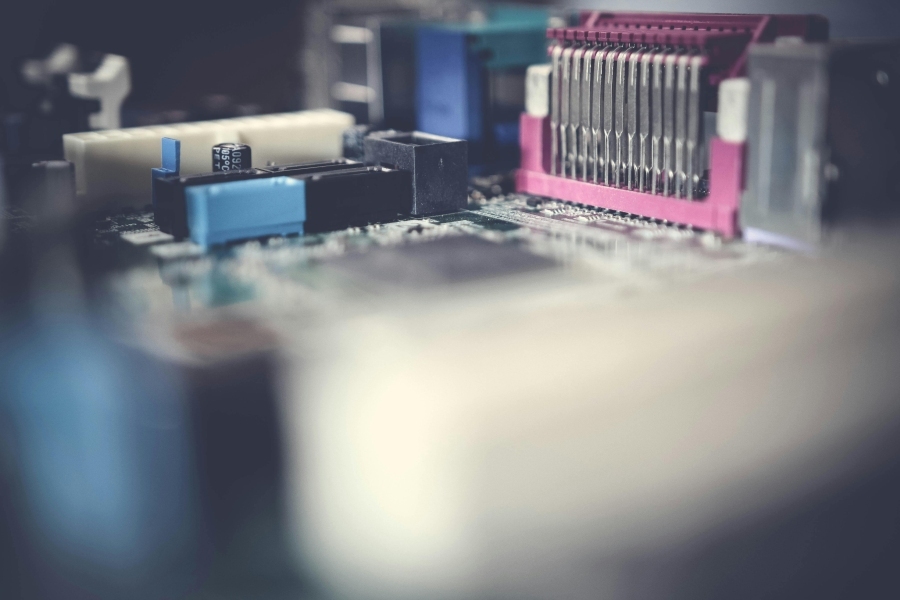 Erkennt nur der zweite M.2-Slot eine SSD nicht, liegt das häufig nicht an Windows oder an einem defekten Laufwerk. Wahrscheinlicher sind eine unpassende Kombination aus M.2-SATA und NVMe, geteilte PCIe- beziehungsweise SATA-Ressourcen, ein nur mit bestimmten Prozessoren nutzbarer Steckplatz oder eine fehlerhafte Montage. Die schnellste Gegenprobe …
Windows-Tipps und Computer-Hilfe – unser Team

Martin Keller
34, Hamburg, gelernter IT-Systemadministrator und Schachfreund. Mag außerdem gerne gutes Bier.

Daniel Cho
29, Frankfurt am Main, Data Analyst. Fotografie-begeistert und Stratege durch und durch. Kann alles.

Sofia Mendes
27, Köln, Projektmanagerin. Workshop-Junkie und Handy-süchtig. Sprachen-Genie mit italienischen Wurzeln.

Tobias Wagner
36, Stuttgart, Softwareentwickler. Digital Native und PC-Freak durch und durch. Spielt perfekt Gitarre.

Enzokuhle Dlamini
55, Düsseldorf, Personalmanagerin. Liebt ihren Garten genauso wie WordPress. Geboren in Südafrika.

Joachim Freising
52, Bergisch-Gladbach, Teamleiter IT. Technik-affin. Hat für jedes Problem eine Lösung parat. Sehr geduldig.
Möchtet Ihr auch für uns schreiben?
Habt Ihr tolle Themen rund um Windows 11, Computer, Handy oder Technik allgemein? Wendet Euch gerne an info@win-tipps.de allgemein, oder direkt an Enzokuhle oder Tobias – das sind unsere beiden Experten für Gastbeiträge, Kooperationen und Zusammenarbeit.
Bildschirm, Anzeige und Darstellung
Eine häufige Frage lautet: „Warum ist mein Bildschirm plötzlich schwarz?“ oder „Wie ändere ich die Bildschirmhelligkeit?“. Manche Nutzer fragen: „Wie aktiviere ich den Nachtmodus unter Windows?“ oder „Wie stelle ich ein zweites Display ein?“. Wir erklären, wie Sie die Anzeige optimal einstellen, Monitore erweitern oder spiegeln und so Ihre Arbeitsumgebung perfekt anpassen.
Tastatur, Maus und Eingabegeräte
Probleme mit Eingabegeräten sind weit verbreitet. Typische Fragen sind: „Warum reagiert meine Maus nicht?“, „Wie aktiviere ich das Touchpad am Laptop?“ oder „Warum schreibt mein PC plötzlich Y statt Z?“. Wir zeigen, wie Sie Layouts ändern, defekte Treiber beheben und Eingabegeräte wieder zuverlässig nutzen.
Drucker, Scanner und Peripherie
Viele Leser suchen nach Lösungen für Drucker- und Scannerprobleme. Beliebt sind Fragen wie: „Warum wird mein Drucker nicht erkannt?“, „Wie richte ich einen Drucker im WLAN ein?“ oder „Warum scannt mein Gerät nur schwarz-weiß?“. Unsere Ratgeber helfen Ihnen, die richtige Verbindung herzustellen, Treiber zu installieren und häufige Fehler zu vermeiden.
Sound und Multimedia
Ein weiteres Feld sind Audio- und Video-Probleme. Typische Fragen lauten: „Warum habe ich keinen Ton am PC?“, „Wie verbinde ich mein Bluetooth-Headset?“ oder „Warum ruckelt mein Video?“. Wir geben Tipps zur richtigen Auswahl der Audiogeräte, zum Einstellen der Lautsprecher und zur Installation aktueller Treiber.
Updates, Upgrades und Versionen
Viele Nutzer wollen wissen: „Wie kann ich Windows 11 installieren?“, „Welche Unterschiede gibt es zwischen Windows 10 und Windows 11?“ oder „Wie mache ich ein Downgrade, wenn ich unzufrieden bin?“. Wir liefern detaillierte Anleitungen, erklären Unterschiede zwischen den Versionen und zeigen, wie Sie Probleme vermeiden.
Benutzerkonten und Einstellungen
Sehr häufig wird gesucht: „Wie richte ich ein neues Benutzerkonto ein?“, „Wie stelle ich die Kindersicherung ein?“ oder „Wie kann ich mein Passwort zurücksetzen?“. Wir erklären, wie Sie Konten verwalten, Rechte vergeben und Ihre Privatsphäre schützen.
Internet und Browser
Auch Fragen zu Browsern sind sehr beliebt. Nutzer suchen: „Wie lösche ich den Verlauf in Edge?“, „Wie blockiere ich Werbung in Chrome?“ oder „Wie stelle ich Firefox wieder schneller ein?“. Wir zeigen, wie Sie Add-ons sinnvoll nutzen, Sicherheitseinstellungen anpassen und Webseiten flüssiger laden.
Speicher, Daten und Backup
Ein zentrales Thema ist die Datenspeicherung. Viele fragen: „Wie vergrößere ich meinen Speicherplatz?“, „Wie sichere ich meine Daten automatisch?“ oder „Was tun, wenn meine externe Festplatte klackert?“. Wir geben Empfehlungen für Backups, Cloud-Speicher und Tools zur Datenrettung.
Internetgeschwindigkeit und Router
Häufig gesucht wird: „Warum ist mein WLAN so langsam?“, „Wie finde ich den besten Kanal für meinen Router?“ oder „Wie kann ich die Reichweite verbessern?“. Wir erklären, wie Sie Router optimal aufstellen, Repeater einsetzen und Einstellungen im Menü anpassen.
Akkus, Stromversorgung und Energie
Viele Nutzer ärgern sich über Stromprobleme. Beliebte Fragen sind: „Warum entlädt sich mein Akku so schnell?“, „Wie erkenne ich, ob mein Ladegerät defekt ist?“ oder „Wie stelle ich den Energiesparmodus ein?“. Wir geben klare Tipps für längere Akkulaufzeit und sichere Nutzung.
USB, Anschlüsse und Verbindungen
Eine häufige Suchintention ist: „Warum erkennt mein PC meinen USB-Stick nicht?“, „Wie kann ich meinen Drucker per USB installieren?“ oder „Wie repariere ich beschädigte Dateien?“. Wir zeigen, wie Sie Ports prüfen, Treiber aktualisieren und Geräte zuverlässig verbinden.
Grafikkarten, Spiele und Performance
Besonders Gamer stellen Fragen wie: „Warum startet mein Spiel nicht?“, „Wie kann ich die FPS erhöhen?“ oder „Welche Grafikeinstellungen sind optimal?“. Wir erklären, wie Sie Grafiktreiber aktualisieren, Einstellungen im Spiel anpassen und Ihre Grafikkarte richtig nutzen.
Sicherheit und Datenschutz
Auch im Bereich Online-Sicherheit sind viele Themen gefragt. Typische Fragen: „Wie erkenne ich einen Virus auf meinem PC?“, „Wie kann ich Spyware entfernen?“ oder „Wie schütze ich meine Passwörter?“. Wir geben praxisnahe Ratschläge, um PCs, Netzwerke und Cloud-Dienste sicher zu nutzen.
Cloud-Dienste und Synchronisation
Beliebt sind Fragen wie: „Wie richte ich OneDrive ein?“, „Wie kann ich Dateien zwischen PC und Handy synchronisieren?“ oder „Welche Cloud ist am sichersten?“. Wir erklären, wie Sie Cloud-Speicher nutzen, Dateien freigeben und Daten zuverlässig sichern.
Personalisierung und Anpassung
Viele Leser wollen wissen: „Wie ändere ich meinen Hintergrund?“, „Wie verschiebe ich Symbole?“ oder „Wie passe ich die Taskleiste an?“. Wir liefern kreative Tipps zur Anpassung von Windows, damit Sie Ihre Umgebung individuell gestalten können.
E-Mail, Outlook und Kommunikation
Häufige Fragen sind: „Wie richte ich Outlook ein?“, „Warum werden meine E-Mails nicht synchronisiert?“ oder „Wie lösche ich alte Mails automatisch?“. Wir zeigen, wie Sie E-Mail-Konten einrichten, Fehler beheben und Ordnung im Postfach schaffen.
Backup und Wiederherstellung
Beliebt sind Suchanfragen wie: „Wie mache ich ein System-Backup?“, „Wie stelle ich gelöschte Dateien wieder her?“ oder „Welche externe Festplatte eignet sich am besten?“. Wir erklären, welche Methoden und Tools wirklich zuverlässig sind.
Fehlermeldungen und Codes
Viele Nutzer suchen direkt nach Fehlercodes. Beliebte Fragen: „Was bedeutet Fehlercode 0xc000000f?“, „Wie behebe ich 0x80070005?“ oder „Warum startet Windows mit 0x80004005 nicht?“. Wir liefern Ursachen und konkrete Lösungen.
Mobile Geräte im Alltag
Auch die Verbindung zwischen PC und Handy ist ein Dauerbrenner. Fragen wie: „Warum erkennt Windows mein Handy nicht?“, „Wie übertrage ich Fotos?“ oder „Wie synchronisiere ich Kontakte?“ werden Schritt für Schritt beantwortet.
Aktuelle Trends und Entwicklungen
Viele Leser interessieren sich für Neues. Häufig gesucht wird: „Wann kommt das nächste Windows Update?“, „Welche neuen Prozessoren gibt es?“ oder „Welche Software ist 2025 empfehlenswert?“. Wir halten Sie über Trends, Updates und Innovationen auf dem Laufenden.
FAQ – Häufig gestellte Fragen rund um Windows, Computer & Technik
Warum ist mein PC plötzlich so langsam?
Ein langsamer PC kann viele Ursachen haben – zu viele Autostart-Programme, veraltete Treiber oder eine volle Festplatte. Oft hilft es, unnötige Programme zu deinstallieren und den Autostart zu bereinigen. Auch ein Blick in den Task-Manager zeigt, welche Prozesse viel Leistung ziehen. Mit regelmäßigen Updates und einer SSD statt HDD steigern Sie die Geschwindigkeit deutlich.
Wie kann ich mein Windows Passwort zurücksetzen?
Wenn Sie Ihr Windows Passwort vergessen haben, können Sie es über die Kontoeinstellungen oder den Microsoft-Account zurücksetzen. Bei lokalen Konten hilft die Funktion „Kennwort zurücksetzen“ mit einer Sicherheitsfrage oder einem Passwort-Reset-Datenträger. Alternativ können Administrator-Konten genutzt werden, um neue Zugangsdaten anzulegen. So stellen Sie sicher, dass Sie schnell wieder Zugriff auf Ihr System haben.
Warum erkennt Windows meinen Drucker nicht?
In vielen Fällen fehlen die richtigen Treiber oder die Verbindung ist nicht korrekt eingerichtet. Überprüfen Sie zunächst, ob der Drucker per USB oder WLAN verbunden ist. Laden Sie dann die passenden Treiber von der Herstellerseite herunter und installieren Sie diese. Oft reicht schon ein Neustart, damit Windows den Drucker erkennt.
Wie kann ich meine Daten am besten sichern?
Eine sichere Datensicherung gelingt am besten mit einer Kombination aus externer Festplatte und Cloud-Speicher. Nutzen Sie die integrierte Backup-Funktion von Windows oder spezielle Software für automatische Sicherungen. So stellen Sie sicher, dass wichtige Dateien wie Fotos, Dokumente oder Projekte geschützt sind. Im Ernstfall können Sie Ihre Daten problemlos wiederherstellen.
Was tun, wenn das WLAN ständig abbricht?
Abbrüche im WLAN können an Störungen, falschen Router-Einstellungen oder schwachem Signal liegen. Platzieren Sie den Router möglichst zentral und ohne Hindernisse. Überprüfen Sie, ob ein Kanalwechsel im Router-Menü die Stabilität verbessert. Auch ein Firmware-Update des Routers kann helfen, Verbindungsprobleme zu beheben.
Welche Programme brauche ich unbedingt auf meinem PC?
Ein PC sollte mindestens mit einem zuverlässigen Browser, einem Office-Paket, einer Antivirus-Software und einem Mediaplayer ausgestattet sein. Für viele Nutzer sind auch Cloud-Dienste, Bildbearbeitungsprogramme oder Tools für Videokonferenzen unverzichtbar. Abhängig vom Einsatzzweck können Sie weitere Anwendungen installieren. Wichtig ist, nur Programme zu wählen, die Sie wirklich regelmäßig nutzen.
Wie kann ich einen Bluescreen-Fehler beheben?
Ein Bluescreen deutet auf schwerwiegende Probleme mit Hardware oder Treibern hin. Notieren Sie sich den Fehlercode, da er wichtige Hinweise gibt. Meist hilft ein Update der Treiber oder das Entfernen defekter Hardware-Komponenten. Mit den richtigen Schritten lässt sich der PC in den meisten Fällen wieder stabilisieren.
Wie mache ich Windows 11 schneller?
Windows 11 können Sie durch Deaktivieren unnötiger Autostart-Programme und Hintergrund-Apps deutlich beschleunigen. Auch das Anpassen der visuellen Effekte sorgt für mehr Leistung. Nutzen Sie Tools wie den Task-Manager, um Ressourcenfresser zu erkennen. Mit einer SSD und genügend Arbeitsspeicher läuft das System besonders flüssig.
Warum startet mein Computer nicht mehr?
Wenn der PC nicht mehr startet, kann die Ursache von einem defekten Netzteil über fehlerhafte Hardware bis hin zu beschädigten Windows-Dateien reichen. Überprüfen Sie zunächst die Stromversorgung und alle Kabelverbindungen. Versuchen Sie, den Computer im abgesicherten Modus zu starten. Hilft das nicht, kann eine Reparaturinstallation von Windows nötig sein.
Wie erkenne ich, ob mein PC einen Virus hat?
Ein Virus macht sich oft durch langsame Leistung, ständige Pop-ups oder ungewöhnliche Prozesse im Task-Manager bemerkbar. Nutzen Sie ein aktuelles Antivirus-Programm, um den Computer zu scannen. Auch ein plötzlicher Speicher- oder Datenverbrauch kann auf Malware hindeuten. Bei Verdacht sollten Sie sofort einen vollständigen Systemcheck durchführen.
Wie kann ich Dateien von meinem Handy auf den PC übertragen?
Am einfachsten geht das über ein USB-Kabel oder über Cloud-Dienste wie OneDrive oder Google Drive. Auch Bluetooth oder WLAN-Verbindungen bieten Möglichkeiten zur Übertragung. Unter Windows 11 können Sie zudem die „Ihr Smartphone“-App nutzen, um Dateien direkt zwischen PC und Handy zu synchronisieren. So haben Sie Ihre Daten jederzeit griffbereit.
Warum erkennt mein PC meinen USB-Stick nicht?
Oft liegt es an einem defekten USB-Port oder einem fehlerhaften Treiber. Probieren Sie den Stick an einem anderen Anschluss oder einem anderen Computer. Über den Geräte-Manager können Sie den Treiber neu installieren. Ist der Stick beschädigt, helfen spezielle Datenrettungsprogramme, wichtige Dateien wiederherzustellen.
Wie kann ich Windows Updates deaktivieren?
Windows installiert Updates automatisch, doch in den Einstellungen können Sie diese zeitweise pausieren. Über den Gruppenrichtlinien-Editor oder den Registry-Editor lassen sich Updates auch dauerhaft anpassen. Wichtig ist, Sicherheitsupdates nicht zu lange auszuschalten, um Risiken zu vermeiden. So behalten Sie Kontrolle über Ihr System.
Welche Unterschiede gibt es zwischen SSD und HDD?
Eine SSD ist deutlich schneller als eine HDD, da sie ohne bewegliche Teile arbeitet. Programme starten schneller, das System fährt in Sekunden hoch und Dateien werden rasch geladen. Eine HDD bietet hingegen mehr Speicherplatz zum günstigeren Preis. Viele Nutzer setzen heute auf eine Kombination aus SSD für das System und HDD für große Datenmengen.
Wie stelle ich gelöschte Dateien wieder her?
Gelöschte Dateien lassen sich oft über den Papierkorb zurückholen. Wurde dieser bereits geleert, helfen spezielle Wiederherstellungsprogramme. Wichtig ist, den betroffenen Speicher nicht weiter zu nutzen, um die Chancen auf eine erfolgreiche Rettung zu erhöhen. Mit den richtigen Tools können auch formatierte Festplatten teilweise wiederhergestellt werden.