
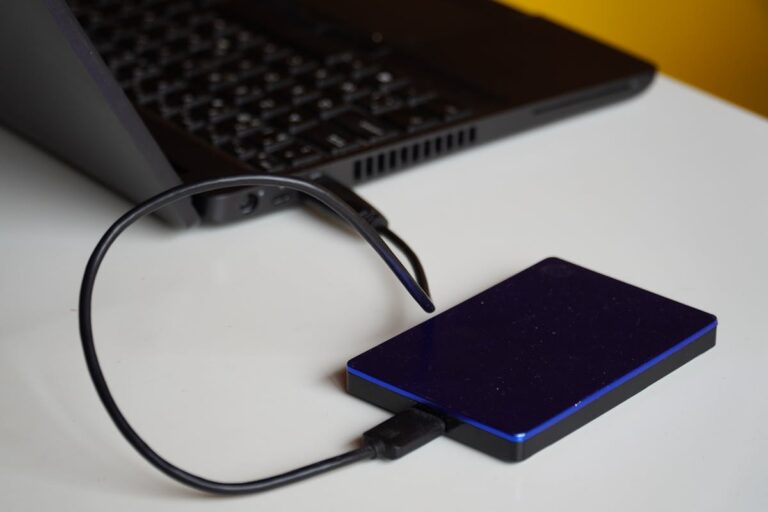
Wenn eine Intenso SSD plötzlich nicht mehr auftaucht und Windows dazu Fehlercode 45 meldet, wirkt das zunächst wie ein Totalausfall. In den meisten Fällen gilt aber: Fehlercode 45 bedeutet vor allem, dass Windows das Gerät als „nicht verbunden“ betrachtet. Das kann eine echte Unterbrechung (Kabel, Port, Strom, Adapter) sein, es kann aber genauso gut eine logische Trennung (Treiberzustand, Energiesparen, Controller hängt, USB-Brücke zickt) sein. Der entscheidende Punkt ist deshalb nicht, sofort an Datenverlust zu denken, sondern zuerst sauber zu klären, ob die SSD physisch erreichbar ist, ob sie im BIOS/UEFI erscheint und ob Windows sie in seinen System-Tools wenigstens noch „sieht“.
Ein plötzlicher Ausfall hat oft einen Auslöser: ein Umstecken, ein Windows-Update, ein neuer USB-Adapter, ein Energiesparzustand, ein Wackelkontakt oder schlicht ein Port, der nicht genug Strom liefert. Das Gute daran: Genau solche Ursachen lassen sich strukturiert eingrenzen und oft schnell beheben, ohne die SSD zu formatieren oder irgendetwas zu überschreiben.
Was Windows Fehlercode 45 wirklich bedeutet
Windows nutzt Geräte-Statuscodes im Geräte-Manager. Fehlercode 45 steht sinngemäß für: Das Gerät ist nicht angeschlossen oder war angeschlossen und ist jetzt „weg“. Wichtig ist dabei die Perspektive von Windows: Es sagt nicht zwingend „defekt“, sondern „ich bekomme gerade keinen Kontakt“. Das ist ein großer Unterschied, weil du damit weißt, wo du anfangen solltest.
Typische Situationen, in denen Fehlercode 45 auftaucht:
- Eine externe SSD wird kurz abgezogen oder verliert kurz den Kontakt
- Ein USB-Controller hat sich aufgehängt und Windows hält das Gerät für getrennt
- Ein Adapter oder ein USB-Kabel ist nur fürs Laden geeignet oder liefert instabilen Kontakt
- Stromsparfunktionen schalten den Port ab und Windows „merkt“ das Gerät nicht mehr
- Ein SATA- oder NVMe-Controller verliert die Verbindung (z. B. durch Wackler, Firmwarezustand, Energiesparen)
- Die SSD ist intern vorhanden, aber Windows initialisiert sie nicht korrekt nach Standby/Hybridstart
Das Ziel ist jetzt: Erst die Verbindungsebene stabil machen, dann prüfen, ob die SSD als Datenträger auftaucht, und erst danach über Dateisystem oder Datenrettung nachdenken.
Erstes Sortieren: Intern oder extern, SATA oder NVMe?
„Intenso SSD“ kann sehr Unterschiedliches bedeuten. Bevor du dich in Windows-Einstellungen verläufst, kläre kurz, welche Art SSD du eigentlich nutzt. Das beeinflusst die Ursachen drastisch.
- Externe Intenso SSD (USB): Hier sind Kabel, Port, Adapter, USB-Energiesparen und USB-Brücken extrem häufig die Ursache.
- Interne 2,5-Zoll-SSD (SATA): Hier sind SATA-Kabel, Stromstecker, SATA-Port, BIOS-Einstellungen und Storage-Treiber die typischen Kandidaten.
- Interne M.2-SSD (NVMe oder SATA-M.2): Hier spielen M.2-Slot, PCIe-Lanes, BIOS-Optionen, Energieverwaltung und gelegentlich Firmware eine Rolle. Zusätzlich gibt es den Klassiker, dass bestimmte M.2-Slots mit bestimmten SATA-Ports „geteilt“ sind und sich gegenseitig deaktivieren.
Wenn du dir nicht sicher bist: Extern erkennst du daran, dass die SSD per USB angeschlossen ist. Intern sitzt sie im PC und du musst das Gehäuse nicht jedes Mal anfassen, um sie zu verbinden.
Sofortregel, wenn Daten wichtig sind
Wenn wichtige Daten auf der SSD sind, ist die wichtigste Entscheidung: Vermeide alles, was die SSD unnötig beschreibt oder neu strukturiert.
- Keine Formatierung, auch wenn Windows sie anbietet
- Keine „Datenträger initialisieren“, solange du nicht genau weißt, was du tust
- Keine hektischen Reparaturtools, die ungefragt Partitionen ändern
- Erst prüfen, ob die SSD stabil erkannt wird, dann Daten sichern, dann Ursachen beheben
Wenn die SSD nur sporadisch auftaucht, ist Priorität: Daten kopieren, sobald sie stabil sichtbar ist. Reparieren kann man später immer noch, Erinnerungen und Projekte eher nicht.
Schritt 1: Physische Verbindung prüfen und absichern
Das klingt simpel, ist aber bei Fehlercode 45 die wahrscheinlichste Ursache. Viele Fälle lösen sich schon hier.
Externe Intenso SSD (USB)
Gehe bewusst so vor:
- Anderen USB-Port testen, am besten direkt am PC und nicht über einen Hub
- Einen Port hinten am PC bevorzugen, weil die direkt am Mainboard hängen
- Anderes USB-Kabel testen, wenn möglich ein hochwertiges, kurzes Datenkabel
- Wenn USB-C im Spiel ist: anderen Adapter testen, denn Adapter sind oft die Schwachstelle
- USB-Hubs und Dockingstations erst einmal weglassen
- Bei Notebooks: einmal mit Netzteil testen, weil manche Ports im Akkubetrieb aggressiver sparen
Achte auf das Verhalten: Leuchtet eine LED an der SSD? Kommt ein Einsteckton? Verschwindet sie nach Sekunden wieder? Genau dieses Muster hilft später, Strom und Energiesparen zu identifizieren.
Interne SATA-SSD (2,5 Zoll)
Hier ist die Reihenfolge wichtig:
- PC komplett herunterfahren
- Netzschalter am Netzteil aus (oder Stromkabel ziehen)
- Gehäuse öffnen
- SATA-Datenkabel an SSD und Mainboard lösen und neu fest einstecken
- SATA-Stromstecker lösen und neu fest einstecken
- Wenn möglich: anderes SATA-Kabel nutzen
- Wenn möglich: anderen SATA-Port am Mainboard nutzen
SATA-Kabel sind erstaunlich oft die Ursache. Ein Kabel kann „irgendwie“ drin stecken und trotzdem unter Vibration oder Wärme kurz den Kontakt verlieren. Fehlercode 45 passt perfekt zu so einem Wackelkontakt.
Interne M.2-SSD (NVMe oder SATA-M.2)
Hier gilt:
- PC stromlos machen
- M.2-Abdeckung/Kühlkörper vorsichtig entfernen
- SSD-Schraube lösen, SSD herausnehmen, Kontakte prüfen, wieder sauber einsetzen
- Schraube wieder fest, aber nicht brutal überdrehen
- Kühlkörper wieder drauf, falls vorhanden
Wenn die SSD nur bei Wärme ausfällt oder nach Last verschwindet, kann auch ein schlecht sitzender Kühlkörper oder ein thermisches Problem reinspielen. M.2-SSDs können sehr warm werden, und manche Systeme reagieren darauf mit Drosselung oder Aussetzern, wenn die Bedingungen schlecht sind.
Schritt 2: Prüfen, ob BIOS/UEFI die SSD erkennt
Das ist einer der wichtigsten Trennschritte: Wenn die SSD im BIOS/UEFI nicht auftaucht, ist das Problem sehr wahrscheinlich nicht Windows, sondern Verbindung, Strom, Slot/Port oder Hardware.
- Wird eine interne SATA-SSD im BIOS angezeigt?
- Wird eine NVMe-SSD im BIOS angezeigt?
- Wird bei externen SSDs im BIOS überhaupt etwas sichtbar? Bei vielen Systemen nicht direkt, deshalb ist hier Windows relevanter.
Wenn eine interne SSD im BIOS fehlt, konzentriere dich zuerst auf Kabel/Slot/Port und BIOS-Einstellungen wie SATA-Modus oder M.2-Konfiguration. Windows-Treiber sind dann zweitrangig.
Schritt 3: Windows prüfen – wird das Gerät irgendwo gesehen?
Jetzt wird es konkret. Wenn Windows Fehlercode 45 zeigt, ist die Frage: Wo taucht die SSD noch auf, selbst wenn sie nicht als Laufwerk erscheint?
Geräte-Manager: Was steht wirklich da?
Öffne den Geräte-Manager und schau in drei Bereiche:
- „Laufwerke“
- „USB-Controller“ (bei externen SSDs)
- „Speichercontroller“ (bei internen SSDs je nach System)
Wenn die SSD unter „Laufwerke“ auftaucht, ist das ein gutes Zeichen. Wenn dort nur ein „USB-Massenspeichergerät“ oder ein „Unbekanntes Gerät“ auftaucht, zeigt das immerhin: Der Port sieht etwas, aber die Identifikation klappt nicht sauber.
Wenn die SSD unter „Laufwerke“ gar nicht auftaucht, aber im Bereich „USB-Controller“ ein Eintrag erscheint, ist es oft ein USB-Stack-Problem, Stromproblem oder Adapterproblem.
Wenn du bei der SSD den Status mit Fehlercode 45 siehst, bedeutet das häufig: Windows kennt das Gerät aus der Vergangenheit, aber aktuell meldet es sich nicht mehr. Genau dann sind Re-Initialisierung und Energiesparen besonders verdächtig.
Datenträgerverwaltung: Wird der Datenträger gelistet?
Die Datenträgerverwaltung ist bei Storage-Problemen oft wertvoller als der Explorer. Es gibt typische Fälle:
- Die SSD ist da, hat Partitionen, aber keinen Laufwerksbuchstaben
- Die SSD ist da, wird aber als „Nicht initialisiert“ angezeigt
- Die SSD ist da, aber als „RAW“
- Die SSD ist da, aber „Offline“
- Die SSD ist gar nicht sichtbar
Diese Unterschiede sind entscheidend, weil sie unterschiedliche Lösungswege bedeuten. Ein fehlender Laufwerksbuchstabe ist meist schnell zu beheben. „Nicht initialisiert“ oder „RAW“ ist heikler, weil dort Daten und Struktur betroffen sein können.
Explorer: Warum taucht sie dort oft nicht auf?
Der Explorer zeigt nur Volumes, die eingebunden sind und einen Buchstaben haben. Eine SSD kann technisch erkannt werden, aber trotzdem nicht im Explorer erscheinen. Deshalb ist es so wichtig, nicht nur „ich sehe nichts“ zu betrachten, sondern die Systemebene darunter.
Ursache A: Kabel, Port, Adapter oder Strom liefert instabilen Kontakt
Gerade bei externen SSDs ist das der häufigste Grund. Ein USB-Port kann zwar Strom liefern, aber die Datenleitungen sind instabil. Oder ein Kabel ist eigentlich nur fürs Laden gedacht. Oder der USB-C-Adapter ist billig und macht bei Datenträgern Probleme.
Typische Muster:
- SSD taucht kurz auf und verschwindet wieder
- Es gibt Verbindungs-Töne in Windows, aber kein dauerhaftes Laufwerk
- Fehlercode 45 erscheint nach dem Abziehen, bleibt aber „hängen“
- Andere Geräte funktionieren am gleichen Port, aber die SSD nicht stabil
Lösungen, die in der Praxis besonders oft funktionieren:
- Anderes, kurzes Datenkabel nutzen
- Direkt am PC anschließen, nicht über Hub
- Anderen Port testen, idealerweise hinten am Mainboard
- Bei USB-C: anderen Adapter oder direktes USB-C-Kabel nutzen
- Bei Notebooks: Netzteil anschließen, weil Ports dann stabiler versorgen
Wenn du eine externe SSD hast, die am Handy oder einem anderen PC stabil läuft, ist dein aktuelles Kabel/Port/Adapter-Setup sehr wahrscheinlich die Ursache.
Ursache B: USB-Energiesparen trennt die SSD „still“
Windows kann USB-Geräte abschalten, um Energie zu sparen. Das ist bei externen SSDs extrem häufig, vor allem nach Standby, nach längerer Idle-Zeit oder bei bestimmten Energiesparplänen.
Typische Muster:
- SSD wird nach einiger Zeit nicht mehr erkannt, nach Neu-Einstecken manchmal wieder
- Nach Standby ist sie weg
- Während großer Kopiervorgänge bricht sie ab
- Fehlercode 45 taucht auf, weil Windows denkt: Gerät getrennt
Sinnvolle Schritte:
- In den Energieoptionen die USB-Energiespareinstellung entschärfen
- Im Geräte-Manager bei USB-Hubs die Option deaktivieren, dass Windows das Gerät zum Stromsparen abschalten darf
- Danach PC neu starten und SSD erneut testen
Ein wichtiger Punkt: Ein Neustart nach solchen Änderungen ist oft sinnvoll, weil der USB-Stack sauber neu aufgebaut wird. Sonst bleiben alte Zustände hängen.
Ursache C: Treiberzustand hängt – USB-Stack oder Storage-Controller neu initialisieren
Wenn Windows den Stick/SSD „eigentlich“ kennen müsste, aber nicht sauber verbindet, hilft oft eine kontrollierte Neuinitialisierung.
Extern: USB-Controller neu aufbauen
Wenn du merkst, dass der PC generell komisch auf USB-Speicher reagiert, kann das Neuinitialisieren helfen:
- Im Geräte-Manager unter „USB-Controller“ mehrere Hub-/Root-Hub-Einträge deinstallieren
- Danach neu starten
- SSD wieder direkt anschließen
Das wirkt wie ein harter Reset für die USB-Erkennungsschicht. Es ist kein „Trick“, sondern eine praktische Methode, wenn Windows in einem ungünstigen Zustand steckt.
Intern: Storage-Controller-Treiber und Chipsatz
Bei internen SSDs spielt der Chipsatz- und Storage-Controller eine größere Rolle. Wenn nach Updates plötzlich Erkennungsprobleme auftreten, kann ein Chipsatztreiber-Update oder eine Treiberbereinigung helfen. Besonders relevant sind auch Systeme mit speziellen Storage-Treibern, die in bestimmten Konstellationen empfindlich reagieren.
Wenn das Problem nach einem Windows-Update begonnen hat, ist die Wahrscheinlichkeit erhöht, dass Treiber- oder Energieverwaltung mit reinspielen. Dann lohnt sich ein vorsichtiges Vorgehen: erst Treiber aktualisieren, dann testen, statt zehn Dinge gleichzeitig zu verändern.
Ursache D: Laufwerksbuchstabe fehlt oder Volume ist nicht eingebunden
Das ist der „unspektakuläre, aber häufige“ Fall: Die SSD ist da, aber Windows zeigt sie nicht als Laufwerk.
Anzeichen:
- In der Datenträgerverwaltung siehst du die Partition
- Der Explorer zeigt nichts
- Kein Fehler beim Datenträger selbst, nur „unsichtbar“
Lösung:
- In der Datenträgerverwaltung die Partition auswählen
- Einen Laufwerksbuchstaben zuweisen oder ändern
Wenn es vorher einen Buchstaben gab, kann es sein, dass ein neuer Datenträger diesen Buchstaben übernommen hat. Dann kollidiert es. Eine Änderung auf einen seltenen Buchstaben löst das oft sofort.
Ursache E: Datenträger ist „Offline“ oder durch Richtlinien blockiert
Manchmal wird ein Datenträger aus Sicherheits- oder Konfliktgründen offline gesetzt, besonders nach Systemänderungen oder wenn Windows meint, die Signatur kollidiert.
Anzeichen:
- Datenträgerverwaltung zeigt „Offline“
- Es gibt einen Hinweis auf Signaturkonflikt oder ähnliches
- Die Partitionen sind vorhanden, aber nicht nutzbar
Hier ist die Lösung meist, den Datenträger wieder online zu setzen. Das ist weniger dramatisch, als es klingt, kann aber heikel sein, wenn es wirklich Signaturkonflikte gibt. Dann ist es sinnvoll, erst zu verstehen, warum Windows ihn offline setzt, statt blind zu aktivieren.
Ursache F: Dateisystem beschädigt oder inkompatibel (RAW, exFAT, NTFS)
Fehlercode 45 ist primär „nicht verbunden“, aber er kann im Umfeld von Dateisystemproblemen auftreten, wenn die SSD sich kurz trennt oder Windows sie nicht stabil mounten kann.
Typische Anzeichen:
- Windows fordert zum Formatieren auf
- Die Partition erscheint als „RAW“
- Zugriff meldet „Zugriff verweigert“ oder „Dateisystem beschädigt“
- Die SSD taucht auf, verschwindet wieder, taucht wieder auf
Hier ist die Reihenfolge entscheidend:
- Wenn Daten wichtig sind, zuerst versuchen, sie zu kopieren, sobald Zugriff möglich ist
- Danach über Reparatur nachdenken
- Erst ganz am Ende über Neuformatierung nachdenken
Beschädigte Dateisysteme können durch unsauberes Abziehen, Stromunterbrechungen oder Abstürze entstehen. Besonders externe Datenträger sind dafür anfällig, wenn man sie häufig „einfach abzieht“.
Ursache G: SSD taucht in Windows auf, aber verschwindet unter Last
Dieser Fall sieht oft so aus: Im Leerlauf ist alles gut, beim Kopieren großer Datenmengen oder beim Start eines Spiels (wenn es eine interne SSD ist) bricht es plötzlich ab. Fehlercode 45 erscheint dann gern als Folge, weil Windows das Gerät als getrennt betrachtet.
Häufige Ursachen:
- Stromversorgung instabil (extern: USB-Port; intern: SATA-Stromstecker)
- Temperaturproblem (M.2-SSD ohne ausreichende Kühlung)
- Defektes Kabel, das unter Bewegung oder Wärme Kontakt verliert
- Controller/Adapter instabil, besonders bei USB-C-Docks
Lösungsansatz:
- Extern: anderer Port, anderes Kabel, ohne Hub, Netzteil am Notebook
- Intern: anderes Kabel, anderer Port, SSD neu einsetzen, Kühlung prüfen
- Bei M.2: Kühlkörper und Luftstrom verbessern, wenn die SSD sehr warm wird
Wenn du merkst, dass die SSD im Betrieb warm wird und dann „weg“ ist, ist Wärme als Auslöser sehr plausibel. Gerade in engen Gehäusen oder unter Grafikkarten kann eine M.2-SSD deutlich heißer werden als viele erwarten.
Ursache H: BIOS-Einstellungen blockieren oder teilen Ressourcen
Besonders bei Mainboards mit mehreren M.2-Slots und SATA-Ports gibt es häufig Ressourcenteilung. In manchen Konfigurationen deaktiviert ein belegter M.2-Slot bestimmte SATA-Ports oder umgekehrt. Das führt dazu, dass eine SSD „plötzlich nicht mehr da“ ist, obwohl sie technisch okay ist.
Typische Praxisfalle:
- Du baust eine M.2-SSD ein und plötzlich ist die SATA-SSD weg
- Oder du wechselst den SATA-Port und es geht wieder
Wenn das bei dir zutrifft, ist die Lösung häufig:
- SSD an einen anderen SATA-Port
- M.2 in einen anderen Slot, je nach Board-Layout
- BIOS-Einstellungen prüfen, ob ein Slot im falschen Modus läuft
Wenn die SSD im BIOS nicht auftaucht, ist dieser Abschnitt besonders relevant.
Ursache I: Fehlercode 45 nach Standby, Ruhezustand oder Schnellstart
Der Schnellstart sorgt dafür, dass Windows beim Herunterfahren nicht wirklich „komplett“ neu startet. Das kann bei Storage-Geräten ungünstige Zustände konservieren. Dann startet Windows „schnell“, aber das Gerät hängt in einem komischen Zustand, und plötzlich heißt es Fehlercode 45.
Sinnvoller Test:
- Schnellstart deaktivieren
- PC vollständig herunterfahren
- Neu starten
- SSD anschließen oder prüfen
Wenn die SSD danach wieder zuverlässig erscheint, war es sehr wahrscheinlich ein Zustandsproblem, nicht „der Stick ist kaputt“. Gerade externe SSDs profitieren von einem wirklich sauberen Neustart, wenn Windows sich zuvor „verschluckt“ hat.
Ursache J: Intenso SSD in einem externen Gehäuse oder per SATA-USB-Adapter
Manche nutzen eine Intenso SATA-SSD in einem externen USB-Gehäuse. Dann entstehen zwei zusätzliche Fehlerquellen: das Gehäuse und die USB-SATA-Brücke. Fehlercode 45 passt hier gut, wenn die Brücke kurz trennt.
Typische Muster:
- SSD wird erkannt, aber verschwindet beim Kopieren
- Gehäuse wird warm
- Kabelbewegung verändert sofort das Verhalten
- An einem PC läuft es, an einem anderen nicht
Lösungen:
- Gehäuse/Adapter wechseln (qualitativ hochwertig, stabile Stromversorgung)
- USB-Port direkt am PC nutzen, kein Dock
- Kurzes Kabel verwenden
- Wenn möglich: SSD intern testen (SATA direkt), um die Brücke als Fehlerquelle auszuschließen
Wenn die SSD intern stabil läuft, aber im Gehäuse nicht, ist die SSD meist nicht das Problem.
Ein praxisnaher Diagnoseweg, der dich schnell zur Ursache bringt
Wenn du nicht zehn Stunden testen willst, hilft ein klarer Pfad, der die häufigsten Ursachen zuerst abräumt. So kannst du vorgehen, ohne dich zu verzetteln:
- SSD an anderen Port und mit anderem Kabel testen (extern) oder Kabel/Port intern wechseln (intern)
- Prüfen, ob BIOS/UEFI die SSD sieht (intern)
- In Windows prüfen: Geräte-Manager und Datenträgerverwaltung
- Wenn sichtbar, aber kein Laufwerk: Laufwerksbuchstabe zuweisen
- Wenn nach Standby/Hybridstart: Schnellstart testweise aus
- Wenn externe SSD verschwindet: USB-Energiesparen entschärfen
- Wenn alles nach Treiber/Update riecht: Chipsatz/Controller-Treiber aktualisieren und USB-/Storage-Schicht neu initialisieren
- Wenn die SSD nur noch sporadisch auftaucht: zuerst Daten sichern, dann weiter prüfen
Du merkst dabei schnell, ob du in Richtung „Kontakt/Strom“ oder „Windows-Logik“ gehen musst.
Wenn du die SSD wieder siehst: So verhinderst du, dass es direkt wieder passiert
Viele Probleme kommen wieder, wenn die Ursache nicht beseitigt ist. Sobald die SSD wieder erkannt wird, lohnt sich ein kurzer Stabilitätstest im Alltag:
- Bleibt die SSD bei einem längeren Kopiervorgang stabil?
- Verschwindet sie nach Standby?
- Funktioniert sie an mehreren Ports?
- Funktioniert sie ohne Hub und ohne Dock zuverlässig?
Wenn die SSD nur in einer bestimmten Konstellation stabil ist, liegt die Ursache sehr oft an genau diesem Port, Kabel, Adapter oder Energiespar-Setup. Dann ist es klüger, diese Kombination dauerhaft zu vermeiden, statt später wieder dieselbe Überraschung zu erleben.
Häufige Fragen zum Fehlerbild
Warum zeigt Windows Fehlercode 45, obwohl die SSD eingesteckt ist?
Weil Windows keinen stabilen Kontakt zur SSD bekommt oder das Gerät in einem Zustand steckt, der wie „getrennt“ wirkt. Das kann ein Wackelkontakt sein, ein Energiezustand, ein Adapterproblem oder ein hängender Controller.
Ist die Intenso SSD bei Fehlercode 45 automatisch defekt?
Nein. Fehlercode 45 ist sehr oft eine Verbindungs- oder Initialisierungsfrage. Erst wenn die SSD an mehreren Geräten und mehreren Kabeln/Ports niemals stabil erscheint, steigt die Wahrscheinlichkeit für einen Defekt.
Was ist der wichtigste Unterschied zwischen Geräte-Manager und Datenträgerverwaltung?
Der Geräte-Manager zeigt, ob Windows ein Gerät als Hardware erkennt. Die Datenträgerverwaltung zeigt, ob Windows daraus einen nutzbaren Datenträger/Volume macht. Eine SSD kann in der Datenträgerverwaltung sichtbar sein, ohne im Explorer zu erscheinen.
Warum taucht die SSD auf und verschwindet wieder?
Das ist häufig Strom/Port/Adapter oder USB-Energiesparen. Manchmal spielt auch Wärme eine Rolle, besonders bei M.2-SSDs oder dichten Gehäusen.
Was mache ich, wenn Windows plötzlich formatieren will?
Wenn Daten wichtig sind, erst sichern. Die Formatierungsaufforderung bedeutet, dass Windows das Dateisystem nicht lesen kann, nicht zwingend, dass alles verloren ist.
Kann ein Windows-Update so etwas auslösen?
Ja, indirekt. Updates können Treiberzustände, Energiesparverhalten oder Controller-Komponenten verändern. Wenn das Timing exakt passt, lohnt sich ein Fokus auf Treiber und Energieverwaltung.
Warum hilft es manchmal, USB-Treiber zu deinstallieren und neu zu starten?
Weil Windows dabei die USB-Erkennungsschicht neu aufbaut. Wenn der USB-Stack in einem ungünstigen Zustand hängt, kann das die Erkennung wieder stabilisieren.
Wenn die SSD im BIOS nicht erscheint, bringt Windows-Fehlersuche dann überhaupt etwas?
Wenig. Wenn das BIOS die SSD nicht sieht, ist die Ursache fast immer vor Windows: Verbindung, Strom, Slot/Port, BIOS-Konfiguration oder Hardware.
Kann ein schlechter USB-C-Adapter wirklich solche Fehler machen?
Ja. Gerade bei Massenspeichern reagieren manche Adapter empfindlich, liefern instabile Datenverbindungen oder schalten bei Last kurz ab. Ein hochwertiger Adapter ist hier oft die unspektakulär beste Lösung.
Was ist die beste Vorgehensweise, wenn die SSD nur noch sporadisch erkannt wird?
Daten sichern, sobald Zugriff möglich ist. Danach erst Ursachen beheben. Sporadisches Erkennen ist oft ein Zeichen für Kontakt- oder Controllerprobleme, die jederzeit endgültig werden können.
Wie verhindere ich solche Probleme langfristig?
Sicheres Entfernen bei externen Datenträgern, stabile Kabel/Ports, keine wackeligen Hubs, Energiesparen sinnvoll einstellen und bei internen SSDs saubere Montage und passende Kühlung, besonders bei M.2.
Fazit
Wenn eine Intenso SSD nicht erkannt wird und Windows Fehlercode 45 anzeigt, ist das in vielen Fällen kein Daten-GAU, sondern ein klar eingrenzbares Kontakt- oder Initialisierungsproblem. Der wichtigste Gedanke ist: Windows betrachtet die SSD als „nicht verbunden“, also prüfst du zuerst Verbindung, Port, Kabel, Adapter und Strom. Danach schaust du in BIOS/UEFI (bei internen SSDs) und in Windows-Systemtools wie Geräte-Manager und Datenträgerverwaltung, weil der Explorer allein zu wenig sagt.
Wenn die SSD in der Datenträgerverwaltung auftaucht, aber nicht im Explorer, ist ein fehlender Laufwerksbuchstabe oder eine Einbindungssache häufig die Lösung. Wenn sie unter Last verschwindet, sind Stromversorgung, Energiesparen oder thermische Bedingungen besonders verdächtig. Und wenn Daten wichtig sind, gilt immer: erst stabil sichtbar machen und sichern, dann reparieren oder neu aufsetzen. So bekommst du das Problem meist in den Griff, ohne die Situation durch vorschnelle Formatierung unnötig zu verschlimmern.





