
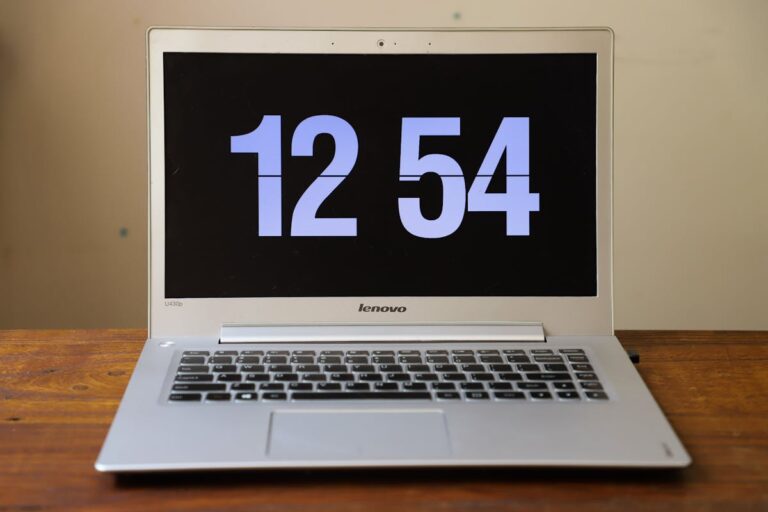
Wenn unter Windows 11 Datum oder Uhrzeit nicht stimmen, wirkt das zunächst wie eine kleine Kleinigkeit. Im Alltag kann das aber erstaunlich viele Folgeprobleme auslösen. Browser melden Zertifikatsfehler, Webseiten öffnen nicht richtig, Zwei-Faktor-Anmeldungen schlagen fehl, Outlook oder Kalender zeigen Termine versetzt an, und auch Windows Update kann durch falsche Zeitangaben gestört werden. Für Windows 11 ist der richtige Weg zur Korrektur die Seite Einstellungen > Zeit & Sprache > Datum & Uhrzeit mit den Optionen für automatische Uhrzeit, automatische Zeitzone und manuelle Synchronisierung. Auch bei Update- und Installationsfehlern nennt Windows falsche Datums- und Uhrzeiteinstellungen ausdrücklich als Ursache, die korrigiert werden sollte.
Besonders tückisch ist, dass ein PC mit falscher Zeit nicht immer komplett offensichtlich falsch aussieht. Manchmal geht die Uhr nur ein paar Minuten nach, manchmal springt die Zeitzone um, manchmal ist nur das Datum nach einem Neustart verstellt, und manchmal passt die Uhrzeit erst nach dem Start, wird dann aber später wieder falsch. Genau deshalb lohnt es sich, nicht nur die Uhr einmal manuell zu korrigieren, sondern die eigentliche Ursache zu finden. Unter Windows 11 spielen dabei vor allem automatische Zeitsynchronisierung, Zeitzone, Sommerzeit, der Windows-Zeitdienst und in manchen Fällen auch Firmware oder BIOS-Zeit zusammen.
In vielen Fällen lässt sich das Problem ohne großen Aufwand beheben. Entscheidend ist zuerst die Einordnung: Ist nur die Uhrzeit falsch, nur die Zeitzone, nur die Sommerzeit oder verstellt sich die Zeit nach jedem Neustart erneut? Je klarer dieses Muster ist, desto schneller wird aus einer nervigen Kleinigkeit wieder ein normal funktionierendes System.
Warum ein PC unter Windows 11 falsches Datum oder die falsche Uhrzeit anzeigt
Windows 11 holt sich die Zeit nicht einfach nur starr aus einer einzigen Quelle. Das System arbeitet mit einer Kombination aus lokaler Gerätezeit, Zeitzoneneinstellung, automatischer Sommerzeit und Synchronisierung über den Windows-Zeitdienst. Wenn einer dieser Bausteine nicht sauber passt, wirkt das Ergebnis so, als sei einfach „die Uhr falsch“, obwohl die eigentliche Ursache an einer anderen Stelle sitzt. Microsoft führt für Windows 11 die automatische Uhrzeit, automatische Zeitzone und die manuelle Synchronisierung auf derselben Einstellungsseite zusammen. Der Windows-Zeitdienst synchronisiert Datum und Uhrzeit grundsätzlich über den Dienst W32Time.
Sehr häufig liegt es an einer falschen Zeitzone. Dann wirkt die Uhrzeit zwar intern konsistent, ist aber um eine oder mehrere Stunden verschoben. Fast genauso oft steckt die automatische Zeit nicht richtig dahinter: Die Uhr wurde einmal manuell gesetzt, die Synchronisierung blieb aus oder der Zeitdienst hängt. Ein weiterer Klassiker ist die Sommerzeit. Windows 11 kann die Uhr automatisch für Sommerzeitänderungen anpassen, sofern die Zeitzone korrekt gesetzt ist. Wenn genau das nicht stimmt, springt die Anzeige oft genau um eine Stunde falsch.
Dazu kommen Spezialfälle. Manche Geräte verlieren nach vollständigem Ausschalten oder nach langer stromloser Zeit die Uhr. Dann sitzt das Problem oft nicht in den Windows-Einstellungen selbst, sondern eher darunter, zum Beispiel bei der Hardware-Uhr auf Mainboard-Ebene. In anderen Fällen funktioniert Windows grundsätzlich, aber die Synchronisierung mit dem Zeitserver schlägt fehl. Dann sieht die Uhr im ersten Moment noch plausibel aus, driftet aber mit der Zeit weg oder korrigiert sich nicht mehr von selbst. Der Windows-Zeitdienst ist genau für diese fortlaufende Synchronisierung zuständig.
Woran du erkennst, in welche Richtung das Problem geht
Nicht jede falsche Zeit auf dem PC bedeutet dasselbe. Schon ein kurzer Blick auf das Verhalten spart oft unnötige Fehlersuche.
Typische Muster sind:
- Die Uhr ist nur um eine Stunde falsch
- Datum und Uhrzeit sind komplett verstellt
- Nach jedem Neustart ist die Zeit wieder falsch
- Die Uhr stimmt erst nach manueller Synchronisierung
- Webseiten oder Updates meckern über Datum und Uhrzeit
- Die Zeitzone springt unerwartet um
- Nur nach Standby, Flugreise, VPN oder Standortwechsel stimmt die Zeit nicht mehr
Wenn die Uhr exakt um eine Stunde abweicht, liegt die Spur oft bei Zeitzone oder Sommerzeit. Wenn Datum und Uhrzeit komplett unplausibel sind, geht die Richtung eher zu Synchronisierung oder Gerätezeit. Wenn alles nach einem Neustart wieder verstellt ist, wird die Sache interessanter, weil dann nicht nur Windows selbst, sondern auch die darunterliegende Hardware-Zeit mit hineinspielen kann. Und wenn Browser, Zertifikate oder Windows Update Fehler zeigen, obwohl die Abweichung nur klein wirkt, ist die falsche Uhrzeit schon groß genug, um Sicherheits- und Kommunikationsfunktionen zu stören. Microsoft nennt falsche Datums- und Uhrzeiteinstellungen ausdrücklich als Ursache für Update- und Installationsprobleme.
Die ersten Schritte in Windows 11
Der wichtigste erste Weg führt fast immer direkt in die Datums- und Uhrzeiteinstellungen. Dort kannst du auf einen Blick sehen, ob Windows die Uhrzeit automatisch setzt, ob die Zeitzone automatisch ermittelt wird und ob eine manuelle Synchronisierung möglich ist.
Gehe in Windows 11 so vor:
- Start öffnen
- Einstellungen wählen
- Zeit & Sprache öffnen
- Datum & Uhrzeit auswählen
- prüfen, ob Uhrzeit automatisch festlegen aktiv ist
- prüfen, ob Zeitzone automatisch festlegen sinnvoll aktiv ist
- bei Bedarf unter Zusätzliche Einstellungen auf Jetzt synchronisieren klicken
Wenn dein PC ein stationärer Rechner ist, der immer am selben Ort steht, ist automatische Zeitzone nicht zwingend nötig. Bei Notebooks, die viel reisen oder häufig zwischen Netzen wechseln, kann sie dagegen hilfreich sein. Wichtig ist nur, dass entweder die automatische Erkennung zuverlässig funktioniert oder die Zeitzone manuell korrekt eingestellt ist. Eine halbrichtige Mischung aus beidem erzeugt oft genau die Fehler, die im Alltag nerven.
Falsche Zeitzone ist einer der häufigsten Gründe
Wenn die Uhrzeit zwar „geordnet falsch“ ist, also zum Beispiel immer genau eine oder zwei Stunden danebenliegt, solltest du zuerst auf die Zeitzone schauen. Windows kann die Uhr intern korrekt halten und trotzdem eine falsche Ortszeit anzeigen, wenn die Zone nicht stimmt. Gerade nach Neuinstallation, VPN-Nutzung, Standortwechsel oder importierten Systemeinstellungen passiert das häufiger, als man denkt. In Windows 11 lässt sich die Zeitzone auf derselben Seite wie Datum und Uhrzeit automatisch oder manuell einstellen.
Wichtig ist hier auch die Sommerzeit. Windows passt die Sommerzeit automatisch an, wenn die Zeitzone korrekt gesetzt ist. Ist die Zeitzone falsch oder die automatische Anpassung greift nicht richtig, entsteht oft genau die typische Abweichung um eine Stunde. Dass Windows bei Sommerzeitproblemen direkt auf die Zeitzoneneinstellung und die automatische Sommerzeitanpassung verweist, zeigt, wie eng diese beiden Punkte zusammenhängen.
Ein häufiger Denkfehler ist, einfach nur die Uhrzeit manuell vor- oder zurückzustellen. Damit wirkt das Problem für den Moment gelöst, die eigentliche Zeitzone bleibt aber falsch. Spätestens bei der nächsten Synchronisierung oder beim nächsten Neustart springt die Anzeige dann wieder weg. Darum sollte die Zeitzone immer vor der manuellen Uhrzeitkorrektur geprüft werden.
Automatische Uhrzeit und Synchronisierung prüfen
Wenn Zeitzone und Sommerzeit passen, ist die nächste Spur die eigentliche Zeitsynchronisierung. Windows 11 bietet in den Datums- und Uhrzeiteinstellungen die Funktion Jetzt synchronisieren. Wenn diese manuelle Synchronisierung funktioniert, aber die Zeit sich später wieder verstellt oder nicht automatisch aktuell bleibt, deutet das häufig auf ein Problem mit dem Zeitdienst oder der laufenden Synchronisierung hin. Microsoft nennt den Windows-Zeitdienst W32Time als zuständigen Dienst für Datum und Uhrzeit.
Praktisch heißt das: Wenn dein PC nach dem manuellen Klick auf Jetzt synchronisieren plötzlich wieder korrekt läuft, ist die Richtung oft klarer. Dann war nicht unbedingt die Hardware-Uhr das Problem, sondern eher die automatische Aktualisierung. Das kann nach Netzwerkwechseln, längeren Offline-Phasen oder bestimmten Fehlerzuständen des Dienstes auftreten.
Wenn die Synchronisierung direkt fehlschlägt, kann ein Kommandozeilen-Test helfen. Auf Windows-Systemen lässt sich eine erneute Synchronisierung über w32tm /resync anstoßen. In Fällen, in denen der Windows-Zeitdienst hängt, helfen oft das Stoppen und Neustarten des Dienstes und danach ein erneuter Resync-Versuch. Dieses Muster taucht in Microsoft-Kontexten rund um Synchronisierungsfehler regelmäßig auf.
Wenn die Uhrzeit nur nach Neustart oder nach komplettem Ausschalten falsch ist
Dieser Fall ist besonders wichtig. Wenn du Datum oder Uhrzeit in Windows korrigierst, alles zunächst normal aussieht, die Zeit nach einem vollständigen Herunterfahren oder nach längerer stromloser Phase aber wieder falsch ist, liegt die Ursache oft nicht nur in Windows selbst.
Dann spricht vieles dafür, dass die Grundzeit des Geräts bereits falsch übernommen wird. Windows startet also nicht mit einer sauberen Gerätezeit und synchronisiert sie auch nicht früh genug oder zuverlässig genug nach. Das wirkt im Alltag so, als würde Windows ständig die Zeit verlieren, obwohl das Problem tiefer sitzt.
Bei Notebooks oder Mainboards mit älterer Hardware ist in solchen Fällen auch die Echtzeituhr auf Geräteebene ein Kandidat. Das muss nicht sofort ein großer Defekt sein, ist aber ein anderes Fehlerbild als eine bloß falsch gesetzte Windows-Zeitzone. Hier lohnt es sich, nach der Korrektur bewusst zu testen: passt die Zeit nur solange der Rechner läuft, oder bleibt sie auch nach vollständigem Ausschalten erhalten?
Windows-Zeitdienst prüfen
Wenn die manuelle Synchronisierung nicht ordentlich arbeitet oder immer wieder Fehler auftauchen, solltest du den Zeitdienst prüfen. Der zuständige Dienst heißt Windows-Zeitdienst beziehungsweise W32Time. Er ist dafür zuständig, die Systemzeit zu synchronisieren. Microsoft dokumentiert diesen Dienst samt Tools und Einstellungen in der Windows-Time-Service-Dokumentation.
So kannst du den Dienst kontrollieren:
Win + Rdrückenservices.msceingeben- Windows-Zeitgeber oder Windows Time suchen
- prüfen, ob der Dienst läuft
- den Dienst bei Bedarf neu starten
Wenn du zusätzlich die Eingabeaufforderung als Administrator öffnest, kannst du danach mit diesem Befehl testen:
w32tm /resync
Wenn das fehlschlägt, ist oft ein Neustart des Dienstes sinnvoll und danach ein neuer Versuch. Solche Resync-Befehle und der Neustart des Zeitdiensts werden rund um Windows-Zeitprobleme regelmäßig verwendet.
Anderer Zeitserver als Test
Wenn die Synchronisierung grundsätzlich aktiv ist, aber immer wieder fehlschlägt, kann auch der verwendete Zeitserver eine Rolle spielen. In Windows lässt sich über die klassische Datums- und Uhrzeitverwaltung auf die Registerkarte für die Internetzeit zugreifen und dort ein anderer Server testen. Als alternativen Server nennt die Microsoft-Umgebung unter anderem time.nist.gov. Dieser Wechsel wird häufig als Test genutzt, wenn die Standard-Synchronisierung mit dem bisherigen Zeitserver nicht sauber funktioniert.
Dieser Schritt ist kein Alltagsfall für jeden Nutzer, aber sinnvoll, wenn:
- die manuelle Synchronisierung immer wieder fehlschlägt
- der Zeitdienst läuft, aber keine Korrektur erfolgt
- die Uhr nur sporadisch aktualisiert wird
- sonst kein anderer Grund erkennbar ist
Wichtig ist dabei: Der Serverwechsel ist eher ein Test- und Korrekturschritt, kein Ersatz für eine grundsätzlich richtige Zeitzone oder einen funktionierenden Zeitdienst.
Falsches Datum oder falsche Uhrzeit kann weitere Probleme auslösen
Eine verstellte Uhr ist nicht nur optisch unschön. Viele Windows-Funktionen hängen an korrekter Zeit. Dazu gehören Zertifikatsprüfungen, Browserverbindungen, Windows Update, Anmeldungen mit Sicherheitscodes und bestimmte Kalender- und Kommunikationsfunktionen. Microsoft weist bei Windows-Update-Fehlern ausdrücklich darauf hin, dass falsches Datum, falsche Uhrzeit oder eine falsche Zeitzone solche Vorgänge beeinträchtigen können.
Das erklärt auch, warum ein PC mit nur scheinbar kleiner Zeitabweichung plötzlich an anderer Stelle merkwürdig reagiert. Eine Zeitabweichung von einigen Minuten kann bei normalem Schreiben kaum auffallen, für Sicherheitsprotokolle und Prüfvorgänge aber schon problematisch sein. Wenn also Browser, Sicherheitsanmeldungen oder Updates auffällig reagieren, sollte die Uhrzeit nicht als nebensächlich behandelt werden.
Typische Situationen aus dem Alltag
Die Uhr ist immer genau eine Stunde falsch
Dann geht die Richtung fast immer zuerst zu Zeitzone oder Sommerzeit. Bevor du an Zeitdienst oder Hardware denkst, solltest du in den Windows-Einstellungen prüfen, ob die richtige Zeitzone aktiv ist und ob die automatische Anpassung für Sommerzeit sinnvoll greift.
Nach dem Start stimmt die Zeit erst, später wieder nicht
Dann ist eine instabile Synchronisierung wahrscheinlicher. In so einem Fall solltest du die manuelle Synchronisierung testen, den Zeitdienst prüfen und beobachten, ob die Uhr nach einem Resync sofort wieder korrekt ist.
Nach jedem vollständigen Ausschalten ist Datum oder Uhrzeit neu verstellt
Dann sitzt die Ursache oft tiefer als die reine Windows-Oberfläche. Hier ist es wichtig zu unterscheiden, ob Windows beim laufenden Betrieb korrekt synchronisieren kann oder ob schon die Ausgangszeit nach dem Einschalten nicht mehr stimmt.
Browser, Updates oder Anmeldungen meckern über Uhrzeit
Dann ist die falsche Zeit nicht nur ein kosmetisches Problem. Gerade Windows Update nennt korrekte Zeit- und Zeitzoneneinstellungen als Voraussetzung für saubere Abläufe.
So gehst du Schritt für Schritt vor
Wenn dein PC unter Windows 11 falsches Datum oder die falsche Uhrzeit zeigt, ist diese Reihenfolge sinnvoll:
- Datum & Uhrzeit in den Einstellungen öffnen
- prüfen, ob Uhrzeit automatisch festlegen aktiv ist
- prüfen, ob die Zeitzone korrekt ist
- automatische Zeitzone nur aktiv lassen, wenn sie zuverlässig passt
- unter Zusätzliche Einstellungen auf Jetzt synchronisieren klicken
- danach testen, ob die Uhr korrekt bleibt
- bei Bedarf den Windows-Zeitdienst prüfen
- notfalls einen anderen Zeitserver testen
- beobachten, ob die Zeit nach Neustart oder vollständigem Ausschalten erneut falsch ist
Mit dieser Reihenfolge trennst du kleine Einstellungsfehler von echten Synchronisierungsproblemen und diese wiederum von tieferen Hardware- oder Gerätezeitproblemen.
Häufige Fragen zu falschem Datum oder falscher Uhrzeit unter Windows 11
Warum ist meine Uhr unter Windows 11 genau eine Stunde falsch?
Das spricht oft für eine falsche Zeitzone oder ein Problem mit der Sommerzeitanpassung. Genau diese beiden Punkte solltest du zuerst prüfen.
Reicht es, die Uhr einfach manuell richtig zu stellen?
Manchmal kurzfristig, aber oft nicht dauerhaft. Wenn Zeitzone oder Synchronisierung falsch konfiguriert sind, springt die Zeit später wieder weg.
Was bringt „Jetzt synchronisieren“?
Damit stößt du in Windows 11 eine sofortige Zeitkorrektur an. Wenn die Uhr danach stimmt, aber später wieder falsch wird, liegt die Ursache meist bei der laufenden Synchronisierung oder darunter.
Kann falsche Uhrzeit Windows Update stören?
Ja. Falsche Datums-, Uhrzeit- oder Zeitzoneneinstellungen werden bei Update- und Installationsproblemen ausdrücklich als möglicher Auslöser genannt.
Was ist der Windows-Zeitdienst?
Das ist der Dienst W32Time, der für die Synchronisierung von Datum und Uhrzeit zuständig ist.
Was mache ich, wenn die Synchronisierung fehlschlägt?
Dann solltest du den Zeitdienst prüfen, ihn bei Bedarf neu starten und die Synchronisierung erneut anstoßen. In hartnäckigen Fällen kann auch ein anderer Zeitserver als Test sinnvoll sein.
Warum ist nach dem Ausschalten wieder alles falsch?
Dann sitzt das Problem oft nicht nur in Windows selbst. Wenn die Zeit nach vollständigem Ausschalten immer wieder verloren geht, ist das ein anderes Fehlerbild als eine bloß falsch gesetzte Zeitzone.
Muss automatische Zeitzone immer aktiv sein?
Nein. Auf stationären Geräten kann eine manuell korrekt gesetzte Zeitzone oft die ruhigere Lösung sein. Bei mobilen Geräten ist die automatische Zeitzone dagegen häufiger sinnvoll.
Kann ein falsches Datum Browser- oder Login-Probleme auslösen?
Ja. Zertifikate, Sicherheitsanmeldungen und Zwei-Faktor-Verfahren reagieren empfindlich auf falsche Zeitangaben. Das ist ein typischer Nebeneffekt einer verstellten Uhr.
Wann sollte ich eher an Hardware denken?
Dann, wenn Windows die Zeit zwar korrigieren kann, sie nach vollständigem Ausschalten oder nach längerer stromloser Phase aber immer wieder neu falsch startet.
Fazit
Wenn unter Windows 11 Datum oder Uhrzeit nicht stimmen, liegt die Ursache meist in einer überschaubaren Gruppe von Punkten: falsche Zeitzone, fehlerhafte Sommerzeit, gestörte Synchronisierung oder ein Problem mit der zugrunde liegenden Gerätezeit. Am schnellsten kommst du weiter, wenn du nicht nur die Uhr manuell korrigierst, sondern zuerst Zeitzone, automatische Uhrzeit und die Synchronisierung prüfst. Windows 11 bündelt genau diese Schalter auf der Seite Datum & Uhrzeit, inklusive Jetzt synchronisieren.
Die sinnvollste Reihenfolge ist fast immer dieselbe: erst Einstellungen und Zeitzone prüfen, dann manuell synchronisieren, danach den Windows-Zeitdienst ansehen und erst bei hartnäckigen Fällen tiefer suchen. So wird aus einer nervigen falschen Uhr wieder ein sauber funktionierendes System, bei dem auch Browser, Updates und Sicherheitsanmeldungen wieder zuverlässig mitspielen.





