
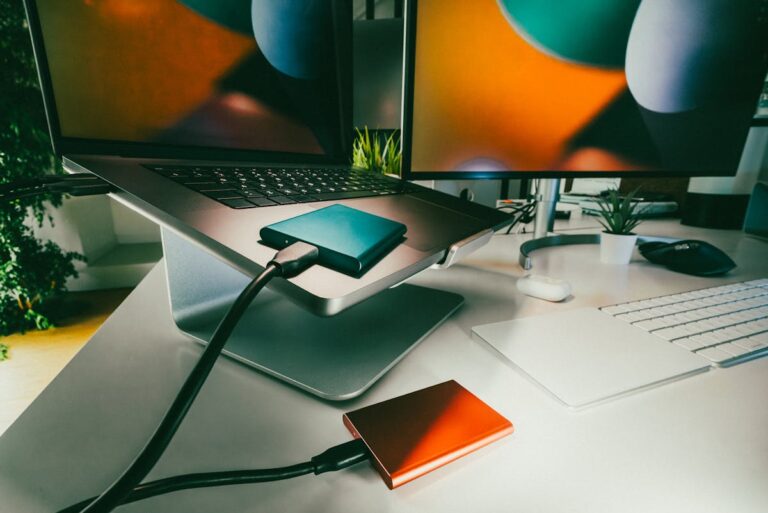
Du hast deinem Computer eine neue SSD gegönnt, erwartest blitzschnelles Hochfahren – doch dein PC bleibt träge? Das ist frustrierend, aber keine Seltenheit. Eine SSD (Solid State Drive) kann zwar theoretisch enorme Geschwindigkeitsvorteile bringen, doch verschiedene Faktoren verhindern oft, dass die volle Leistung tatsächlich ankommt. In diesem Beitrag erfährst du, warum dein PC trotz neuer SSD nicht schneller wird, welche Ursachen dahinterstecken und wie du sie Schritt für Schritt behebst.
Kurz gesagt: Eine SSD entfaltet ihr Potenzial nur, wenn System, Anschlüsse, BIOS und Daten korrekt konfiguriert sind.
1. Falscher Anschluss oder SATA-Modus im BIOS
Einer der häufigsten Gründe für enttäuschende SSD-Leistung ist ein nicht optimaler Anschlussmodus.
Viele Mainboards erkennen eine SSD zwar automatisch, nutzen aber noch alte Einstellungen aus der HDD-Zeit.
Das solltest du prüfen:
- Öffne das BIOS (beim Start F2, Entf oder F10 drücken).
- Suche den Punkt SATA-Konfiguration.
- Stelle den Modus auf AHCI statt „IDE“ oder „RAID“.
Nur im AHCI-Modus können moderne SSDs ihre volle Geschwindigkeit (z. B. über NCQ und TRIM) nutzen.
Wenn dein PC im falschen Modus läuft, kann sich das System träge anfühlen, obwohl die SSD technisch einwandfrei ist.
Tipp: Wird die SSD über M.2- oder NVMe-Schnittstelle betrieben, prüfe, ob der Slot wirklich PCIe x4 unterstützt – manche Ports sind intern gedrosselt.
2. Alte Windows-Installation übernommen
Viele Nutzer klonen einfach ihre alte Festplatte auf die neue SSD – praktisch, aber riskant.
Wenn das alte System bereits fragmentiert oder mit fehlerhaften Treibern überladen war, hilft auch die schnellste SSD nichts.
Lösung:
Installiere Windows neu. So profitierst du vom schnellen Zugriff der SSD und von einem sauberen Systemstart.
Nach einer Neuinstallation merkst du meist sofort den Unterschied: Bootzeiten halbieren sich, Programme öffnen sich in Sekunden.
3. SSD nicht als Bootlaufwerk eingestellt
Wenn dein Computer weiterhin langsam startet, nutzt er möglicherweise noch die alte Festplatte als Bootlaufwerk.
So prüfst du das:
- BIOS öffnen.
- Im Menü „Boot-Reihenfolge“ (Boot Priority) die SSD an erste Stelle setzen.
- Änderungen speichern und neu starten.
Nur wenn das Betriebssystem tatsächlich auf der SSD liegt, werden Start und Programmaufrufe schneller.
4. Kein TRIM aktiv oder veralteter Treiber
Das TRIM-Kommando sorgt dafür, dass gelöschte Speicherblöcke auf der SSD frei bleiben und neu beschrieben werden können – ohne Leistungsverlust.
Fehlt TRIM, wird die SSD mit der Zeit langsamer.
So prüfst du TRIM:
- Eingabeaufforderung öffnen (Windows-Taste + R → „cmd“).
- Befehl eingeben:
fsutil behavior query DisableDeleteNotifyWenn das Ergebnis 0 lautet, ist TRIM aktiv.
Zusätzlich solltest du prüfen, ob du den aktuellen AHCI- oder NVMe-Treiber des Mainboards installiert hast. Veraltete oder Standardtreiber bremsen oft.
5. Windows nicht auf SSD optimiert
Windows behandelt SSDs seit Version 10 grundsätzlich richtig, aber manche Systemeinstellungen stammen noch aus HDD-Zeiten.
Überprüfe Folgendes:
- Defragmentierung: Sollte deaktiviert sein (SSDs fragmentieren nicht).
- Laufwerksoptimierung: Nur „Trimmen“, kein physisches Verschieben von Daten.
- Indexierung: Kann bei SSDs ausgeschaltet werden – sie bringt kaum Vorteile.
- Ruhezustand (hiberfil.sys): Wer ihn nicht nutzt, kann ihn deaktivieren, um Speicherplatz und Schreibvorgänge zu sparen.
Diese kleinen Anpassungen verhindern unnötige Schreibvorgänge und steigern die Performance langfristig.
6. Falscher SSD-Steckplatz oder Drosselung durch Adapter
Gerade bei älteren PCs oder Laptops kann es sein, dass:
- nur SATA II statt SATA III unterstützt wird (max. 300 MB/s statt 600 MB/s).
- M.2-Slots intern über SATA statt PCIe angebunden sind.
- Adapterlösungen (z. B. SATA auf USB) die Geschwindigkeit massiv reduzieren.
Prüfe in den technischen Daten deines Mainboards oder Laptops, welche Schnittstelle tatsächlich aktiv ist.
Eine schnelle NVMe-SSD bringt nichts, wenn sie über einen SATA-Port betrieben wird.
7. Kein Speicherplatz oder zu viele Hintergrundprozesse
Selbst eine neue SSD kann langsam wirken, wenn sie zu voll ist oder dein System ausgelastet wird.
Lasse immer mindestens 10–15 % freien Speicherplatz, damit Windows und SSD-Controller optimal arbeiten können.
Auch Hintergrundprogramme wie:
- Cloud-Synchronisation,
- Virenscanner,
- Auto-Updates
können die Reaktionszeit bremsen.
Öffne den Task-Manager (Strg + Umschalt + Esc) und prüfe, welche Prozesse die Leistung beanspruchen.
8. Alte Hardware als Flaschenhals
Eine SSD kann nur so schnell arbeiten, wie der Rest des Systems es zulässt.
Wenn dein Prozessor oder Arbeitsspeicher veraltet ist, merkst du den Geschwindigkeitszuwachs nur minimal.
Beispiele:
- Alte CPUs (z. B. Intel Core 2 Duo, AMD A-Serie)
- Weniger als 4 GB RAM
- Langsamer Arbeitsspeicher oder integrierte Grafik
Dann hilft die SSD zwar beim Laden, aber der Rest des Systems bleibt der begrenzende Faktor.
9. Energiesparoptionen drosseln die Leistung
Viele Laptops und Desktop-PCs sind standardmäßig auf Energiesparen eingestellt.
Das reduziert CPU-Leistung, SSD-Geschwindigkeit und Grafikausgabe.
Lösung:
- In der Systemsteuerung → Energieoptionen → Höchstleistung auswählen.
- In BIOS/UEFI prüfen, ob PCIe-Stromsparmodi (ASPM) deaktiviert sind.
So steht der SSD jederzeit die volle Bandbreite zur Verfügung.
10. Firmware der SSD veraltet
Wie bei Mainboards und Grafikkarten können auch SSDs Firmware-Updates erhalten.
Diese beheben Fehler und verbessern die Performance.
Besuche die Website des Herstellers (z. B. Samsung, Crucial, Kingston, WD) und lade das passende Update-Tool herunter.
Beispiel: „Samsung Magician“ oder „Crucial Storage Executive“.
Ein Update dauert nur wenige Minuten und kann die Leistung deutlich erhöhen.
Wann sich der Effekt wirklich zeigt
Viele Nutzer erwarten, dass ihr gesamtes System nach dem SSD-Einbau wie ein High-End-PC läuft.
Aber: Eine SSD beschleunigt vor allem Datenzugriffe – also das Starten von Windows, Programmen und Spielen.
Rechenintensive Aufgaben (z. B. Videorendering, Gaming-Performance, KI-Berechnungen) hängen weiterhin von CPU und GPU ab.
Wenn du also trotz SSD beim Spielen oder Bearbeiten kaum Unterschiede bemerkst, liegt das schlicht daran, dass diese Aufgaben nicht von der Festplattengeschwindigkeit abhängen.
Häufige Fragen zur SSD-Leistung
Wie teste ich, ob meine SSD wirklich schnell ist?
Nutze Tools wie „CrystalDiskMark“ oder „AS SSD Benchmark“. Vergleiche die Werte mit den Herstellerangaben – liegen sie deutlich darunter, liegt ein Konfigurationsproblem vor.
Was ist besser: SATA- oder NVMe-SSD?
NVMe-SSDs (PCIe) sind bis zu fünfmal schneller als SATA-SSDs. Allerdings profitierst du nur, wenn dein Mainboard PCIe 3.0 oder höher unterstützt.
Kann ich die alte HDD als Zusatzlaufwerk behalten?
Ja! Du kannst sie für Daten, Fotos oder Backups verwenden – installiere aber keine Programme oder Windows mehr darauf.
Warum startet mein PC immer noch langsam?
Oft liegt es an Autostart-Programmen, Hintergrunddiensten oder einem alten BIOS. Prüfe außerdem, ob der Schnellstartmodus von Windows aktiviert ist.
Sollte ich Defragmentierung bei SSDs aktivieren?
Nein! Das verkürzt die Lebensdauer der SSD, da unnötige Schreibvorgänge stattfinden. Windows optimiert SSDs automatisch durch TRIM.
Zusammenfassung
Wenn dein PC trotz neuer SSD nicht schneller wird, liegt das fast immer an einer falschen Konfiguration oder veralteten Systemstrukturen. Prüfe BIOS-Modus, Treiber, Bootreihenfolge und TRIM-Funktion. Nur wenn die SSD korrekt eingebunden ist, entfaltet sie ihre volle Leistung. Eine Neuinstallation von Windows ist in vielen Fällen der entscheidende Schritt für spürbare Beschleunigung.
Fazit
Eine SSD ist ein starkes Upgrade – aber kein Wundermittel. Sie macht deinen PC nicht automatisch schneller, wenn System, Treiber oder Anschlüsse ausgebremst werden. Mit den richtigen Einstellungen, aktueller Firmware und einem aufgeräumten Windows-System holst du jedoch das Maximum heraus. Wenn du alle Tipps umgesetzt hast, wird dein Rechner nicht nur schneller starten, sondern insgesamt deutlich reaktionsfreudiger wirken. Hast du schon geprüft, ob dein BIOS im AHCI-Modus läuft? Das ist oft der entscheidende Unterschied zwischen „schnell“ und „superschnell“.





