
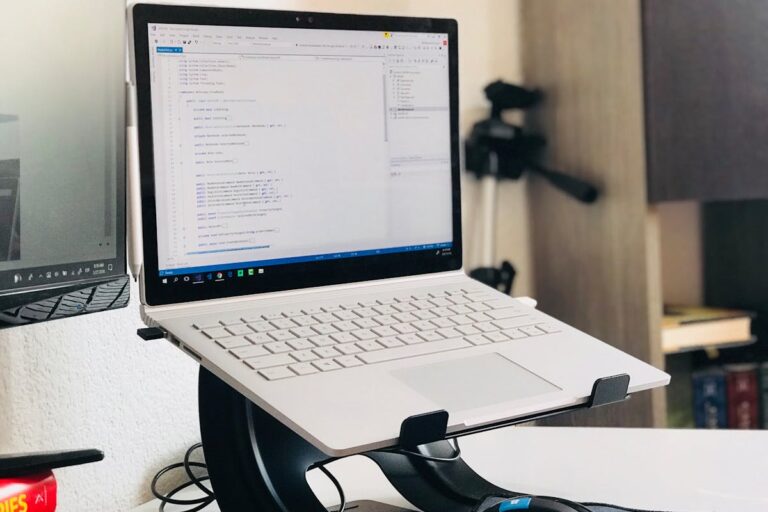
Wenn der Laptop-Lüfter unter Windows 11 ständig hörbar hochdreht, nervt das nicht nur beim Arbeiten, sondern wirkt schnell wie ein größeres Technikproblem. Oft steckt dahinter aber kein sofortiger Defekt, sondern eine Mischung aus Hintergrundlast, hoher Temperatur, ungünstigem Energiemodus, Treibern oder einer Kühlung, die nicht mehr so gut arbeitet wie früher. Gerade bei schlanken Geräten reichen schon ein paar zusätzliche Prozesse im Hintergrund, damit der Lüfter deutlich früher anspringt als man es gewohnt ist.
Wichtig ist zuerst die Einordnung: Dreht der Lüfter nur kurz hoch, etwa direkt nach dem Start, bei Updates oder beim Öffnen vieler Programme, ist das meist normal. Bleibt er aber dauerhaft laut, obwohl du kaum etwas machst, dann lohnt sich ein genauer Blick. Genau dort trennt sich ein normales Verhalten von einem Problem, das du beheben kannst.
Was hinter dem ständigen Hochdrehen meist steckt
Ein Laptop-Lüfter reagiert nicht auf Lautstärke, sondern auf Wärme und Last. Wenn Prozessor oder Grafikeinheit stärker arbeiten, entsteht mehr Hitze. Dann versucht das Kühlsystem, die Temperatur wieder zu senken. Das bedeutet: Der Lüfter selbst ist oft nicht die Ursache, sondern nur die hörbare Folge von etwas anderem.
Typische Auslöser sind:
- viele Hintergrundprozesse in Windows 11
- Windows-Updates oder Defender-Prüfungen
- Browser mit vielen Tabs oder Videos
- Cloud-Synchronisierung
- hoher Leistungsmodus
- verstaubte Lüftungsschlitze
- gealterte Kühlung im Gerät
- Grafik- oder Chipsatztreiber
- Hersteller-Tools mit aggressivem Performance-Profil
- Wärme durch schlechte Luftzufuhr
Die entscheidende Frage lautet deshalb nicht nur, warum der Lüfter laut ist, sondern warum der Laptop überhaupt so viel kühlen muss.
So erkennst du, in welche Richtung es geht
Bevor du Einstellungen änderst, solltest du kurz beobachten, wann der Lüfter besonders stark hochdreht. Das Muster verrät oft schon sehr viel.
Achte vor allem auf diese Unterschiede:
- Dreht der Lüfter direkt nach dem Windows-Start hoch und beruhigt sich später?
- Bleibt er auch im Leerlauf dauerhaft laut?
- Wird das Gerät auf der Unterseite oder an der Tastatur deutlich warm?
- Passiert es nur bei bestimmten Programmen?
- Tritt es erst seit einem Update oder seit kurzer Zeit auf?
- Ist es am Netzteil stärker als im Akkubetrieb?
- Wird der Laptop auf weichen Flächen benutzt?
- Dreht der Lüfter hoch, obwohl im Task-Manager kaum Last zu sehen ist?
Wenn der Lüfter nur bei Last hochdreht, ist das eher ein normales Kühlverhalten. Wenn er aber schon bei wenigen geöffneten Programmen oder direkt im Leerlauf dauerhaft laut bleibt, steckt meist eine unnötige Hintergrundlast, ein Energieprofil oder ein Kühlungsproblem dahinter.
Diese ersten Schritte bringen oft schon Ruhe
Bei vielen Geräten musst du nicht sofort tief in Treiber oder BIOS schauen. Ein paar einfache Prüfungen helfen oft schon weiter.
Arbeite diese Punkte in Ruhe durch:
- Laptop auf eine harte, ebene Fläche stellen
- Lüftungsschlitze freihalten
- Task-Manager öffnen und nach CPU-Auslastung sortieren
- unnötige Programme schließen
- Windows neu starten, nicht nur zuklappen
- Energiemodus prüfen
- Autostart-Programme ausmisten
- Updates und Scans zeitlich einordnen
Allein diese Reihenfolge zeigt oft schon, ob der Lüfter wegen echter Last hochdreht oder ob Windows 11 im Hintergrund mehr arbeitet, als du gerade bemerkst.
Der Task-Manager zeigt oft den eigentlichen Auslöser
Wenn der Lüfter auffällig laut ist, solltest du zuerst prüfen, was im Hintergrund gerade Last erzeugt. Öffne den Task-Manager mit Strg + Umschalt + Esc und sortiere unter „Prozesse“ nach der CPU-Auslastung. Dort siehst du meist recht schnell, ob ein Browser, ein Update-Dienst, ein Virenscan oder ein anderes Programm gerade viel Rechenleistung beansprucht.
Besonders häufig fallen dabei auf:
- Browser mit vielen Tabs
- Videokonferenzen
- Windows Update
- Antiviren-Prüfungen
- OneDrive oder andere Cloud-Dienste
- Indexierung der Suche
- Herstellerprogramme für Leistung oder Systempflege
Wenn ein einzelner Prozess dauerhaft oben steht, hast du schon eine wichtige Spur. Dann geht es nicht mehr um den Lüfter selbst, sondern um das Programm oder den Dienst, der den Laptop unnötig beschäftigt.
Windows 11 arbeitet im Hintergrund mehr, als man oft denkt
Ein frisch gestarteter Laptop wirkt auf den ersten Blick manchmal untätig, obwohl Windows 11 im Hintergrund noch einiges abarbeitet. Direkt nach dem Start können Updates vorbereitet werden, der Virenschutz scannt Dateien, die Suche indexiert Inhalte, und Cloud-Dienste gleichen Änderungen ab. In dieser Phase dreht der Lüfter bei vielen Geräten hörbar hoch, obwohl du noch kaum etwas geöffnet hast.
Das ist vor allem dann typisch, wenn:
- der Laptop gerade erst eingeschaltet wurde
- vorher längere Zeit Updates offen waren
- viele Dateien synchronisiert werden
- du den Rechner selten komplett neu startest
- ein größerer Defender-Scan läuft
Wenn sich der Lüfter nach einigen Minuten wieder beruhigt, ist das meist kein Warnsignal. Bleibt er aber über längere Zeit laut, obwohl die Hintergrundaufgaben abgeschlossen sein müssten, solltest du genauer hinsehen.
Der Energiemodus kann den Lüfter deutlich beeinflussen
Windows 11 steuert nicht nur die Akkulaufzeit, sondern auch, wie offensiv Prozessor und System auf Leistung gehen. Wenn der Energiemodus sehr stark auf Leistung ausgerichtet ist, springen Takt und Spannung oft früher hoch. Das macht den Laptop flotter, sorgt aber auch dafür, dass die Kühlung schneller arbeiten muss.
Prüfe unter Einstellungen > System > Strom & Akku den aktuellen Energiemodus. Für viele Alltagssituationen ist ein ausgewogener Modus angenehmer als eine Einstellung, die dauerhaft maximale Leistung bevorzugt.
Das fällt besonders auf bei:
- Office-Arbeit
- Surfen mit vielen Tabs
- Streaming
- Videokonferenzen
- leichten Bildbearbeitungen
Wenn der Laptop im Leistungsmodus ständig nervös reagiert, kann ein ausgewogener Modus schon hörbar mehr Ruhe bringen, ohne dass das Gerät im normalen Gebrauch träge wird.
Hersteller-Profile und Laptop-Tools nicht vergessen
Viele Notebooks nutzen nicht nur Windows-Einstellungen, sondern zusätzlich eigene Tools des Herstellers. Lenovo, Dell, HP, ASUS, Acer, MSI und andere liefern oft Programme mit, die Lüfterverhalten, Leistungsprofile und Akkustrategien beeinflussen. Wenn dort ein Profil wie „Performance“, „Turbo“ oder „Extreme“ aktiv ist, dreht der Lüfter oft früher und aggressiver hoch als nötig.
Prüfe deshalb auch, ob auf deinem Gerät eine solche Software läuft und welches Profil dort ausgewählt ist. Häufig helfen bereits Profile wie „Ausgeglichen“, „Standard“ oder „Leise“, wenn du nicht gerade spielst oder rechenintensive Aufgaben erledigst.
Gerade dieser Punkt wird oft übersehen, weil in Windows alles normal aussieht, das eigentliche Verhalten aber von der Hersteller-Software bestimmt wird.
Browser, Videokonferenzen und Cloud-Dienste treiben die Temperatur schnell hoch
Nicht immer ist ein technischer Fehler der Grund. Moderne Browser, Videoplattformen, Chat-Programme und Cloud-Synchronisierung fordern Laptops stärker, als es früher der Fall war. Zehn bis fünfzehn offene Tabs, ein laufendes Video, eine Teams- oder Zoom-Sitzung und ein parallel synchronisierender Cloud-Ordner reichen bei vielen Geräten schon aus, damit der Lüfter dauerhaft hörbar bleibt.
Dann lohnt sich ein nüchterner Blick:
- Wie viele Tabs sind offen?
- Läuft irgendwo ein Video im Hintergrund?
- Ist die Kamera-App oder ein Meeting-Tool aktiv?
- Werden große Dateien synchronisiert?
- Sind mehrere Messenger und Tools gleichzeitig offen?
Wenn der Lüfter in solchen Situationen hochdreht, ist das nicht automatisch falsch. Problematisch wird es eher dann, wenn das auch bei sehr wenig Nutzung passiert oder wenn das Gerät ungewöhnlich heiß wird.
Wenn der Laptop heiß wird, ist nicht immer nur Windows schuld
Hohe Lüfterdrehzahl ist oft die Folge von Temperatur, und Temperatur hängt nicht nur von Software ab. Auch die Luftzirkulation rund um das Gerät spielt eine große Rolle. Ein Laptop auf Decke, Sofa oder Kissen bekommt oft zu wenig Luft. Gleiches gilt, wenn die Lüftungsschlitze verstaubt sind oder das Gerät dauerhaft in warmer Umgebung genutzt wird.
Achte auf diese Punkte:
- steht der Laptop frei und eben?
- sind die Ansaug- und Auslassöffnungen frei?
- sammelt sich Staub am Lüfterbereich?
- wird die Unterseite sehr heiß?
- läuft das Gerät auf Stoff oder weicher Unterlage?
Schon eine bessere Aufstellung kann einen spürbaren Unterschied machen. Wenn die Kühlluft ungehindert zirkulieren kann, muss der Lüfter oft nicht mehr so früh und so stark eingreifen.
Staub und gealterte Kühlung werden mit der Zeit wichtiger
Je älter ein Laptop wird, desto eher verändert sich das Kühlverhalten. Staub in Lüftern und Lamellen, trockener werdende Wärmeleitpaste und allgemeine Alterung der Kühlung sorgen dafür, dass dieselbe Last mehr Temperatur erzeugt als früher. Dann dreht der Lüfter schon bei Aufgaben hoch, die das Gerät vor ein oder zwei Jahren noch ruhig erledigt hat.
Darauf deutet besonders hin, wenn:
- der Laptop früher deutlich leiser war
- das Gehäuse spürbar wärmer geworden ist
- der Lüfter lange nachläuft
- das Gerät bei kleinen Aufgaben schon hörbar arbeitet
- Last und Temperatur nicht mehr gut zusammenpassen
Dann ist nicht Windows 11 allein der Grund, sondern die Kühlung schafft die Wärme nicht mehr so gut weg wie früher. Bei älteren Geräten ist das ein sehr häufiger Punkt.
Treiber für Grafik und Chipsatz können ebenfalls mitspielen
Nicht jede dauerhafte Lüfteraktivität ist reine Hitze durch normale Nutzung. Auch fehlerhafte oder unpassende Treiber können dafür sorgen, dass Hardware unnötig aktiv bleibt. Gerade Grafiktreiber, Chipsatztreiber und Energieverwaltungs-Komponenten beeinflussen stark, wie ein Laptop taktet, aus dem Energiesparen zurückkommt und im Leerlauf arbeitet.
Das solltest du besonders prüfen, wenn:
- der Lüfter seit einem Update auffällig ist
- das Problem nach Standby oder Aufklappen stärker wurde
- die CPU-Auslastung niedrig ist, das Gerät aber dennoch heiß bleibt
- Grafiklast ohne erkennbaren Grund hochgeht
- der Laptop seit Treiberwechseln unruhiger läuft
Dann lohnt sich ein Blick in den Geräte-Manager und in die zuletzt installierten Treiber. Eine problematische Version kann ausreichen, damit ein Gerät spürbar unruhiger läuft als zuvor.
Wenn der Lüfter direkt nach dem Start hochdreht
Dieses Muster ist sehr verbreitet. Der Laptop startet, der Lüfter geht nach kurzer Zeit hörbar hoch, und man denkt sofort an ein Problem. Oft steckt aber nur eine typische Startphase dahinter: Windows lädt Programme, synchronisiert Daten, prüft Updates und startet Sicherheitsdienste.
Problematisch wird dieses Verhalten erst dann, wenn der Lüfter auch nach zehn bis fünfzehn Minuten im Leerlauf nicht ruhiger wird. Dann solltest du die Startprogramme prüfen. Unter Einstellungen > Apps > Autostart findest du viele Programme, die beim Hochfahren automatisch starten, obwohl sie nicht immer sofort gebraucht werden.
Weniger Autostart bedeutet oft:
- schnellere Anmeldung
- weniger Hintergrundlast
- geringere Temperatur direkt nach dem Start
- ruhigeres Lüfterverhalten
Gerade auf Laptops mit vielen vorinstallierten Hersteller-Tools bringt das oft überraschend viel.
Diese Windows-11-Schritte helfen häufig besonders gut
Wenn der Lüfter dauerhaft hochdreht, helfen diese Maßnahmen oft am meisten:
- Task-Manager prüfen und Lastverursacher beenden
- Energiemodus auf ausgewogen stellen
- unnötige Autostart-Programme deaktivieren
- Windows und Treiber ordentlich neu starten
- Cloud-Synchronisierung und Hintergrund-Scans zeitlich prüfen
- Hersteller-Profil von Leistung auf Standard oder Leise umstellen
- Lüftungsschlitze reinigen und Luftzufuhr verbessern
- nach Updates oder Treiberwechseln den zeitlichen Zusammenhang prüfen
Entscheidend ist, diese Punkte nicht wild durcheinander, sondern nacheinander abzuarbeiten. So erkennst du deutlich besser, welche Änderung wirklich etwas bringt.
Praxisbeispiel 1
Ein Laptop-Lüfter drehte jeden Vormittag fast dauerhaft hoch, obwohl nur Browser und Mailprogramm geöffnet waren. Im Task-Manager zeigte sich, dass gleichzeitig Cloud-Synchronisierung, Windows-Suche und ein Defender-Scan liefen. Dazu kamen über zwanzig offene Browser-Tabs.
Nachdem die Hintergrundlast abgearbeitet war und einige Autostart-Programme deaktiviert wurden, lief das Gerät wieder deutlich ruhiger. Der Lüfter war also nicht defekt, sondern reagierte auf viele parallele Prozesse.
Praxisbeispiel 2
Ein anderes Notebook wurde schon bei einfachen Aufgaben unangenehm laut. Die CPU-Auslastung war dabei gar nicht besonders hoch, die Unterseite aber sehr warm. Das Gerät stand meist auf einer weichen Sofadecke, wodurch die Luftzufuhr stark eingeschränkt war.
Schon die Nutzung auf einer festen Fläche brachte eine klare Verbesserung. Später zeigte sich zusätzlich Staub im Lüfterbereich. Beides zusammen erklärte das unruhige Kühlverhalten viel besser als ein reines Windows-Problem.
Praxisbeispiel 3
Bei einem dritten Gerät war in der Hersteller-Software ein Performance-Profil aktiv, obwohl damit nur normale Büroarbeit gemacht wurde. Dadurch hielt der Laptop den Prozessor dauerhaft auf hohem Leistungsniveau und der Lüfter sprang sehr früh an.
Nach dem Wechsel auf ein ausgewogenes Profil war das Gerät noch immer flott, aber deutlich leiser. In diesem Fall lag die Ursache also nicht bei Windows allein, sondern an einer aggressiven Voreinstellung des Herstellers.
Wann eher ein technisches Problem dahintersteckt
Nicht jedes laute Lüfterverhalten ist normal oder leicht per Einstellung lösbar. Es gibt auch klare Hinweise auf ein tieferes Problem.
Dazu gehören zum Beispiel:
- der Lüfter klingt schleifend, kratzend oder unrund
- der Laptop wird extrem heiß
- das Gerät taktet stark herunter
- es kommt zusätzlich zu Abstürzen oder plötzlichem Ausschalten
- der Lüfter bleibt dauerhaft laut, obwohl praktisch keine Last anliegt
- Temperaturen steigen auch nach Reinigung und geringer Last ungewöhnlich hoch
Dann geht es eher in Richtung verschlissener Lüfter, stark zugesetzte Kühlung, gealterte Wärmeleitpaste oder ein anderes Hardwareproblem. Solche Fälle wirken anders als bloße Hintergrundlast und sollten nicht dauerhaft ignoriert werden.
Was du besser nicht sofort machst
Wenn der Laptop-Lüfter ständig hochdreht, sind hektische Schnelllösungen selten die beste Idee. Diese Schritte bringen am Anfang oft wenig oder verschlimmern es sogar:
- planlos BIOS-Einstellungen verändern
- fragwürdige Tuning-Tools installieren
- Lüftersteuerung mit beliebigen Fremdprogrammen erzwingen
- wahllos Dienste deaktivieren
- Windows neu installieren, ohne die Ursache einzugrenzen
- Lüftergeräusche ignorieren, obwohl das Gerät sehr heiß wird
Gerade bei Notebooks ist die Lüftersteuerung oft eng mit Firmware und Herstellerlogik verbunden. Deshalb ist es besser, zuerst Last, Energiemodus, Autostart, Temperatur und Luftzirkulation zu prüfen.
So bekommst du den Laptop meist wieder ruhiger
Am häufigsten führt eine Kombination aus mehreren kleinen Verbesserungen zum Ziel. Wenn du Hintergrundlast verringerst, den Energiemodus anpasst, die Luftzufuhr verbesserst und aggressive Herstellerprofile entschärfst, wird der Lüfter bei vielen Windows-11-Laptops deutlich angenehmer.
Der Weg ist meist derselbe:
- beobachten, wann der Lüfter hochdreht
- Task-Manager prüfen
- unnötige Last reduzieren
- Energieprofil anpassen
- Kühlung und Aufstellung verbessern
- Treiber und letzte Änderungen prüfen
- bei älteren Geräten Staub und Kühlzustand mitdenken
So findest du deutlich schneller heraus, ob dein Laptop nur stärker arbeitet als gedacht oder ob wirklich ein technisches Problem vorliegt.
Fazit
Wenn der Laptop-Lüfter unter Windows 11 ständig hochdreht, steckt dahinter meist nicht der Lüfter selbst, sondern zu viel Last, zu viel Wärme oder eine zu aggressive Leistungssteuerung. Besonders oft sind Hintergrundprozesse, Browserlast, Updates, Cloud-Synchronisierung, Energiemodi und Herstellerprofile beteiligt. Sobald du diese Punkte der Reihe nach prüfst und die Kühlung des Geräts mitdenkst, lässt sich das Verhalten in vielen Fällen deutlich verbessern. Bleibt der Laptop trotz geringer Last dauerhaft laut und heiß, solltest du eher an Staub, verschlissene Kühlung oder ein tieferes Hardwareproblem denken.
Häufige Fragen zum Thema
Warum dreht mein Laptop-Lüfter unter Windows 11 ständig hoch?
Meistens reagiert der Lüfter auf Last oder Temperatur. Häufig sind Hintergrundprozesse, Updates, Browser-Tabs, Cloud-Synchronisierung oder ein zu aggressiver Energiemodus beteiligt.
Ist ein lauter Lüfter immer ein Defekt?
Nein, nicht unbedingt. Wenn der Laptop gerade Updates verarbeitet, Videos abspielt oder viele Programme offen hat, ist ein deutlich hörbarer Lüfter oft normales Verhalten.
Was sollte ich zuerst prüfen?
Am besten startest du mit dem Task-Manager. Dort siehst du schnell, ob ein Prozess gerade ungewöhnlich viel CPU-Leistung verbraucht und den Laptop dadurch aufheizt.
Hilft ein anderer Energiemodus wirklich?
Ja, oft sogar deutlich. Ein ausgewogener Modus verhindert, dass der Prozessor unnötig früh hochzieht und die Kühlung dadurch dauernd arbeiten muss.
Können Browser allein den Lüfter hochdrehen lassen?
Ja. Viele Tabs, Web-Apps, Videos und Videokonferenzen fordern ein Notebook stärker, als man auf den ersten Blick vermutet. Das reicht bei manchen Geräten schon für dauerhaft hörbare Lüfteraktivität.
Warum ist der Lüfter direkt nach dem Start so laut?
Nach dem Start laufen oft Hintergrundaufgaben wie Updates, Virenschutz, Suche und Cloud-Synchronisierung. Wenn sich der Lüfter danach wieder beruhigt, ist das meist normal.
Sollte ich die Autostart-Programme prüfen?
Ja, das ist oft sehr hilfreich. Zu viele automatisch startende Programme erhöhen direkt nach dem Hochfahren die Last und damit auch Temperatur und Lüfteraktivität.
Können Treiber das Problem verursachen?
Ja, besonders Grafik- und Chipsatztreiber. Wenn das Verhalten seit einem Update auffällig ist, solltest du diese Richtung mitprüfen.
Wann steckt eher Staub oder Kühlung dahinter?
Wenn der Laptop schon bei wenig Last heiß wird, früher leiser war oder der Lüfter lange und angestrengt läuft, ist ein verschmutztes oder gealtertes Kühlsystem gut möglich.
Wann sollte ich an Hardware denken?
Wenn der Lüfter schleift, das Gerät sehr heiß wird, die Leistung einbricht oder zusätzlich Abstürze auftreten, geht es eher in Richtung Lüfter, Kühlung oder anderer Hardware.





