
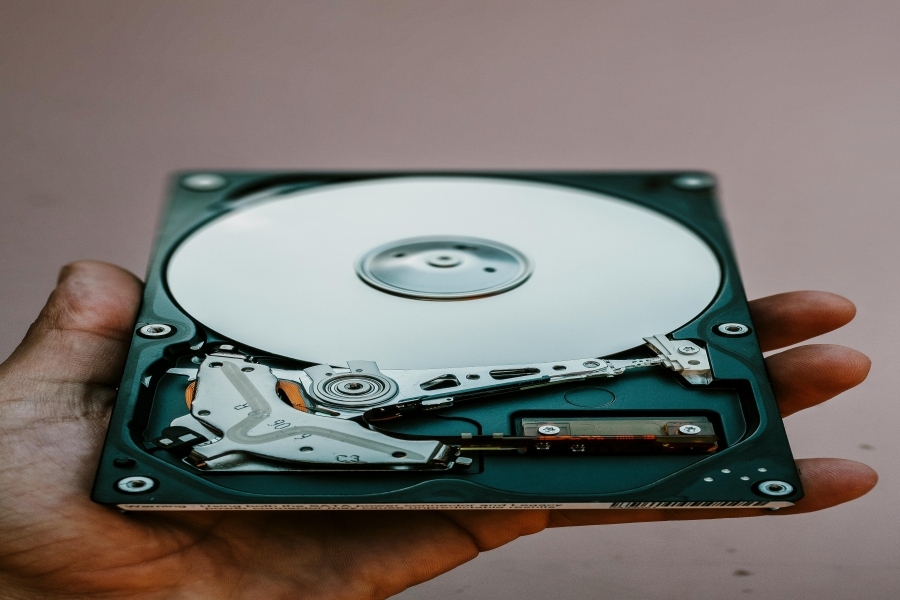
Die Leistungsüberwachung in Windows 11 ist ein starkes Tool, das Ihnen hilft, die Performance Ihres Systems zu überwachen und zu optimieren. Diese Funktion bietet präzise Einblicke in die Hardware-Ressourcen und Aktivitäten von Anwendungen, sodass Sie Probleme frühzeitig erkennen und beheben können.
Was ist die Leistungsüberwachung?
Die Leistungsüberwachung ist Teil der integrierten Werkzeuge von Windows 11 zur Analyse und Überwachung von Systemressourcen. Mit ihr können Sie die Leistung von Prozessor, RAM und Festplatten sowie den Status von Netzwerken überwachen. Dieses Tool ist besonders nützlich, um Engpässe zu identifizieren und Leistungsprobleme zu beheben.
Wie starten Sie die Leistungsüberwachung?
Um die Leistungsüberwachung zu starten, gehen Sie wie folgt vor:
- Öffnen Sie das Suchfeld in der Taskleiste und geben Sie „Leistungsüberwachung“ ein.
- Wählen Sie die Anwendung aus den Suchergebnissen.
- Das Werkzeug bietet Ihnen nun verschiedene Optionen zur Erstellung und Analyse von Leistungsprotokollen.
Die wichtigsten Funktionen der Leistungsüberwachung
Die Leistungsüberwachung bietet mehrere nützliche Funktionen, die dabei helfen, den Überblick über die Systemleistung zu behalten:
- Überwachung von Systemressourcen: Sie können die Auslastung von CPU, RAM, Festplatte und Netzwerk in Echtzeit verfolgen.
- Protokollierung: Die Möglichkeit, Leistungsdaten über längere Zeiträume aufzuzeichnen, hilft bei der Diagnose von intermittierenden Problemen.
- Berichterstellung: Generieren Sie Berichte über die Systemleistung zur Analyse von Trends und zur Identifizierung von Schwachstellen.
Diagnose und Problemlösung
Wenn Sie feststellen, dass Ihr System langsamer arbeitet oder häufig abstürzt, können Sie mit der Leistungsüberwachung gezielt nach den Ursachen suchen. Verfolgen Sie die folgenden Schritte:
- Öffnen Sie die Leistungsüberwachung.
- Beobachten Sie die Echtzeit-Grafiken der Ressourcennutzung.
- Identifizieren Sie Prozesse, die unverhältnismäßig viel CPU oder RAM beanspruchen.
Wirken die oben genannten Schritte nicht, können Sie zudem die Protokollierungsfunktion nutzen, um über längere Zeiträume Daten zu sammeln. Dies hilft, Muster im Systemverhalten zu erkennen.
Praxisbeispiele zur Anwendung
Praxisbeispiel 1: CPU-Engpässe identifizieren
Wenn Ihr System langsam reagiert, starten Sie die Leistungsüberwachung und überprüfen Sie die CPU-Auslastung. Stellen Sie fest, dass ein Prozess die CPU konstant über 80 % belastet, kann dies auf eine fehlerhafte Anwendung hinweisen.
Praxisbeispiel 2: Speicherauslastung prüfen
Nach dem Öffnen vieler Anwendungen bemerken Sie einen starken Leistungsabfall. Nutzen Sie die Leistungsüberwachung, um den RAM-Verbrauch der einzelnen Programme zu prüfen. Schließen Sie anormale Speicherfresser, um die Performance zu verbessern.
Praxisbeispiel 3: Festplattengeschwindigkeit analysieren
Wenn Anwendungen lange Ladezeiten haben, überprüfen Sie die Festplattenaktivität mit der Leistungsüberwachung. Eine übermäßige Lese-/Schreiblast kann auf defekte Sektoren oder einen fragmentierten Speicher hindeuten.
Die Leistungsüberwachung in Windows 11 bietet eine umfassende Möglichkeit zur Überwachung und Optimierung der Systemleistung. Durch regelmäßige Nutzung können Sie kleinere Probleme zeitnah identifizieren und größere Schäden oder Systemausfälle vermeiden. Mit dem richtigen Wissen und Tools ausgestattet, können Sie die Qualität Ihres Arbeitsbereichs erheblich verbessern.
Langzeitüberwachung mit Protokollen einrichten
Für die Ursachenanalyse von Leistungsproblemen reicht ein kurzer Blick auf aktuelle Werte oft nicht aus. Leistungsprotokolle helfen dabei, Daten über Stunden oder Tage zu sammeln und anschließend gezielt auszuwerten. So lassen sich selten auftretende Ausreißer, periodische Lastspitzen oder Speicherlecks sichtbar machen.
Um eine längere Aufzeichnung einzurichten, gehen Sie wie folgt vor:
- Öffnen Sie die Leistungsüberwachung über das Startmenü oder die Suche.
- Erweitern Sie im linken Bereich den Eintrag mit den Überwachungstools.
- Wählen Sie den Bereich für Datensammlersätze und dort die Benutzerdefinierten Einträge.
- Klicken Sie mit der rechten Maustaste in den rechten Bereich und erstellen Sie einen neuen Datensammlersatz.
- Vergeben Sie einen aussagekräftigen Namen, etwa für CPU, Speicher oder Datenträgeranalyse.
- Wählen Sie die Option, einen Datensammlersatz manuell zu erstellen, um die enthaltenen Leistungsindikatoren selbst festzulegen.
Im nächsten Schritt definieren Sie, welche Leistungsindikatoren in das Protokoll aufgenommen werden sollen. Eine praxisnahe Kombination besteht zum Beispiel aus:
- Gesamtauslastung der Prozessoren, um Lastspitzen zu erkennen.
- Prozessorzeit einzelner Prozesse, um typische Verursacher hoher Last zu identifizieren.
- Verfügbare MByte an physischem Arbeitsspeicher, um Mangelsituationen zu sehen.
- Durchschnittliche Warteschlangenlänge von Datenträgern, um Engpässe auf Festplatten oder SSDs zu finden.
- Netzwerkauslastung eingehend und ausgehend, um Last durch Dateiübertragungen oder Updates zu prüfen.
Nachdem Sie die gewünschten Leistungsindikatoren markiert haben, legen Sie die Speicherorte und das Format der Protokolldateien fest. Standardmäßig werden die Daten in einem Unterordner auf dem Systemlaufwerk abgelegt. Für längerfristige Aufzeichnungen empfiehlt es sich, ein Laufwerk mit ausreichend Kapazität zu nutzen, um Engpässe auf dem Systemlaufwerk zu vermeiden.
Anschließend bestimmen Sie das Abtastintervall, also in welchem zeitlichen Abstand Messwerte geschrieben werden. Kleine Intervalle liefern eine hohe Genauigkeit, erzeugen jedoch mehr Daten. Für eine Langzeitbetrachtung haben sich Intervalle zwischen 10 und 60 Sekunden bewährt. Für sehr dynamische Szenarien, etwa bei kurzen Lastspitzen in Spielen, dürfen die Intervalle auch kleiner ausfallen.
Zum Start und Stopp der Aufzeichnung stehen unterschiedliche Möglichkeiten zur Verfügung:
- Manueller Start über den Kontextmenüeintrag für den Datensammlersatz.
- Automatischer Start beim Systemstart, wenn im Zeitplan die Option bei Systemhochlauf aktiviert wird.
- Geplanter Start zu festen Uhrzeiten, beispielsweise während einer Sicherung oder in Geschäftszeiten.
Die aufgezeichneten Daten werten Sie im Anschluss wieder über die Leistungsüberwachung aus, indem Sie die Protokolldatei laden und die Kurvenverläufe analysieren. So sehen Sie zum Beispiel, ob Engpässe nur in bestimmten Zeitfenstern auftreten oder ob ein Programm die Ressourcen allmählich und dauerhaft höher beansprucht.
Netzwerk- und Internetprobleme mit Leistungsindikatoren eingrenzen
Nicht jedes Leistungsproblem betrifft nur Prozessor, Arbeitsspeicher oder Datenträger. Anwendungsstart, Dateiübertragungen oder Online-Spiele können auch durch Engpässe im Netzwerk verlangsamt werden. Über die passenden Leistungsindikatoren lassen sich solche Ursachen präzise eingrenzen.
Für eine zielgerichtete Analyse des Datenverkehrs eignen sich insbesondere folgende Leistungsindikatoren:
- Gesamtmenge der vom Netzwerkadapter gesendeten und empfangenen Bytes pro Sekunde.
- Aktuelle Bandbreitenauslastung des Adapters, um zu sehen, wie stark die verfügbare Kapazität genutzt wird.
- Empfangene und gesendete Pakete pro Sekunde, um Lastspitzen und Traffic-Muster zu erkennen.
- Verworfenene Pakete, um auf mögliche Überlastsituationen oder Fehler im Netzwerk hinzuweisen.
Um die Netzwerkleistung zu prüfen, können Sie wie folgt vorgehen:
- Starten Sie die Leistungsüberwachung und öffnen Sie die grafische Echtzeitansicht.
- Entfernen Sie zu Beginn nicht benötigte Leistungsindikatoren, um eine übersichtliche Darstellung zu erhalten.
- Fügen Sie über die Schaltfläche zum Hinzufügen von Leistungsindikatoren Ihren Netzwerkadapter hinzu, meist erkennbar am Namen der Netzwerkkarte.
- Starten Sie nun typische Netzwerkaktionen, etwa einen Download, ein Online-Spiel oder eine große Dateiübertragung im lokalen Netz.
- Beobachten Sie, wie sich die Auslastung des Netzwerkadapters während dieser Aktionen verändert.
Zeigt die Auslastung bei einem schnellen Anschluss dauerhaft sehr niedrige Werte, obwohl das System Daten überträgt, spricht das eher für ein Problem außerhalb des Rechners, etwa im Router oder auf der Gegenstelle. Steigt die Zahl verworfener Pakete, kann eine Überlastung oder ein Treiberproblem vorliegen.
Für eine noch detailliertere Untersuchung lohnt sich ein Datensammlersatz, der neben Netzwerkindikatoren auch Prozessorlast und Datenträgerwarteschlangen aufzeichnet. So sehen Sie, ob ein vermeintliches Netzwerkproblem in Wahrheit durch überforderte Hintergrundprogramme auf dem lokalen System entsteht.
Typische Fragestellungen, die sich mit den Netzwerkindikatoren beantworten lassen, sind unter anderem:
- Warum dauern Dateiübertragungen im lokalen Netzwerk länger als erwartet?
- Welche Anwendungen beanspruchen während des Arbeitstages besonders viel Bandbreite?
- Ob die Bandbreitendrosselung durch Backup-Programme oder Updates den Arbeitsfluss beeinträchtigt?
Leistungsüberwachung mit Aufgabenplanung automatisieren
Damit die Diagnosewerkzeuge von Windows nicht nur im Problemfall, sondern auch präventiv arbeiten, lassen sich Datensammlersätze mit der Aufgabenplanung verbinden. Auf diese Weise laufen Messungen zu festen Zeiten oder beim Eintritt bestimmter Ereignisse ganz ohne manuelles Eingreifen.
Ein typisches Nutzungsszenario besteht darin, während der normalen Arbeitszeit oder in bestimmten Belastungsphasen Daten zu erfassen. Gehen Sie dafür so vor:
- Richten Sie zunächst einen Datensammlersatz mit den gewünschten Leistungsindikatoren ein.
- Öffnen Sie anschließend die Aufgabenplanung über das Startmenü.
- Erstellen Sie dort eine neue Aufgabe mit einem eindeutigen Namen zur Leistungsdatenerfassung.
- Setzen Sie einen Trigger, zum Beispiel täglich zu Arbeitsbeginn oder beim Systemstart.
- Wählen Sie als Aktion das Starten eines Programms und tragen Sie die passende Systemkomponente ein, welche den Datensammlersatz startet.
- Geben Sie die Parameter an, die Ihren Datensammlersatz referenzieren, damit genau die gewählten Leistungsindikatoren aufgezeichnet werden.
Je nach Anforderung können Sie mehrere Aufgaben mit unterschiedlichen Profilen erstellen, etwa eines für typische Büroarbeiten und eines für rechenintensive Aufgaben oder Spiele. So erhalten Sie für verschiedene Nutzungsszenarien gezielt Messwerte, ohne ständig Einstellungen anpassen zu müssen.
Nützlich sind zusätzlich folgende Einstellungen in der Aufgabenplanung:
- Begrenzung der Laufzeit, damit die Aufzeichnung nach einer gewissen Dauer automatisch endet.
- Start nur bei Netzbetrieb, um Akkus von mobilen Geräten zu schonen.
- Ausführung auch bei abgemeldetem Benutzer, wenn das System als Server oder für Berechnungsaufgaben dient.
Die Kombination aus automatischer Ausführung und späterer Auswertung in der Leistungsüberwachung ermöglicht eine Art Leistungschronik. Dadurch erkennen Sie, ob bestimmte Leistungsparameter beispielsweise nach Windows-Updates, Treiberwechseln oder Installationen neuer Anwendungen dauerhaft ansteigen.
Typische Fehlerquellen bei der Einrichtung
Bei der Automatisierung der Messungen treten immer wieder ähnliche Konfigurationsfehler auf. Mit einigen kurzen Prüfungen lassen sich diese schnell vermeiden:
- Stellen Sie sicher, dass der verwendete Benutzeraccount ausreichende Rechte für den Zugriff auf die Systemleistungsdaten besitzt.
- Überprüfen Sie den Pfad und Namen des Datensammlersatzes in den Parametern der Aufgabe sorgfältig.
- Achten Sie darauf, dass das Ausgabeverzeichnis für die Protokolle existiert und genügend Speicherplatz bietet.
- Kontrollieren Sie, ob die Systemzeit korrekt eingestellt ist, damit Trigger zur gewünschten Uhrzeit greifen.
Wenn sich trotz korrekter Konfiguration keine neuen Protokolldateien finden, hilft ein Blick in den Ablauf der Aufgabenplanung, da dort Fehlschläge sowie deren Ursachen protokolliert werden.
Fortgeschrittene Auswertung und Kombination mit anderen Tools
Die in Windows integrierten Werkzeuge lassen sich mit weiteren Systemprogrammen kombinieren, um eine umfassende Sicht auf die Leistungsdaten zu erhalten. Die aufgezeichneten Protokolle können in andere Anwendungen importiert oder mit Skripten verarbeitet werden, um individuelle Auswertungen zu erstellen.
Eine mögliche Vorgehensweise für eine vertiefende Analyse umfasst folgende Schritte:
- Erstellen Sie einen Datensammlersatz mit allen relevanten Leistungsindikatoren für das gewünschte Szenario.
- Lassen Sie den Datensammlersatz über den benötigten Zeitraum laufen.
- Exportieren Sie anschließend die aufgezeichneten Daten in ein auswertbares Format, etwa CSV.
- Importieren Sie die Daten in ein Tabellenkalkulationsprogramm, um Diagramme, Filter und Pivot-Tabellen zu nutzen.
- Analysieren Sie Trendlinien, Durchschnittswerte und Maximalspitzen, um Muster zu erkennen.
Gerade bei wiederkehrenden Leistungsproblemen, die nur sporadisch auftreten, hilft diese Art der Auswertung dabei, Zusammenhänge zu erkennen. So kann etwa deutlich werden, dass bestimmte Skripte, Sicherungen oder Wartungsaufgaben regelmäßig zu festen Zeiten für erhöhte Last sorgen.
Darüber hinaus lässt sich die Leistungsüberwachung mit anderen Windows-Werkzeugen kombinieren:
- Mit dem Ressourcenmonitor vergleichen Sie in Echtzeit, wie sich die im Protokoll erfassten Werte im laufenden Betrieb darstellen.
- Über den Zuverlässigkeitsverlauf lassen sich Systemabstürze oder Anwendungsfehler mit Phasen hoher Systemlast korrelieren.
- Die Ereignisanzeige liefert Hinweise auf Treiber- oder Hardwareprobleme, die sich ebenfalls in den Leistungsdaten widerspiegeln.
Wer häufig ähnliche Analysen durchführt, kann wiederkehrende Abläufe mit PowerShell-Skripten automatisieren. Dazu gehören etwa das Anlegen neuer Datensammlersätze, das Starten und Stoppen von Aufzeichnungen oder das automatische Verschieben und Archivieren von Protokolldateien. Durch diese Automatisierung wird die Nutzung der integrierten Überwachungsfunktionen nicht nur effektiver, sondern auch zuverlässiger, weil manuelle Fehlerquellen reduziert werden.
Häufige Fragen zur Leistungsüberwachung in Windows 11
Was ist der Unterschied zwischen Leistungsüberwachung und Task-Manager?
Der Task-Manager zeigt vor allem eine schnelle Momentaufnahme der Auslastung von CPU, Arbeitsspeicher, Datenträgern und Netzwerk. Die Leistungsüberwachung hingegen erlaubt detaillierte Langzeitaufzeichnungen mit frei wählbaren Leistungsindikatoren und eignet sich deshalb deutlich besser für systematische Analysen und Protokolle.
Wie lange sollte ich einen Leistungsprotokolllauf aufnehmen?
Für einfache Fehleranalysen reicht oft ein Zeitraum von 10 bis 30 Minuten, in dem das Problem typischerweise auftritt. Bei sporadischen Störungen mit unklaren Zeitpunkten kann ein über Stunden oder Tage laufendes Protokoll sinnvoll sein, das Sie über geplante Datensammlersätze automatisieren.
Welche Leistungsindikatoren sind für die erste Analyse am wichtigsten?
Für einen Einstieg haben sich Indikatoren wie Prozessorzeit, Warteschlangenlänge des Prozessors, belegter Arbeitsspeicher, Auslagerungsdatei-Nutzung, durchschnittliche Warteschlangenlänge von Datenträgern und Netzwerkdurchsatz bewährt. Mit dieser Auswahl erkennen Sie schnell, ob die Engpässe eher bei CPU, RAM, Storage oder im Netzwerk liegen.
Kann ich eigene Vorlagen für Datensammlersätze erstellen?
Sie können in der Leistungsüberwachung eigene Datensammlersätze mit Ihrer individuellen Auswahl an Leistungsindikatoren einrichten und unter einem aussagekräftigen Namen speichern. Diese Konfigurationen lassen sich jederzeit erneut starten und bei Bedarf exportieren und auf anderen Systemen wieder importieren.
Wie exportiere ich Messergebnisse, um sie weiter auszuwerten?
Datensammlersätze erstellen standardmäßig Protokolldateien, die Sie in der Oberfläche der Leistungsüberwachung öffnen oder über das Kontextmenü exportieren können. Für weitergehende Analysen können Sie die Daten zum Beispiel als CSV-Datei speichern und anschließend in Tabellenkalkulationen oder Skripten auswerten.
Was kann ich tun, wenn die Aufzeichnung sehr große Protokolldateien erzeugt?
Sie können die Aufzeichnungsdauer begrenzen, weniger Indikatoren auswählen oder das Intervall für die Datenerfassung erhöhen, um die Datenmenge zu reduzieren. Außerdem bieten Datensammlersätze Optionen zur Protokollrotation und Größenbegrenzung, sodass ältere Einträge automatisch überschrieben werden.
Ist die Leistungsüberwachung auch für Spiele oder kreative Anwendungen sinnvoll?
Mit geeigneten Indikatoren für CPU, GPU (sofern verfügbar), Speicher und Datenträger lassen sich Engpässe bei Spielen, Videobearbeitung oder Audioprojekten sehr gut sichtbar machen. So erkennen Sie, ob etwa RAM-Erweiterungen, eine schnellere SSD oder Anpassungen der Hintergrunddienste vorrangig helfen würden.
Kann ich die erfassten Leistungsdaten mit anderen teilen?
Die erstellten Protokolldateien können Sie an Administratoren, Support-Mitarbeitende oder Kolleginnen und Kollegen weitergeben, damit diese die Messungen nachvollziehen. Achten Sie dabei darauf, dass in den Protokollen keine sensiblen Pfade oder Prozessnamen enthalten sind, die Sie nicht weitergeben möchten.
Wie verhindere ich, dass die Messung selbst das System verlangsamt?
Die integrierten Werkzeuge arbeiten üblicherweise sehr ressourcenschonend, wenn Sie nur die nötigsten Indikatoren erfassen und das Intervall nicht zu klein wählen. Für schwächere Geräte empfiehlt es sich, die Zahl der Leistungsindikatoren zu begrenzen und Dauermessungen nur dann im Hintergrund laufen zu lassen, wenn sie wirklich gebraucht werden.
Kann ich mit der Leistungsüberwachung auch Remote-Computer überwachen?
Windows erlaubt es, Leistungsindikatoren von entfernten Systemen zu erfassen, sofern die entsprechenden Rechte, Firewall-Einstellungen und Dienste eingerichtet sind. So können Sie mehrere Rechner zentral beobachten und typische Engpässe in Netzwerken mit mehreren Arbeitsplätzen leichter aufdecken.
Wie erkenne ich mit der Leistungsüberwachung, ob ein Hardware-Upgrade sinnvoll ist?
Wenn einzelne Indikatoren dauerhaft hohe Auslastungen zeigen, etwa CPU-Auslastung nahe 100 Prozent oder eine ständig volle Warteschlange am Datenträger, deutet dies auf limitierende Komponenten hin. Kombinieren Sie diese Beobachtungen mit der Art der Nutzung, um zu entscheiden, ob ein schnellerer Prozessor, mehr RAM oder eine SSD den größten Nutzen bringt.
Fazit
Die in Windows integrierte Leistungsüberwachung bietet weit mehr als eine einfache Momentaufnahme der Systemlast. Mit gezielt ausgewählten Leistungsindikatoren, sinnvollen Datensammlersätzen und einer strukturierten Auswertung lassen sich Engpässe zuverlässig identifizieren und beheben. Wer sich ein wenig mit den Möglichkeiten des Tools beschäftigt, gewinnt eine fundierte Grundlage für Optimierungen, Fehleranalysen und sinnvolle Hardwareentscheidungen.





