
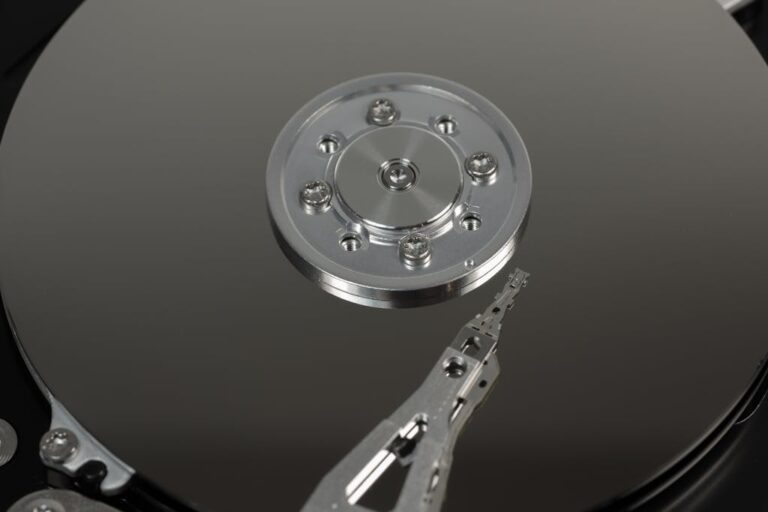
Eine Festplatte zu partitionieren, ist unter Windows 11 kein Hexenwerk und kann dir helfen, Ordnung auf deinem PC zu schaffen. Mit einer sauberen Aufteilung in mehrere Laufwerke lassen sich Daten leichter verwalten und sichern. Ob du dein System besser strukturieren oder Platz für ein zweites Betriebssystem schaffen willst – hier erfährst du Schritt für Schritt, wie das funktioniert.
Eine Partition hilft, dein System übersichtlicher und sicherer zu machen. Du kannst so deine persönlichen Dateien getrennt von Systemdaten speichern, was Backups oder Neuinstallationen deutlich erleichtert. Das bedeutet konkret: Mehr Kontrolle über deinen Speicherplatz, weniger Risiko für Datenverlust.
Warum überhaupt partitionieren?
Viele Nutzer fragen sich: Muss man eine Festplatte wirklich unterteilen? Nicht zwingend – aber es hat klare Vorteile. Du kannst zum Beispiel ein Laufwerk „C:“ für Windows und Programme verwenden und ein zweites Laufwerk „D:“ für Dokumente, Fotos oder Musik. Das beschleunigt im Alltag die Organisation und minimiert Chaos bei der Datensicherung. Außerdem lässt sich mit mehreren Partitionen eine separate Wiederherstellungspartition anlegen, falls du dein System einmal reparieren musst.
Ein weiterer Vorteil: Bei Problemen mit Windows kannst du die Systempartition neu installieren, ohne deine privaten Daten zu verlieren. Klingt praktisch? Ist es auch.
Welche Möglichkeiten bietet Windows 11?
Windows 11 bringt von Haus aus ein eigenes Tool mit, um Festplatten zu verwalten: die Datenträgerverwaltung. Darüber hinaus gibt es auch den Speicheroptimierungs-Assistenten und Tools von Drittanbietern, die teils erweiterte Funktionen bieten. In den meisten Fällen reicht die integrierte Lösung völlig aus.
Wenn du lieber in der Eingabeaufforderung arbeitest, kannst du auch das DiskPart-Tool nutzen. Es bietet mehr Kontrolle, ist aber eher für erfahrene Nutzer gedacht. Wichtig: Vor Änderungen an deinen Partitionen solltest du stets ein Backup deiner wichtigsten Daten anlegen – Sicherheit geht vor!
Schritt-für-Schritt-Anleitung: Festplatte partitionieren unter Windows 11
Folge diesen Schritten, um eine neue Partition zu erstellen:
- Öffne das Startmenü und gib „Datenträgerverwaltung“ ein. Wähle „Festplattenpartitionen erstellen und formatieren“ aus.
- Es öffnet sich das Fenster mit einer Übersicht aller Laufwerke. Suche deine Hauptfestplatte (meist Laufwerk C:).
- Klicke mit der rechten Maustaste auf das Laufwerk und wähle „Volume verkleinern“.
- Gib nun an, um wie viele Megabyte du das Volume verkleinern möchtest. Aus diesem freien Speicherplatz wird später die neue Partition erstellt.
- Nach dem Verkleinern erscheint ein „Nicht zugeordneter Bereich“. Klicke dort mit der rechten Maustaste und wähle „Neues einfaches Volume“.
- Folge dem Assistenten: Lege die Größe fest, weise einen Laufwerksbuchstaben zu und wähle das Dateisystem NTFS.
- Bestätige mit „Fertig stellen“ – deine neue Partition ist jetzt einsatzbereit!
Kleiner Tipp: Du kannst Partitionen auch nachträglich umbenennen, z. B. „Daten“, „Backup“ oder „Spiele“, um sie besser auseinanderzuhalten.
Fehler vermeiden und Daten schützen
Ein häufiger Fehler ist, zu wenig Platz auf der Systempartition zu lassen. Plane für Windows und Programme mindestens 100 GB ein. Außerdem sollten große Datenmengen – etwa Videos oder Backups – auf einer separaten Partition gespeichert werden. Wenn du regelmäßig Sicherungen erstellst, empfiehlt es sich, eine eigene Partition ausschließlich für Backups zu reservieren.
Wenn du eine SSD nutzt, achte darauf, dass sie nicht zu stark fragmentiert wird. Windows 11 erledigt die Pflege automatisch, du musst dich also nicht um Defragmentierung kümmern.
Erweiterte Möglichkeiten: Partitionen zusammenführen oder löschen
Manchmal willst du später Partitionen wieder zusammenlegen. Auch das geht mit der Datenträgerverwaltung – allerdings nur, wenn sie direkt nebeneinander liegen. Lösche dafür eine der Partitionen und erweitere die verbleibende. Vorsicht: Dabei gehen alle Daten auf der gelöschten Partition verloren! Alternativ bieten Tools wie MiniTool Partition Wizard oder EaseUS Partition Master mehr Flexibilität, z. B. zum Verschieben oder Erweitern ohne Datenverlust.
Möchtest du lieber mit einem modernen Interface arbeiten, kannst du auch über die Windows-Einstellungen gehen:
Einstellungen → System → Speicher → Erweiterte Speichereinstellungen → Laufwerke anzeigen und verwalten.
Was tun, wenn etwas schiefläuft?
Falls beim Partitionieren ein Fehler auftritt oder das Laufwerk nicht korrekt angezeigt wird, prüfe zunächst die Datenträgerinitialisierung. Bei neuen Festplatten muss diese meist erst durchgeführt werden. Rechtsklick auf das Laufwerk → „Datenträger initialisieren“ → MBR oder GPT auswählen (GPT ist Standard bei modernen Systemen). Danach kannst du die Partitionierung wiederholen.
Wenn gar nichts mehr hilft, kann das Zurücksetzen der Speicherverwaltung oder ein Start im abgesicherten Modus helfen. In seltenen Fällen ist die Festplatte selbst fehlerhaft – hier solltest du sie mit Tools wie CrystalDiskInfo überprüfen.
Wann lohnt sich eine Neuaufteilung?
Eine Neuaufteilung kann sinnvoll sein, wenn du:
- mehr Ordnung auf deiner Festplatte möchtest,
- ein Dual-Boot-System planst,
- Backups auf einem separaten Laufwerk speichern willst,
- oder alte Partitionen aus früheren Installationen aufräumen möchtest.
Viele Nutzer erstellen auch eine kleine 10–20 GB große Partition für temporäre Dateien oder Projekte – das sorgt für Übersicht.
Praktische Tipps für effizientes Arbeiten mit Partitionen
- Benutze klare Namen für deine Laufwerke (z. B. „Dokumente“, „Spiele“, „Projekte“).
- Überwache regelmäßig den Speicherplatz in den Einstellungen.
- Nutze Datenträgerbereinigung oder Tools wie CCleaner, um ungenutzte Dateien zu entfernen.
- Lege vor großen Änderungen ein Systemabbild an – das spart Nerven im Notfall.
Einmal eingerichtet, bleibt die Partitionierung dauerhaft erhalten, auch nach Windows-Updates.
Wann ist das Dateisystem wichtig?
Beim Formatieren einer Partition kannst du zwischen NTFS, FAT32 oder exFAT wählen.
- NTFS ist Standard für Windows-Systeme.
- FAT32 eignet sich für USB-Sticks oder ältere Geräte.
- exFAT ist ideal, wenn du mit macOS oder Linux Daten austauschen willst.
Wähle das passende System, je nachdem, wofür du die Partition nutzt. Für die meisten Nutzer ist NTFS die beste Wahl.
Schritt-für-Schritt-Tipp zur Datenorganisation
Wenn du oft mit großen Projekten oder Mediendateien arbeitest, lohnt es sich, bestimmte Partitionen zu priorisieren. Eine Aufteilung wie „C: System“, „D: Daten“, „E: Backup“ sorgt für Klarheit. Trenne private Dateien strikt von Arbeitsdaten – so lassen sich versehentliche Löschungen leichter vermeiden.
Tipp: Überlege dir vorab, welche Struktur du langfristig brauchst. Einmal eingerichtete Partitionen lassen sich zwar ändern, aber je nach Datenmenge kann das zeitaufwändig werden.
Häufige Fragen rund um das Partitionieren
Kann ich meine Festplatte ohne Datenverlust partitionieren?
Ja, das geht – sofern du freien Speicherplatz auf deinem Laufwerk hast. Mit der Windows-Datenträgerverwaltung kannst du vorhandene Partitionen verkleinern, ohne dass Daten verloren gehen. Trotzdem ist ein Backup immer empfehlenswert.
Was ist besser: GPT oder MBR?
Für moderne Systeme ist GPT die bessere Wahl. Es unterstützt größere Festplatten und mehr Partitionen als MBR. Nur bei sehr alten Computern ist MBR manchmal noch erforderlich.
Wie groß sollte eine Partition sein?
Das hängt von der Nutzung ab. Für Windows und Programme sind 100–150 GB sinnvoll, für Daten kannst du beliebig aufteilen. Plane immer etwas Puffer für Updates und temporäre Dateien ein.
Kann ich Partitionen später wieder ändern?
Ja, du kannst sie mit der Datenträgerverwaltung oder Drittanbieter-Tools verkleinern, erweitern oder löschen. Beachte dabei aber, dass Daten auf gelöschten Partitionen verloren gehen.
Was mache ich, wenn die neue Partition nicht angezeigt wird?
Dann fehlt ihr wahrscheinlich ein Laufwerksbuchstabe. Öffne die Datenträgerverwaltung, klicke mit der rechten Maustaste auf die Partition und wähle „Laufwerksbuchstaben und -pfade ändern“.
Zusammenfassung
Das Partitionieren einer Festplatte unter Windows 11 ist einfach und bietet viele Vorteile. Es hilft dir, dein System besser zu strukturieren, Daten zu schützen und Backups effektiver zu verwalten. Mit der integrierten Datenträgerverwaltung kannst du Partitionen schnell anlegen, vergrößern oder löschen. Achte darauf, genug Platz für Windows und Programme zu lassen und sichere wichtige Daten regelmäßig. Wenn du diese Anleitung befolgst, hast du dein Laufwerk im Handumdrehen perfekt organisiert – und dein PC bleibt langfristig aufgeräumt und effizient.
Fazit
Festplattenpartitionierung ist kein komplizierter Vorgang, sondern ein Werkzeug, um Kontrolle und Struktur auf deinem Rechner zu schaffen. Ob du dein System absichern, Platz sparen oder Daten trennen willst – mit wenigen Klicks ist alles erledigt. Plane deine Aufteilung durchdacht, nutze die Datenträgerverwaltung und achte auf sichere Größenverhältnisse. Ein sauber strukturiertes System ist nicht nur übersichtlicher, sondern auch robuster bei Problemen. Und das Beste: Du kannst jederzeit Anpassungen vornehmen, wenn sich deine Bedürfnisse ändern. Probiere es selbst aus und sieh, wie viel einfacher die Organisation deiner Dateien werden kann.





