

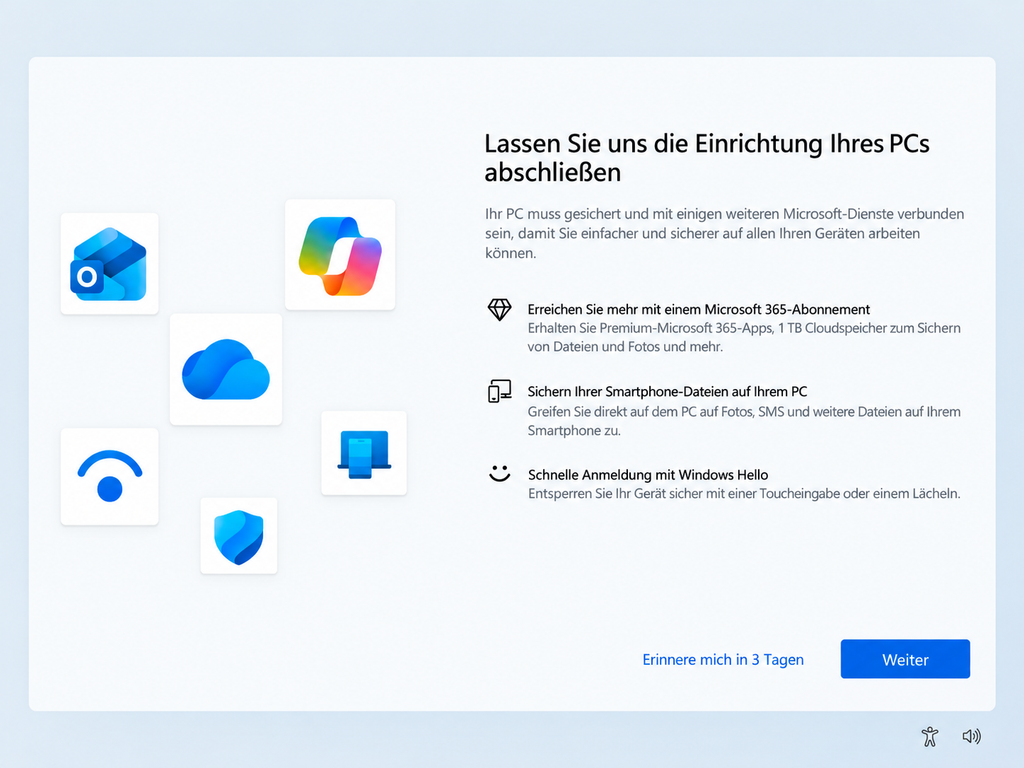
Die Schaltfläche Erinnere mich in 3 Tagen verschiebt die Windows-Einrichtungsaufforderung lediglich. Mit Weiter öffnest du einen Assistenten, in dem Windows zusätzliche Microsoft-Dienste und Kontofunktionen anbietet. Für einen bereits eingerichteten PC musst du diesen Ablauf normalerweise nicht abschließen. Soll die Meldung dauerhaft verschwinden, deaktiviere den zugehörigen Einrichtungshinweis in den Benachrichtigungseinstellungen.
Die Aufforderung bedeutet nicht, dass Windows unvollständig installiert oder der PC beschädigt ist. Sie kann nach der Ersteinrichtung, nach einer Anmeldung oder im Umfeld eines größeren Windows-Updates erscheinen. Welche Seiten nach einem Klick auf Weiter folgen, hängt unter anderem von Windows-Version, Konto, Gerät und bereits aktivierten Diensten ab.
Was die beiden Schaltflächen tatsächlich bewirken
Mit Erinnere mich in 3 Tagen schließt du die bildschirmfüllende Aufforderung, ohne eine Entscheidung über die angebotenen Dienste zu treffen. Windows merkt sich den Aufschub und darf die Abfrage nach einigen Tagen erneut anzeigen. Die Option eignet sich daher nur, wenn du die zusätzlichen Einstellungen später wirklich prüfen möchtest.
Weiter bestätigt nicht automatisch alle Angebote. Die Schaltfläche startet zunächst den Einrichtungsassistenten. Dort können abhängig vom System beispielsweise eine Anmeldung mit einem Microsoft-Konto, OneDrive, Windows Hello, Microsoft 365, die Verbindung mit einem Smartphone oder weitere Microsoft-Dienste angeboten werden. Nicht jede dieser Seiten erscheint auf jedem PC.
Lies die einzelnen Bildschirme sorgfältig. Je nach Seite gibt es Möglichkeiten wie Überspringen, Nein, danke, Nicht jetzt oder eine vergleichbare Ablehnung. Die genaue Beschriftung kann sich zwischen Windows 10, Windows 11 und verschiedenen Systemständen unterscheiden. Ein Klick auf Weiter ist deshalb nicht gleichbedeutend mit einem Kauf, kann aber zu Einstellungen führen, die du bewusst auswählen oder ablehnen solltest.
Die passende Entscheidung für deinen PC
Welche Option sinnvoll ist, richtet sich danach, ob du die angebotenen Microsoft-Funktionen einrichten möchtest:
- Wähle Erinnere mich in 3 Tagen, wenn du gerade nicht entscheiden kannst und den Assistenten später ansehen möchtest.
- Wähle Weiter, wenn du die angebotenen Punkte jetzt prüfen und jede Seite einzeln annehmen oder ablehnen willst.
- Deaktiviere den Einrichtungshinweis in den Windows-Einstellungen, wenn dein PC vollständig nach deinen Wünschen eingerichtet ist und die Aufforderung nicht wiederkehren soll.
Wenn du ausschließlich ungestört weiterarbeiten möchtest, ist der Aufschub nicht die dauerhafte Lösung. Die Meldung kann nach Ablauf der angegebenen Zeit oder bei einem späteren Anlass zurückkehren. In diesem Fall ist die Benachrichtigungseinstellung der richtige Ansatz.
Einrichtungsaufforderung unter Windows 11 dauerhaft abschalten
Windows 11 ordnet die betreffende Option den zusätzlichen Benachrichtigungseinstellungen zu. Der Wortlaut kann je nach Version leicht abweichen, der Schalter bezieht sich jedoch ausdrücklich auf Vorschläge zum Fertigstellen der Geräteeinrichtung.
- Öffne mit
Windows-Taste + Idie Einstellungen. - Wechsle zu System und anschließend zu Benachrichtigungen.
- Scrolle bis zum unteren Bereich der Seite.
- Klappe Zusätzliche Einstellungen auf, sofern die Optionen nicht bereits sichtbar sind.
- Entferne das Häkchen bei der Einstellung, mit der Windows Möglichkeiten zum optimalen Nutzen und Fertigstellen der Geräteeinrichtung vorschlägt.
Auf manchen Windows-11-Systemen findest du in diesem Bereich zusätzlich Optionen für die Windows-Willkommensseite nach Updates sowie für Tipps und Vorschläge bei der Windows-Nutzung. Diese Einstellungen sind verwandt, aber nicht vollständig identisch. Für die bildschirmfüllende Aufforderung ist vor allem die Option mit dem Hinweis auf das Fertigstellen der Geräteeinrichtung maßgeblich.
Schließe die Einstellungen anschließend. Ein Neustart ist für das Speichern des Schalters normalerweise nicht erforderlich. Ist die Meldung gerade geöffnet, beende sie zunächst über den angebotenen Aufschub oder arbeite den Assistenten durch. Die geänderte Einstellung soll vor allem verhindern, dass Windows die Aufforderung später erneut einblendet.
Wo sich die Option unter Windows 10 befindet
Unter Windows 10 liegt der Schalter ebenfalls im Bereich für Benachrichtigungen, die Seite ist jedoch anders aufgebaut als unter Windows 11.
- Öffne die Einstellungen mit
Windows-Taste + I. - Wähle System.
- Öffne Benachrichtigungen und Aktionen.
- Suche im oberen Teil der Seite nach der Option, mit der Windows Möglichkeiten zum Abschließen der Geräteeinrichtung vorschlägt.
- Entferne das Häkchen beziehungsweise schalte die Option aus.
Auch Windows 10 kann daneben einen separaten Schalter für die Willkommensseite nach Updates und bei der Anmeldung anzeigen. Falls die Aufforderung trotz deaktivierter Einrichtungsvorschläge erneut erscheint, kannst du auch diese Willkommensseite abschalten. Dadurch entfallen möglicherweise weitere Hinweise nach Updates, die nicht unmittelbar mit dem Einrichtungsassistenten zusammenhängen.
Wenn der beschriebene Schalter nicht vorhanden ist
Ein fehlender Eintrag ist nicht automatisch ein Windows-Fehler. Bezeichnungen und Anordnung können sich mit dem installierten Systemstand unterscheiden. Außerdem kann eine Organisation einzelne Einstellungen auf einem Firmen- oder Schul-PC verwalten.
Prüfe zuerst, welche Windows-Ausgabe auf dem Computer läuft. Drücke Windows-Taste + R, gib winver ein und bestätige mit der Eingabetaste. Das angezeigte Fenster nennt Windows-Version und Betriebssystembuild. Diese Angaben helfen dabei, einen abweichenden Menüaufbau richtig einzuordnen.
Gehe danach nach folgender Reihenfolge vor:
- Suche in den Einstellungen nach Benachrichtigungen und öffne den Treffer unter System.
- Kontrolliere den unteren Seitenbereich und ausgeklappte zusätzliche Einstellungen.
- Suche nach Formulierungen mit Geräteeinrichtung, Einrichtung abschließen, Vorschläge oder Windows optimal nutzen.
- Wird oberhalb der Seite ein Hinweis auf die Verwaltung durch eine Organisation angezeigt, ändere keine Richtlinien auf eigene Faust. Wende dich bei einem Arbeits- oder Schulgerät an die zuständige IT.
Auf einem privat verwalteten PC kann außerdem ein noch nicht abgeschlossener Assistent der Grund sein, warum die Meldung weiterhin auftaucht. Öffne ihn in diesem Fall einmal über Weiter und lehne nicht benötigte Angebote auf den jeweiligen Seiten ab. Dieser Weg ist sinnvoll, wenn der Benachrichtigungsschalter ausgeschaltet ist, Windows aber weiterhin auf eine ausstehende Entscheidung wartet.
Warum Windows die Einrichtung erneut anbietet
Die Aufforderung bündelt Einstellungen und Microsoft-Dienste, die bei der ersten Inbetriebnahme übersprungen wurden oder später verfügbar geworden sind. Windows bewertet einen funktionsfähigen Desktop dabei nicht zwingend als vollständig abgeschlossene optionale Einrichtung. Deshalb kann der Hinweis erscheinen, obwohl Programme, Dateien und Internetverbindung normal funktionieren.
Typische Anlässe sind eine kürzlich erfolgte Windows-Einrichtung, eine Anmeldung nach einer Systemaktualisierung oder noch nicht beantwortete Angebote des Einrichtungsassistenten. Daraus lässt sich jedoch nicht ableiten, dass jede Einblendung durch ein bestimmtes Update verursacht wurde. Ohne den installierten Build und den Zeitpunkt der Anzeige wäre eine solche Zuordnung nicht verlässlich.
Die Meldung ist außerdem von einer echten Ersteinrichtung zu unterscheiden. Befindest du dich noch in dem Ablauf, der unmittelbar nach dem ersten Start eines neuen oder zurückgesetzten PCs Sprache, Tastatur, Netzwerk und Benutzerkonto abfragt, solltest du diesen Vorgang nicht durch Ausschalten oder erzwungenes Beenden unterbrechen. Die hier beschriebene Lösung betrifft die spätere Aufforderung auf einem bereits nutzbaren Windows-System.
Was du vor dem Aktivieren zusätzlicher Dienste prüfen solltest
Der Assistent kann Einstellungen betreffen, die über das bloße Ausblenden einer Meldung hinausgehen. Nimm dir deshalb einen Moment Zeit, bevor du eine angebotene Funktion bestätigst.
- Microsoft-Konto: Achte darauf, welches Konto angezeigt wird. Ein privates und ein berufliches Konto sind nicht beliebig austauschbar.
- OneDrive: Prüfe, ob Ordner wie Desktop, Dokumente oder Bilder in die Cloud gesichert werden sollen. Eine Aktivierung kann den Speicherort und die Synchronisierung dieser Ordner beeinflussen.
- Windows Hello: Eine PIN oder biometrische Anmeldung ist an das Gerät gebunden. Richte sie nur ein, wenn du den angezeigten Ablauf und das verwendete Konto erkennst.
- Microsoft 365: Unterscheide zwischen einer vorhandenen Lizenz, einem unverbindlichen Hinweis und einem kostenpflichtigen Angebot. Bestätige keine Zahlungs- oder Abonnementseite ungelesen.
- Smartphone-Verknüpfung: Entscheide, ob Benachrichtigungen, Nachrichten oder andere Telefondaten mit dem PC verbunden werden sollen.
Welche Punkte angeboten werden, ist geräte- und kontoabhängig. Windows kann Seiten auslassen, wenn eine Funktion schon eingerichtet wurde, auf dem Gerät nicht verfügbar ist oder durch eine Organisation gesteuert wird.
Die Meldung erscheint trotz deaktivierter Option erneut
Kontrolliere in diesem Fall zuerst, ob tatsächlich der Schalter für die Fertigstellung der Geräteeinrichtung deaktiviert wurde. Das allgemeine Abschalten einzelner App-Benachrichtigungen erfasst die bildschirmfüllende Windows-Aufforderung nicht unbedingt.
Wenn der richtige Schalter aus ist, helfen die folgenden Beobachtungen bei der Einordnung:
- Erscheint die Aufforderung nur einmal direkt nach einer Aktualisierung, kann zusätzlich die Windows-Willkommensseite aktiviert sein. Schalte die entsprechende Option im selben Benachrichtigungsbereich aus, wenn du auch diese Hinweise nicht sehen möchtest.
- Kehrt sie nach jedem Anmelden zurück, öffne den Assistenten einmal und lehne die noch offenen Angebote einzeln ab. Kontrolliere danach erneut die Benachrichtigungseinstellungen.
- Springt der Schalter selbstständig wieder auf den vorherigen Zustand, prüfe, ob das Gerät mit einem Arbeits- oder Schulkonto verbunden und organisatorisch verwaltet wird.
- Ist die gesamte Einstellungsseite eingeschränkt, kann eine Richtlinie die Auswahl vorgeben. Auf einem verwalteten Gerät ist die IT-Abteilung der richtige Ansprechpartner.
Von Registry-Eingriffen oder dem Ändern lokaler Richtlinien nur wegen dieser Aufforderung ist abzuraten. Die normale Benutzeroption ist risikoärmer und lässt sich leicht wieder aktivieren. Richtlinienänderungen können außerdem wirkungslos bleiben, wenn ein Firmen-PC seine Vorgaben bei der nächsten Synchronisierung erneut erhält.
So kontrollierst du, ob die Lösung dauerhaft greift
Nach dem Ausschalten des Einrichtungshinweises kannst du Windows normal weiterverwenden. Melde dich einmal ab und wieder an oder prüfe das Verhalten beim nächsten regulären Neustart. Bleibt die Aufforderung aus, ist keine weitere Maßnahme erforderlich.
Kontrolliere bei einer erneuten Einblendung nicht wahllos mehrere Einstellungen gleichzeitig. Notiere stattdessen, ob die Meldung direkt nach einem Update, bei jeder Anmeldung oder erst nach einigen Tagen erscheint. Prüfe danach gezielt den Schalter für die Geräteeinrichtung, die separate Windows-Willkommensseite und eine mögliche Geräteverwaltung. Diese Reihenfolge trennt einen bloßen Aufschub von einer offenen Assistentenseite oder einer vorgegebenen Richtlinie.
Du kannst die Hinweise später jederzeit wieder einschalten. Öffne dazu denselben Benachrichtigungsbereich und aktiviere die zuvor deaktivierte Option erneut. Bereits abgelehnte oder eingerichtete Dienste werden dadurch nicht automatisch geändert; Windows erhält lediglich wieder die Erlaubnis, passende Einrichtungsvorschläge anzuzeigen.





