

Die Einblendung mit der Leertaste weist fast immer auf das versteckte Dino-Spiel in Google Chrome hin, das erscheint, wenn der Browser gerade keine Seite laden kann. Statt einer reinen Fehlermeldung bietet Chrome dir damit ein kleines Offline-Spiel, das du nur mit der Leertaste und den Pfeiltasten steuerst. Wenn diese Anzeige jedoch unerwartet auftaucht oder nicht funktioniert, kann auch eine Störung deines Internets oder ein technisches Problem im Browser dahinterstecken.
Der Hinweis ist also kein Virus, keine gefährliche Warnung und in aller Regel auch kein Zeichen für einen Schaden an deinem PC. Er ist ein eingebautes Mini-Game von Chrome, das dir die Wartezeit bei Verbindungsproblemen versüßen soll – und genau das schauen wir uns jetzt systematisch an, inklusive Ursachen, Lösungen und typischen Stolpersteinen.
Was hinter dem Chrome-Hinweis wirklich steckt
Die Meldung mit der Leertaste gehört zur Standard-Fehlerseite von Google Chrome, die erscheint, wenn eine Webseite nicht geladen werden kann. Statt nur einen nüchternen Fehlercode anzuzeigen, blendet Chrome bei vielen Nutzern einen kleinen Dinosaurier im Pixelstil ein. Über diesem Dino steht der Hinweis, dass du die Leertaste drücken sollst, um zu starten.
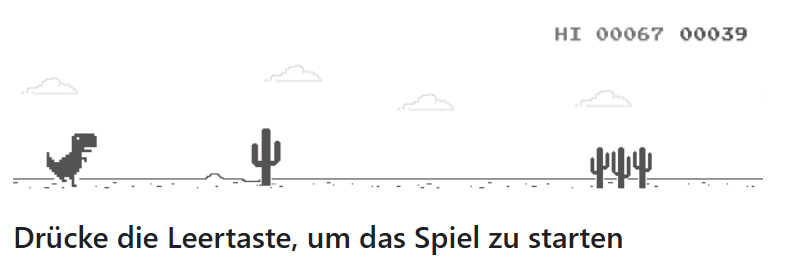
Hinter dieser schlichten Anzeige steckt das sogenannte Dino- oder T-Rex-Spiel, ein integriertes Offline-Spiel von Chrome. Es läuft komplett im Browser, ohne Installation, ohne zusätzliche Downloads und ohne Verbindung zum Internet. Sobald du die Leertaste drückst, setzt sich der kleine Dinosaurier in Bewegung und du musst über Hindernisse springen oder ihnen ausweichen.
Die Einblendung ist also in erster Linie ein Komfortfeature: Sie ersetzt einen statischen Fehlerbildschirm durch eine kleine Beschäftigungsmöglichkeit, solange die Internetverbindung gestört ist oder der aufgerufene Server nicht reagiert.
In welchen Situationen erscheint die Meldung?
Der Hinweis mit der Leertaste taucht in mehreren typischen Szenarien auf. Wenn du verstehst, in welchem Moment genau die Anzeige erscheint, kannst du besser einschätzen, ob deine Technik in Ordnung ist oder ob ein echtes Problem vorliegt.
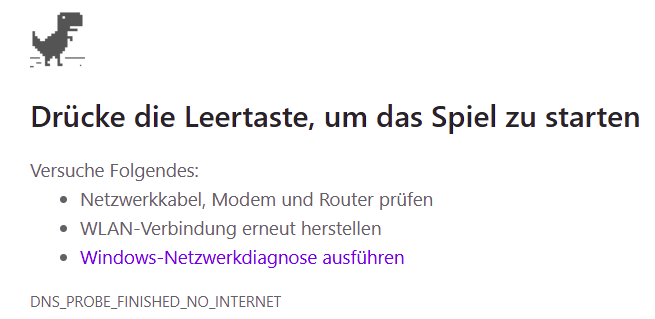
Diese Situationen sind besonders häufig:
- Der PC oder Laptop ist offline (kein WLAN, kein LAN-Kabel, Flugmodus aktiv).
- Der Router hat keine Verbindung zum Internet (Störung beim Anbieter, Neustart läuft, Kabel gezogen).
- Die aufgerufene Webseite ist nicht erreichbar (Serverproblem, Tippfehler in der Adresse, Seite existiert nicht mehr).
- Ein Sicherheits- oder Filterprogramm blockiert den Zugriff (z. B. Firmen-Firewall, Jugendschutz, Adblocker-Filter).
- Du startest das Dino-Spiel bewusst, auch wenn dein Internet problemlos läuft.
In all diesen Fällen nutzt Chrome dieselbe Grundlage: eine Fehlerseite, die aus Sicht des Browsers „keine erfolgreiche Verbindung“ signalisiert. Das Spiel wird dann einfach oben in diese Seite eingebettet.
So funktioniert das Dino-Spiel in Chrome
Das integrierte Dino-Spiel ist ein endloses Laufspiel, bei dem es darum geht, so weit wie möglich zu kommen, ohne Hindernisse zu berühren. Die Steuerung ist minimalistisch gehalten, damit sie sofort verständlich ist.
Die wichtigsten Grundlagen in Kurzform:
- Mit der Leertaste startest du das Spiel und lässt den Dino springen.
- Alternativ funktioniert meist auch die Pfeil-nach-oben-Taste zum Springen.
- Später im Spiel kannst du mit der Pfeil-nach-unten-Taste ducken (bei manchen Versionen und Hindernissen relevant).
- Die Geschwindigkeit nimmt mit der Zeit zu, Hindernisse kommen dichter und schneller.
- Es gibt keine feste „Gewinn-Schwelle“ – das Spiel läuft endlos, bis du ein Hindernis berührst.
Die Anzeige mit der Leertaste ist also nichts anderes als die Startanweisung: Einmal drücken, und der Dino rennt los. Brichst du das Spiel ab oder verlierst, kannst du meist durch erneutes Drücken der Leertaste sofort eine neue Runde beginnen.
Das Spiel starten – auch wenn dein Internet noch funktioniert
Viele Nutzer möchten das Dino-Spiel spielen, obwohl die Internetverbindung gerade einwandfrei ist. Chrome bietet dafür eine bequeme Abkürzung, bei der die bekannte Meldung simuliert wird, ohne dass du absichtlich die Verbindung trennen musst.
Du kannst folgendermaßen vorgehen:
- Öffne ein neues Tab in Google Chrome.
- Gib in die Adressleiste ein: chrome://dino
- Bestätige mit Enter.
- Jetzt erscheint der bekannte Bildschirm mit dem Dino und der Leertaste, auch wenn dein Internet aktiv ist.
- Drücke die Leertaste, um zu starten.
Auf diese Weise kannst du das Spiel jederzeit aufrufen, zum Beispiel für eine kurze Pause, ohne den Router neu zu starten oder WLAN zu deaktivieren. Der Bildschirm verhält sich dabei genauso wie der Fehlerbildschirm bei echter Verbindungsstörung.
Was die Meldung über deine Internetverbindung verrät
Wenn die Anzeige ohne dein Zutun beim normalen Surfen erscheint, ist sie in der Regel ein Hinweis darauf, dass Chrome gerade keine Seite laden kann. Das ist häufig ein Zeichen dafür, dass deine Internetverbindung gestört ist oder die Adresse der Webseite nicht erreichbar ist.
Damit du unterscheiden kannst, ob die Ursache eher bei dir oder bei der Webseite liegt, hilft eine kleine Abfolge von Prüfungen:
- Öffne in einem neuen Tab eine bekannte Seite, die fast immer online ist (z. B. eine große Suchmaschine).
- Wenn diese Seite sich ebenfalls nicht lädt und wieder der Dino erscheint, deutet das stark auf ein lokales Verbindungsproblem hin.
- Lässt sich die bekannte Seite laden, während nur eine bestimmte Seite das Spiel anzeigt, liegt die Ursache meist an dieser Zielseite (Serverfehler, Wartung, Tippfehler in der Adresse).
Sollte die Anzeige dauerhaft erscheinen, obwohl du sicher bist, dass dein Internet funktionieren müsste (etwa weil andere Geräte im selben Netzwerk problemlos surfen), lohnt sich ein genauerer Blick auf die Netzwerkeinstellungen in Chrome oder auf deinem Betriebssystem.
Internet-Probleme systematisch prüfen
Die Error-Seite mit dem Dino kann ein Symptom für Verbindungsprobleme sein. Statt wild herumzuprobieren, hilft ein geordneter Ansatz, bei dem du vom Einfachen zum Aufwendigeren gehst. So erkennst du schneller, ob das Problem bei Chrome, deinem Gerät oder beim Anbieter liegt.
Eine typische Reihenfolge sieht so aus:
- Teste ein zweites Gerät im gleichen Netzwerk (Smartphone, Tablet, anderer PC).
- Funktioniert dort alles, liegt die Ursache vermutlich an deinem ersten Gerät oder an Chrome.
- Funktioniert dort ebenfalls nichts, deutet vieles auf den Router oder den Internetanbieter.
- Starte zuerst den Router neu (Strom trennen, 20–30 Sekunden warten, wieder einstecken) und lass ihm einige Minuten Zeit zum Hochfahren.
- Prüfe anschließend, ob das Internet an mindestens einem Gerät wieder läuft.
- Falls ein Gerät weiterhin Probleme hat, starte dieses Gerät neu und teste erneut.
Wenn die Spiel-Meldung anschließend verschwindet und Seiten wieder normal laden, war die Ursache sehr wahrscheinlich eine temporäre Störung im Netzwerk oder ein hängender Router. Bleibt das Verhalten unverändert, musst du tiefer in die Netzwerkeinstellungen eintauchen.
Chrome-Einstellungen prüfen, wenn nur ein Gerät betroffen ist
Zeigt nur ein bestimmter Rechner immer wieder die Dino-Seite, während andere Geräte im gleichen WLAN völlig normal surfen, liegt die Ursache häufig in den Einstellungen des Browsers oder des Systems. Chrome kann beispielsweise über einen Proxy, eine Sicherheitssoftware oder ein Add-on blockiert werden.
Folgende Punkte solltest du in Chrome überprüfen:
- Öffne die Einstellungen von Chrome.
- Wechsle zum Bereich für Datenschutz und Sicherheit.
- Prüfe, ob ungewöhnliche Schutzfunktionen, Filter oder spezielle DNS-Optionen aktiviert wurden.
- Starte Chrome im Inkognito-Modus und versuche, eine Seite zu laden.
- Wenn es im Inkognito-Modus funktioniert, während es im Normalmodus ständig zur Dino-Seite führt, ist die Ursache oft ein Add-on oder eine Einstellung in deinem Profil.
Hilfreich ist auch ein Test mit einem anderen Browser: Wenn Firefox oder Edge auf demselben Gerät problemlos surfen, während Chrome die Anzeige mit der Leertaste zeigt, ist klar, dass die Störung in Chrome oder seinem Nutzerprofil steckt.
Typische Missverständnisse rund um die Dino-Anzeige
Weil die Anzeige sehr auffällig ist, kommt es immer wieder zu Fehlinterpretationen und falschen Annahmen. Ein besseres Verständnis hilft dir, ruhig zu bleiben und gezielt zu handeln.
Zu den häufigsten Irrtümern zählen folgende Punkte:
- Viele Nutzer halten die Einblendung für einen Systemfehler, dabei ist es nur ein alternativer Fehlerbildschirm.
- Manche denken, ein Virus habe den Bildschirm verändert, obwohl das Dino-Spiel seit Jahren Bestandteil von Chrome ist.
- Es wird gelegentlich angenommen, dass bei dieser Meldung Daten verloren gehen – tatsächlich geht es nur darum, dass eine Webseite gerade nicht geladen werden konnte.
- Wird der Bildschirm mitten in der Arbeit an einem Online-Tool eingeblendet, liegt das meist daran, dass die Verbindung zum Server abgebrochen ist, nicht an einem Schaden am Dokument auf deinem PC.
Wichtig ist: Sobald die Internetverbindung wieder steht, verschwindet die Meldung beim Neuladen der Seite und du kannst ganz normal weiterarbeiten.
Wenn die Leertaste im Spiel nicht reagiert
Es kommt vor, dass der Bildschirm mit dem Dino zwar erscheint, der Druck auf die Leertaste aber nichts auslöst. In solchen Situationen steckt seltener ein großer Defekt dahinter, häufiger stören andere Programme oder Tastenkombinationen.
Systematisch gehst du so vor:
- Klicke einmal mit der Maus in die Mitte des Browserfensters, um sicherzustellen, dass Chrome den Tastaturfokus hat.
- Versuche sowohl die Leertaste als auch die Pfeil-nach-oben-Taste.
- Prüfe, ob im Hintergrund ein Programm läuft, das Tasten abfängt (z. B. ein Tool für Makros oder Gaming-Overlays).
- Öffne eine Textanwendung und kontrolliere, ob die Leertaste dort normal funktioniert.
- Starte Chrome neu und teste das Spiel erneut, am besten über chrome://dino.
Wenn die Leertaste selbst außerhalb von Chrome nicht funktioniert, kann ein Hardwareproblem vorliegen. Funktioniert sie in anderen Programmen einwandfrei, reagiert aber im Spiel nicht, steckt fast immer ein Softwarekonflikt oder ein Fokusproblem im Browser dahinter.
Das Dino-Spiel auf verschiedenen Geräten nutzen
Je nach Gerät und Betriebssystem kann sich das Verhalten der Meldung leicht unterscheiden. Die Grundfunktion bleibt aber gleich: Auf jedem System, auf dem Chrome läuft, kann die Anzeige erscheinen, wenn keine Verbindung möglich ist.
Typisch ist Folgendes:
- Unter Windows und macOS steuerst du fast immer mit Leertaste und Pfeiltasten.
- Auf Chromebooks gehört das Dino-Spiel schon lange zur inoffiziellen Grundausstattung; auch dort funktioniert es mit Tastatursteuerung.
- Auf Smartphones und Tablets mit Android oder iOS erfolgt die Steuerung oft über Tipper auf den Bildschirm anstelle der Leertaste.
- Die Darstellung kann sich je nach Chrome-Version minimal unterscheiden, der Grundmechanismus bleibt aber gleich.
Wenn du auf einem Touch-Gerät die Einblendung siehst, kannst du meist direkt auf den Dino oder den Bildschirm tippen, um das Spiel zu starten. Hinweise zur Leertaste werden dort häufig durch Symbole oder kurze Texte ergänzt, die besser zu Touch-Eingaben passen.
Warum Google überhaupt ein Spiel eingebaut hat
Die Dino-Anzeige ist mehr als nur ein Scherz: Aus Sicht von Google wurde die klassische Offline-Seite dadurch deutlich freundlicher. Statt einer reinen Fehlermeldung erhält der Nutzer etwas, das die Wartezeit verkürzt und den Ärger über die fehlende Verbindung abmildert.
Das Design des Dinos passt außerdem zum Motiv „Offline-Zeitalter“: Der kleine T-Rex wirkt wie ein Überbleibsel aus einer Zeit ohne Internet, während der Browser sich im Offline-Modus befindet. Das sorgt für einen gewissen Wiedererkennungswert und hat dazu geführt, dass das Spiel einen eigenen Kultstatus erreicht hat.
Gerade weil so viele Menschen dieses Mini-Spiel kennen, ist die Meldung mit der Leertaste inzwischen selbst ein Wiedererkennungsmerkmal von Chrome geworden. Wer sie sieht, weiß meist sofort: Hier ist im Moment keine Verbindung möglich – aber zumindest lässt sich kurz ein Spiel starten.
Verbindungsprobleme im Büro- oder Schulnetzwerk
In Firmennetzen, Schulnetzwerken oder an Universitäten taucht der Dino-Bildschirm ebenfalls auf, manchmal sogar häufiger als im heimischen WLAN. Der Grund liegt darin, dass dort oft Filter, Proxys und strengere Sicherheitsrichtlinien aktiv sind, die bestimmte Seiten blockieren oder nur teilweise zulassen.
Typische Situationen sind:
- Bestimmte Unterseiten oder Dienste sind nur für angemeldete Benutzer freigegeben, alles andere läuft ins Leere.
- Der Browser versucht, über einen Proxy zu gehen, der falsch eingerichtet wurde oder gerade ausgefallen ist.
- Ein Inhaltsfilter blockiert Inhalte, der Browser interpretiert dies als Verbindungsfehler und blendet den Dino-Bildschirm ein.
In solchen Umgebungen hilft dir der Hinweis mit der Leertaste wenig bei der Lösung des eigentlichen Problems, signalisiert dir aber: Der Zugriff endet irgendwo im Netzwerk, lange bevor du die Zielseite überhaupt erreichen kannst. In diesen Fällen ist häufig der zuständige Administrator der richtige Ansprechpartner.
Wenn die Dino-Seite immer wieder sofort erscheint
Es kann passieren, dass Chrome bei jedem neuen Tab oder bei jedem Aufruf einer Seite sofort den Dino einblendet, obwohl dein Internet scheinbar funktioniert. Dieses Verhalten kann mehrere Ursachen haben, die du Schritt für Schritt ausschließen solltest.
Hilfreiche Prüfpunkte:
- Kontrolliere die Startseite und die neuen Tab-Einstellungen in Chrome. Falls dort eine nicht mehr existierende Seite hinterlegt ist, kann das direkt zur Fehlerseite führen.
- Deaktiviere testweise alle Erweiterungen, insbesondere solche, die Netzwerkverkehr überwachen, filtern oder umleiten.
- Setze die Netzwerkeinstellungen deines Betriebssystems auf Standard zurück, falls du mit VPNs, Proxys oder Tunneln experimentiert hast.
- Erstelle bei Bedarf ein neues Benutzerprofil in Chrome und teste, ob dort normale Seiten wieder sauber geladen werden.
Wenn ein frisches Profil oder ein anderer Browser problemlos funktioniert, während dein eigentliches Chrome-Profil sofort zur Dino-Anzeige springt, ist die Ursache sehr wahrscheinlich in einer Kombination aus Erweiterungen, Ablauf und Einstellungen versteckt. Ein zurückgesetztes oder neues Profil löst das Problem dann häufig am schnellsten.
Wie du mit der Meldung im Alltag umgehen kannst
Statt dich von der Einblendung aus dem Konzept bringen zu lassen, kannst du sie als Hinweis nutzen, an welcher Stelle im System du gerade ansetzen solltest. Der Bildschirm sagt dir im Kern immer das Gleiche: Der Browser kommt nicht bis zur gewünschten Webseite durch.
Ein pragmatischer Umgang sieht so aus:
- Tritt die Meldung selten und nur bei einzelnen Seiten auf, reicht es meist, später noch einmal zu versuchen oder einen Alternativdienst zu nutzen.
- Erscheint sie häufig und bei vielen Seiten, ist ein kurzer Technik-Check angesagt (Router, anderes Gerät, anderer Browser).
- Wenn die Verbindung objektiv in Ordnung ist, die Anzeige aber hartnäckig bleibt, lohnt sich der Blick auf Erweiterungen, Netzwerkeinstellungen und Chrome-Profile.
- Für kurze Pausen kannst du das Spiel bewusst über chrome://dino aufrufen, ohne jedes Mal abwarten zu müssen, bis eine Seite versagt.
So wird aus einer scheinbaren Störung ein recht gut lesbares Signal: Keine Verbindung, dafür ein kleiner Dino, der die Zeit überbrücken kann – solange du mit der Leertaste startbereit bist.
Häufige Fragen zur Chrome-Einblendung und zum Dino-Spiel
Ist die Einblendung ein Hinweis auf einen Fehler in Chrome?
Die Einblendung weist in der Regel nicht auf einen Defekt im Browser hin, sondern zeigt an, dass Chrome gerade keine Webseite laden kann. Der Text informiert dich darüber, dass du stattdessen das integrierte Mini-Spiel starten kannst, während die Verbindung nicht funktioniert.
Kann ich die Dino-Anzeige dauerhaft abschalten?
Eine offizielle Einstellung, um das Spiel vollständig zu deaktivieren, gibt es derzeit nicht. Du kannst die Situation aber entschärfen, indem du Verbindungsprobleme behebst, automatische Startseiten anpasst oder auf Erweiterungen achtest, die Fehlerseiten verändern.
Erscheint die Meldung auch ohne Internetprobleme?
In den meisten Fällen taucht die Anzeige nur auf, wenn Chrome tatsächlich keinen Server erreicht oder ein DNS-Problem vorliegt. Wenn du sie trotz funktionierender Verbindung regelmäßig siehst, solltest du Router, Netzwerkprofile und gegebenenfalls Sicherheitssoftware prüfen.
Muss ich mir wegen Sicherheit oder Malware Sorgen machen?
Der Dino-Bildschirm selbst ist eine normale Funktion von Chrome und kein Hinweis auf Schadsoftware. Wenn die Seite jedoch ungewöhnlich aussieht, zusätzliche Pop-ups erscheinen oder dich zu Downloads auffordert, solltest du einen Virenscan durchführen und Erweiterungen in Chrome überprüfen.
Kann ich das Dino-Spiel auch ohne Fehlermeldung starten?
Du kannst den Bildschirm mit dem Dinosaurier in einem neuen Tab öffnen, indem du in der Adresszeile einen speziellen Befehl wie chrome://dino verwendest. Dort lässt sich das Spiel jederzeit nutzen, unabhängig davon, ob deine Verbindung gerade unterbrochen ist.
Warum reagiert die Leertaste manchmal nicht direkt?
Oft liegt es daran, dass der Fokus noch in der Adressleiste oder in einem anderen Element des Browserfensters liegt. Klicke einmal in den Bereich mit dem Dinosaurier und drücke danach erneut die Leertaste, damit Chrome deine Eingabe dem Spiel zuordnet.
Funktioniert das Spiel auch auf dem Smartphone?
Auf Android-Geräten mit Chrome kannst du das Spiel ebenfalls starten, wenn keine Verbindung vorhanden ist oder du die entsprechende Seite manuell aufrufst. Statt der Leertaste verwendest du hier eine Berührung des Bildschirms, um den Lauf zu beginnen und zu springen.
Hat die Meldung Einfluss auf meine geöffneten Tabs?
Bestehende Tabs bleiben von der Anzeige unberührt, solange sie nicht neu geladen werden müssen. Die Einblendung erscheint jeweils tabbezogen und betrifft nur die Seite, die Chrome aktuell nicht aufrufen kann.
Wie kann ich verhindern, dass wichtige Seiten mitten in der Arbeit wegfallen?
Speichere wichtige Inhalte regelmäßig lokal, etwa durch Notizen, Screenshots oder Downloads, und nutze nach Möglichkeit synchronisierte Dienste mit automatischer Speicherung. Zusätzlich hilft eine stabile Netzwerkverbindung, beispielsweise per LAN-Kabel oder einem zuverlässigen WLAN, Ausfälle zu reduzieren.
Warum treten die Verbindungsprobleme in manchen Netzwerken häufiger auf?
In Büro-, Schul- oder Gäste-Netzwerken greifen oft strenge Filter, Firewalls und Bandbreitenbegrenzungen, die zu Verbindungsabbrüchen oder Blockaden bestimmter Seiten führen. In solchen Umgebungen solltest du bei wiederkehrenden Problemen die zuständige IT ansprechen und keine eigenen Umgehungslösungen installieren.
Was kann ich tun, wenn die Dino-Seite nach erfolgreicher Verbindung nicht mehr verschwindet?
Lade die betroffene Seite neu oder gib die Zieladresse erneut ein, damit Chrome sie mit der wiederhergestellten Verbindung abruft. Falls die Fehlermeldung trotzdem bleibt, leere den Cache des Browsers oder starte Chrome neu, um mögliche Zwischenspeicher-Konflikte aufzuräumen.
Lassen sich über das Spiel hinaus noch weitere Funktionen nutzen?
Während die Fehlermeldung angezeigt wird, kannst du im gleichen Tab nicht auf andere Inhalte zugreifen, wohl aber im Browser zwischen mehreren Fenstern oder Tabs wechseln. Nutze parallel geöffnete Seiten, um beispielsweise Anleitungen zur Fehlerbehebung zu lesen, während du die Verbindung im Hintergrund stabilisierst.
Fazit
Die auffällige Einblendung mit dem Dino ist vor allem ein Signal dafür, dass Chrome gerade keine Verbindung zu einer Webseite herstellen kann und dir zur Überbrückung ein kleines Spiel anbietet. Wer die dahinterliegenden Ursachen kennt und systematisch vorgeht, löst Verbindungsprobleme meist schnell. Nutze die Zeit mit dem Dinosaurier als Hinweis, deine Netzwerkumgebung und die Chrome-Einstellungen zu prüfen, damit Webseiten wieder zuverlässig geladen werden.





