
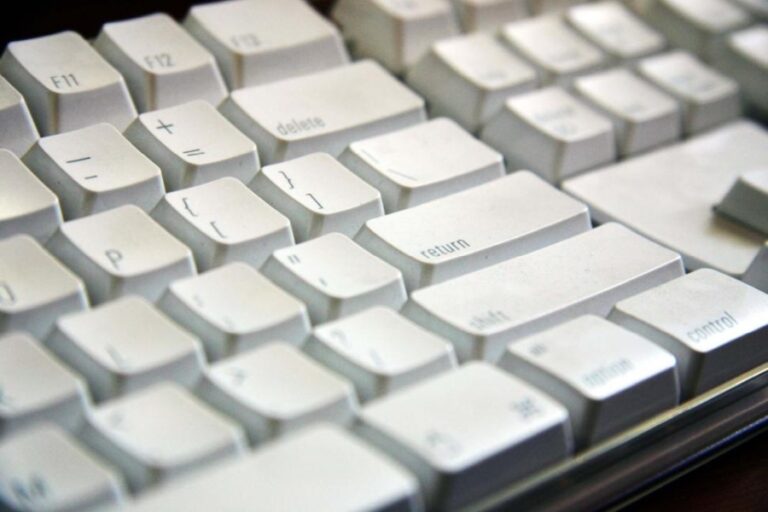
Plötzlich steht das Bild auf dem Monitor seitlich oder auf dem Kopf. In vielen Fällen steckt eine versehentlich ausgelöste Tastenfolge dahinter, manchmal aber auch eine Einstellung in Windows oder im Grafikkartentreiber. Wichtig ist zuerst zu prüfen, ob nur die Darstellung verdreht ist oder ob der ganze Desktop dauerhaft falsch ausgerichtet bleibt.
Am schnellsten kommst du mit einer einfachen Reihenfolge ans Ziel: Erst die Anzeige wieder normal zurückdrehen, dann die Ursache eingrenzen und anschließend verhindern, dass es erneut passiert. Je nach Hardware und Treiber unterscheidet sich der Weg leicht, deshalb lohnt sich ein sauberer Blick auf die richtigen Menüs.
Erst einmal prüfen: Ist nur die Ansicht verdreht?
Wenn der Mauszeiger noch sauber reagiert und sich Fenster normal öffnen lassen, betrifft das Problem fast immer nur die Displayausrichtung. Das ist wichtig, weil du dann ohne Datenverlust arbeiten kannst und keine tieferen Eingriffe brauchst. Bei mehreren Monitoren solltest du außerdem feststellen, welcher Bildschirm betroffen ist, damit du nicht versehentlich den falschen drehst.
Manchmal reicht schon ein einmaliger Tastendruck, um die Anzeige zu kippen. In anderen Fällen hat sich eine feste Ausrichtung in Windows gespeichert. Beide Varianten lassen sich beheben, nur der Weg dahin ist unterschiedlich.
Schnelle Rückkehr in die normale Ausrichtung
Die einfachste Möglichkeit ist oft die Tastenkombination für die Bildschirmrotation. Viele Systeme reagieren auf eine Kombination aus Strg, Alt und Pfeiltasten. Je nach Grafikkarte dreht die Pfeiltaste nach oben die Anzeige zurück auf quer, während die anderen Pfeile das Bild um 90 Grad verändern.
Falls sich nichts tut, ist die Schnellfunktion entweder deaktiviert oder dein Treiber unterstützt sie nicht. Dann gehst du über die Windows-Einstellungen, weil dort die Ausrichtung unabhängig von Sondertasten gesetzt werden kann.
- Rechtsklick auf den Desktop
- Anzeigeeinstellungen öffnen
- Bereich für Bildschirm oder Anzeige suchen
- Orientierung auf Querformat stellen
- Änderung übernehmen
Nach dem Bestätigen solltest du einige Sekunden warten, bis Windows die neue Darstellung dauerhaft übernimmt. Wird die Ansicht dabei kurz schwarz, ist das normal. Solange du die Änderung bestätigst, bleibt die neue Ausrichtung bestehen.
Die passende Einstellung in Windows finden
Unter Windows 10 und Windows 11 liegt die Option für die Orientierung direkt in den Anzeigeeinstellungen. Dort kannst du nicht nur zwischen Hochformat und Querformat wechseln, sondern auch erkennen, ob mehrere Monitore separat verwaltet werden. Das ist nützlich, wenn nur ein Zweitbildschirm falsch steht.
Wähle zunächst den betroffenen Bildschirm aus, falls mehr als ein Monitor angeschlossen ist. Danach prüfst du die Anzeigeausrichtung und setzt sie auf die normale Queransicht. Wenn ein Bildschirm nach dem Wechsel weiterhin falsch wirkt, kontrolliere zusätzlich die Skalierung und die Reihenfolge der Monitore, damit Mausbewegungen und Fensterplatzierung wieder stimmig sind.
Grafikkartentreiber und Herstellerprogramm prüfen
Bei vielen Rechnern steuert nicht nur Windows die Ausrichtung, sondern auch ein Grafiktreiber mit eigenem Bedienfeld. Das gilt besonders bei Intel-, NVIDIA- und AMD-Systemen. Wenn die Windows-Einstellung keine dauerhafte Wirkung hat, kann dort noch eine abweichende Rotation aktiv sein.
Öffne das jeweilige Grafikmenü über das Kontextmenü auf dem Desktop oder über das Startmenü. Suche nach Anzeige, Rotation, Rotationseinstellungen oder Layout. Stelle dort die Standardausrichtung wieder her und übernimm die Änderung. Danach lohnt sich ein kurzer Neustart, damit Treiber und Windows dieselbe Einstellung verwenden.
Wenn die Tastenkombination nicht reagieren soll
Auf manchen Geräten ist die Schnellrotation in den Treibereinstellungen abgeschaltet. Dann hilft die Tastenkombination nicht, obwohl sie grundsätzlich bekannt ist. Das ist kein Fehler von Windows, sondern eine Schutzfunktion, damit sich die Anzeige nicht aus Versehen verändert.
In diesem Fall stellst du die Funktion im Grafikkarten- oder Hotkey-Bereich wieder ein. Suche nach Einträgen wie Hotkeys, Schnelltasten oder Displayrotation. Aktiviere dort die gewünschte Steuerung nur dann, wenn du sie wirklich brauchst. Gerade auf Notebooks mit vielen Sondertasten verhindert das später ungewollte Drehungen.
Bei Notebooks zusätzliche Auslöser ausschließen
Auf einem Laptop kommt die falsche Ausrichtung oft durch einen unbeabsichtigten Tastendruck, etwa beim Transport oder beim Arbeiten auf engem Raum. Manche Geräte reagieren außerdem auf Sensoren für die automatische Drehung, wenn ein Convertible-Modus aktiv ist. Dann kann das Bild schon beim Aufklappen oder Drehen des Geräts springen.
Prüfe deshalb, ob die automatische Ausrichtung eingeschaltet ist. Wenn du das Gerät fast immer im klassischen Laptop-Modus nutzt, ist eine feste Queransicht meist sinnvoller. So verhinderst du, dass sich das Bild bei jeder Bewegung wieder neu ausrichtet.
Mehrere Bildschirme sauber ausrichten
Mit zwei oder mehr Monitoren kann eine falsch konfigurierte Anzeige schnell unübersichtlich werden. Ein Bildschirm steht quer, der andere hochkant, und die Maus bewegt sich über eine falsche Kante hinaus. Dann solltest du nicht nur die Rotation ändern, sondern auch die Anordnung der Monitore prüfen.
Öffne die Anzeigeeinstellungen und ziehe die Monitorsymbole in die passende Reihenfolge. Achte darauf, welcher Bildschirm als Hauptanzeige markiert ist. Wenn die Ausrichtung eines Monitors absichtlich im Hochformat verwendet wird, etwa bei einem Dokumentenmonitor, muss nur die Orientierung dieses einen Bildschirms angepasst werden.
Was nach der Korrektur sinnvoll ist
Nach der Rückstellung lohnt sich ein kurzer Funktionscheck. Öffne ein Fenster, bewege die Maus in alle Richtungen und prüfe, ob Texte, Symbole und Taskleiste normal erscheinen. Wenn alles passt, kannst du die Einstellungen so belassen und dir die Position der relevanten Menüs merken, falls es erneut passiert.
Wenn sich das Problem wiederholt, solltest du Treiberstand, Windows-Updates und angeschlossene Zusatzsoftware überprüfen. Besonders Dockingstations, Fernwartungstools oder herstellerspezifische Utility-Programme greifen manchmal in die Anzeigeeinstellungen ein. In solchen Fällen hilft oft ein aktualisierter Grafiktreiber oder das Deaktivieren einer zusätzlichen Displayfunktion.
Warum Drehungen manchmal wiederkehren
Ist die Anzeige wieder in der richtigen Lage, lohnt sich ein Blick auf die Ursache hinter dem Problem. Auf vielen Geräten reicht eine unbeabsichtigte Tastenkombination, ein Touchpad-Gestus oder ein gespeicherter Grafiktreiber-Status aus, damit sich die Ausrichtung erneut ändert. Wer nur die Oberfläche zurücksetzt, übersieht leicht den Auslöser und steht beim nächsten Arbeitsschritt erneut vor demselben Effekt.
Besonders häufig spielt die Kombination aus Windows-Einstellungen, Treibersoftware und Gerätehersteller-Tools zusammen. Die Anzeige wird dann nicht zufällig verdreht, sondern durch eine Funktion, die auf mehreren Ebenen erreichbar ist. Darum hilft es, die Kette einmal vollständig zu prüfen: Betriebssystem, Treiber, Notebook-Herstellerprogramm und Eingabegeräte. Genau dort lassen sich spätere Überraschungen meist schon im Vorfeld vermeiden.
Sperren, damit die Ausrichtung stabil bleibt
Wer den Arbeitsrechner regelmäßig an einen festen Monitor anschließt, kann die automatische Änderung der Ausrichtung oft dauerhaft verhindern. In Windows lässt sich die Drehung in den Anzeigeeinstellungen auf die gewünschte Position festlegen. Danach sollte geprüft werden, ob ein Häkchen für automatische Wechsel, Sensorfunktionen oder eine herstellerspezifische Rotationsoption aktiv ist. Auf Tablets und 2-in-1-Geräten ist das besonders wichtig, weil hier die Sensorik oft standardmäßig eingreift.
Hilfreich ist auch ein kurzer Blick auf die verwendeten Hotkeys des Grafiktreibers. Einige Treiber erlauben das Drehen per Tastatur, andere blenden diese Funktion in einem eigenen Kontextmenü ein. Wer diese Option nicht benötigt, schaltet sie am besten ab oder deaktiviert die jeweilige Schnellsteuerung in der Treibersoftware. So bleibt die Ausrichtung auch dann erhalten, wenn versehentlich mehrere Tasten gleichzeitig gedrückt werden.
- In den Anzeigeoptionen die gewünschte Ausrichtung fest einstellen
- Automatische Sensorsteuerung auf Geräten mit Drehfunktion deaktivieren
- Hotkeys im Grafiktreiber abschalten, falls sie nicht gebraucht werden
- Herstellerprogramme auf eine Rotationsfunktion prüfen
- Nach Änderungen den Rechner einmal neu starten und testen
Wenn die Bildfläche nicht zum Monitor passt
Manchmal wirkt die Darstellung falsch gedreht, obwohl sie technisch korrekt eingestellt ist. Dann passt die Auflösung nicht zum angeschlossenen Bildschirm, oder das Seitenverhältnis wurde beim Wechsel zwischen Laptop-Panel und externem Monitor übernommen. In solchen Fällen sollte die Auflösung auf den empfohlenen Wert gesetzt werden. Erst dann zeigt sich, ob die Position wirklich falsch ist oder ob das Bild nur verzerrt, abgeschnitten oder verschoben wirkt.
Auch die Skalierung kann den Eindruck verfälschen. Eine zu starke Vergrößerung oder eine ungewohnte DPI-Anpassung verändert zwar nicht die Drehung selbst, erschwert aber die Orientierung. Wer zwischen mehreren Geräten wechselt, sollte deshalb die Anzeigeparameter getrennt prüfen. Bei einer externen Dockingstation kommt hinzu, dass Monitor und Anschlussart die Erkennung beeinflussen können. Ein anderer Port, ein anderes Kabel oder ein Firmware-Update der Dockingstation behebt solche Effekte mitunter schneller als jede Einstellung am Rechner.
So lässt sich das System sauber eingrenzen
Bleibt die Ursache unklar, hilft eine strukturierte Prüfung der gesamten Umgebung. Zuerst sollte nur ein einzelner Monitor aktiv sein. Danach folgt ein Neustart, damit alte Zustände aus dem Speicher verschwinden. Anschließend wird geprüft, ob die Drehung ohne zusätzliche Eingabegeräte, ohne Dockingstation und ohne Spezialsoftware bestehen bleibt. Auf diese Weise lässt sich schnell erkennen, ob das Problem vom Betriebssystem, vom Peripheriegerät oder von der Hardwareerkennung kommt.
Werden diese Punkte in der richtigen Reihenfolge abgearbeitet, ist die Fehlerquelle meist innerhalb weniger Minuten eingegrenzt. Dabei ist es sinnvoll, jede Änderung einzeln vorzunehmen und nicht mehrere Optionen zugleich umzustellen. So lässt sich später nachvollziehen, welcher Schritt die Lage verbessert hat. Für die Praxis hat sich folgende Reihenfolge bewährt:
- Anzeige auf die gewünschte Ausrichtung zurücksetzen.
- Nur einen Monitor angeschlossen lassen.
- Neustart durchführen.
- Tastenkombinationen und Sensorfunktionen deaktivieren.
- Treibersoftware und Herstellertools auf Rotationsoptionen prüfen.
- Auflösung, Skalierung und Anschlussart kontrollieren.
- Zum Schluss mit dem normalen Arbeits-Setup erneut testen.
Wer diesen Ablauf beibehält, löst nicht nur das aktuelle Problem, sondern schafft eine stabile Ausgangslage für zukünftige Arbeiten. Die Anzeige bleibt dort, wo sie hingehört, und der Rechner reagiert berechenbarer auf Tastatur, Sensorik und angeschlossene Geräte.
Fragen und Antworten
Welche Tastenkombination dreht den Bildschirm unter Windows?
Auf manchen Rechnern lässt sich die Anzeige mit Strg + Alt + Pfeiltaste drehen. Ob das funktioniert, hängt von Windows, dem Grafikkartentreiber und den Hersteller-Tools ab. In vielen aktuellen Systemen ist die Kombination deaktiviert oder durch andere Funktionen belegt.
Wie bekomme ich die Anzeige sofort wieder richtig herum?
Am schnellsten hilft meist Strg + Alt + Pfeil nach oben. Damit wird die Ansicht in die normale Hochformat- oder Querformatlage zurückgesetzt. Reagiert der Rechner nicht darauf, müssen die Anzeigeeinstellungen oder das Grafikprogramm geprüft werden.
Warum dreht sich das Bild überhaupt versehentlich?
Häufig löst eine versehentliche Tastenfolge die Drehung aus, etwa beim Spielen, Arbeiten mit externen Tastaturen oder beim Ablegen des Notebooks. Auch Treiberfunktionen, Hotkeys der Grafikkarte oder Tablet- und 2-in-1-Modi können die Ausrichtung verändern. Bei Touch-Geräten spielt außerdem die automatische Ausrichtung eine Rolle.
Wo finde ich die Einstellung zum Drehen in Windows 10 und 11?
Öffne die Anzeigeeinstellungen über einen Rechtsklick auf den Desktop und gehe zu „Anzeigeeinstellungen“. Dort findest du den Punkt für die Bildschirmorientierung. Je nach System heißt er „Ausrichtung“ oder „Bildschirmorientierung“ und lässt sich auf Querformat, Hochformat oder eine gedrehte Variante setzen.
Was mache ich, wenn ich nichts mehr lesen kann?
Nutze zuerst die Tastenkombination für die Rückdrehung. Falls das nicht klappt, arbeite mit der Maus über das Kontextmenü des Desktops oder starte den Computer im abgesicherten Modus. Dort sind viele Zusatzfunktionen deaktiviert, sodass sich die Anzeige oft leichter zurückstellen lässt.
Kann ein Grafiktreiber die Ursache sein?
Ja, denn die Drehfunktion wird häufig vom Treiber oder vom Herstellerprogramm gesteuert. Ein veralteter, fehlerhafter oder fehlender Treiber kann Hotkeys blockieren oder die Ausrichtung nicht mehr sauber übernehmen. In diesem Fall lohnt sich ein Update über den Geräte-Manager oder direkt über das Programm von Intel, NVIDIA oder AMD.
Wie prüfe ich, ob der Hersteller ein eigenes Drehmenü anbietet?
Suche im Infobereich der Taskleiste oder im Startmenü nach der Software deiner Grafikkarte. Dort gibt es je nach Hersteller einen Bereich für Anzeige, Desktop oder Hotkeys. Wenn diese Steuerung aktiv ist, sollte die Drehung dort vorgenommen oder die Hotkey-Funktion dort abgeschaltet werden.
Was ist bei einem Notebook mit Auto-Rotation wichtig?
Bei Convertibles und Geräten mit Sensoren kann die automatische Ausrichtung das Bild immer wieder neu drehen. Prüfe deshalb die Sperre für die Bildschirmrotation in den Schnelleinstellungen oder im Action Center. Bei manchen Geräten muss außerdem der Tablet-Modus beendet oder der Deckelwinkel einmal verändert werden.
Wie gehe ich mit zwei Monitoren um, wenn nur einer falsch steht?
Öffne die Anzeigeeinstellungen und wähle den betroffenen Bildschirm aus. Danach kannst du die Ausrichtung für genau diesen Monitor ändern, ohne den zweiten mitzudrehen. Achte zusätzlich darauf, welche Anzeige als Hauptbildschirm festgelegt ist, damit Fenster und Taskleiste sauber zugeordnet bleiben.
Lässt sich die Tastenkombination für das Drehen abschalten?
Ja, oft geht das im Grafiktreiber oder in einem Hersteller-Tool. Dort findest du meist einen Bereich für Hotkeys, Tastaturkürzel oder Desktopsteuerung. Das ist sinnvoll, wenn die Drehung regelmäßig versehentlich ausgelöst wird.
Was hilft, wenn weder Hotkey noch Menü eine Wirkung zeigen?
Dann sollte die Darstellung des Systems genauer geprüft werden. Kontrolliere Treiberstatus, Windows-Updates und angeschlossene Peripherie wie Dockingstationen oder spezielle Tastaturen. Bleibt das Problem bestehen, kann auch eine Reparaturinstallation von Windows oder ein Test mit einem anderen Benutzerkonto helfen.
Fazit
Eine verdrehte Anzeige lässt sich meist schnell wieder normalisieren, oft schon per Tastenkombination oder über die Windows-Anzeigeeinstellungen. Wichtig ist, die Ursache mitzudenken, damit das Bild nicht sofort erneut kippt. Wer Hotkeys, Treiber und Auto-Rotation geprüft hat, hat das Problem in der Regel dauerhaft im Griff.





