
Eine Remotedesktopverbindung bei Windows 11 ermöglicht es, von einem anderen Gerät aus auf deinen PC zuzugreifen, als würdest du direkt davor sitzen. Das ist besonders praktisch für Homeoffice, Fernwartung, Zugriff auf den eigenen Rechner unterwegs oder wenn man Familienmitgliedern oder Kollegen helfen möchte. Windows 11 bringt dafür bereits alles Nötige mit – man muss es nur richtig einrichten.
Die klare Antwort vorweg: Unter Windows 11 lässt sich die Remotedesktopverbindung mit wenigen Schritten aktivieren, sicher konfigurieren und sofort nutzen, ohne zusätzliche Software installieren zu müssen. Entscheidend sind Version, Freigabe, Benutzerkonto und Netzwerkeinstellungen.
Im Folgenden findest du eine vollständige Anleitung, von den Voraussetzungen über die Einrichtung bis hin zu typischen Fehlern und sinnvollen Sicherheitseinstellungen.
Voraussetzungen für Remotedesktop unter Windows 11
Nicht jede Windows-Edition unterstützt eingehende Remotedesktopverbindungen. Das ist der wichtigste Punkt, der oft übersehen wird.
- Windows 11 Pro, Education oder Enterprise erforderlich
- Windows 11 Home kann nicht als Zielrechner dienen
- Administratorrechte auf dem Ziel-PC notwendig
- Aktive Internet- oder Netzwerkverbindung
- Benutzerkonto mit Passwort (kein leeres Kennwort)
Von einem Windows-11-Home-PC kannst du dich verbinden, aber nicht empfangen. Für den Zugriff auf einen Home-PC wären Drittanbieter-Lösungen nötig.
Remotedesktop auf dem Ziel-PC aktivieren
Die Aktivierung erfolgt direkt in den Systemeinstellungen.
- Einstellungen öffnen
- Zu System wechseln
- Remotedesktop auswählen
- Schalter Remotedesktop aktivieren einschalten
- Sicherheitsabfrage bestätigen
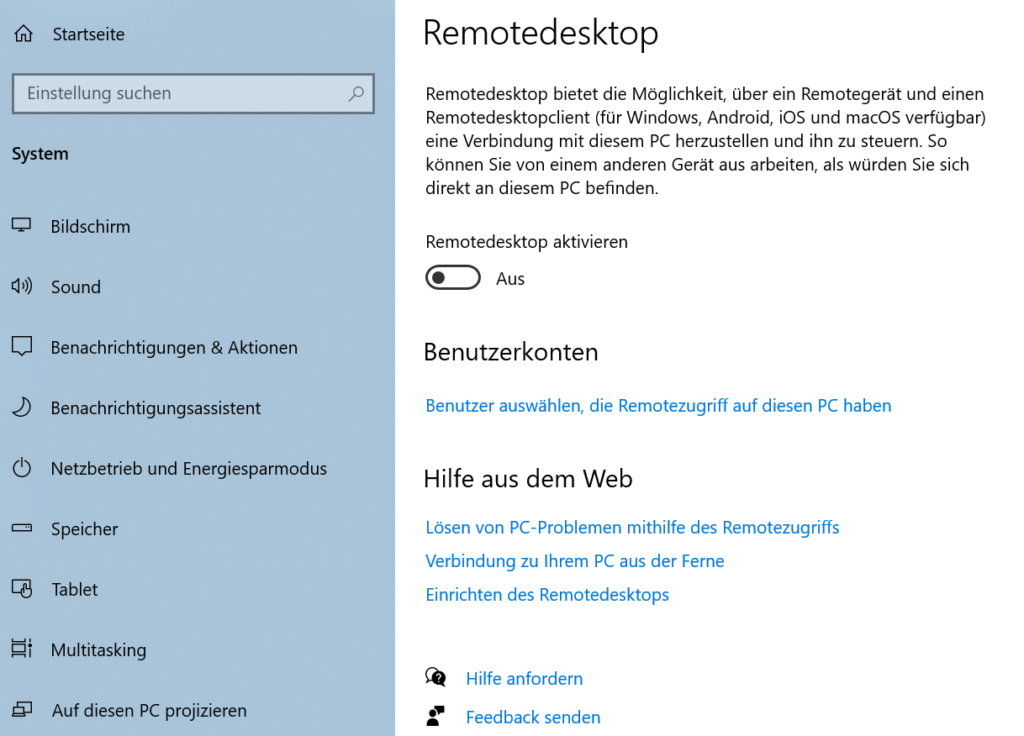
Windows richtet im Hintergrund automatisch die nötigen Dienste und Firewall-Regeln ein. Ein Neustart ist in der Regel nicht erforderlich.
Wichtig: Der PC muss eingeschaltet bleiben. Ruhezustand oder Energiesparmodus verhindern den Zugriff.
Benutzer für Remotedesktop zulassen
Standardmäßig dürfen sich Administratoren anmelden. Weitere Benutzer lassen sich gezielt freigeben.
- In den Remotedesktop-Einstellungen auf Benutzer auswählen klicken
- Hinzufügen wählen
- Lokalen Benutzer oder Microsoft-Konto eintragen
- Bestätigen
Empfehlung: Nur Nutzer freigeben, die den Zugriff wirklich benötigen. Jeder zusätzliche Benutzer erhöht die Angriffsfläche.
Computername oder IP-Adresse ermitteln
Für die Verbindung benötigst du die Adresse des Ziel-PCs.
So findest du den Computernamen:
- Einstellungen öffnen
- System
- Info
- Abschnitt Gerätename
Alternativ kannst du die lokale IP-Adresse nutzen:
- Eingabeaufforderung öffnen
ipconfigeingeben- IPv4-Adresse notieren
Im lokalen Netzwerk ist der Computername meist ausreichend. Für Verbindungen über das Internet ist zusätzliche Konfiguration nötig.
Verbindung vom anderen Windows-PC herstellen
Windows bringt den passenden Client bereits mit.
- Startmenü öffnen
- Remotedesktopverbindung suchen
- Computername oder IP-Adresse eingeben
- Verbinden klicken
- Benutzername und Passwort eingeben
Nach kurzer Verbindung erscheint der Desktop des Ziel-PCs in einem Fenster oder im Vollbildmodus.
Erweiterte Einstellungen sinnvoll nutzen
Über Optionen einblenden lassen sich Details anpassen.
- Bildschirmauflösung und Vollbildmodus
- Nutzung mehrerer Monitore
- Audio-Weiterleitung (Ton vom Ziel-PC)
- Lokale Laufwerke und Drucker freigeben
- Verbindungsgeschwindigkeit anpassen
Gerade bei langsamen Verbindungen lohnt es sich, visuelle Effekte zu reduzieren, um die Reaktionszeit zu verbessern.
Remotedesktop über das Internet nutzen
Für den Zugriff außerhalb des eigenen Netzwerks sind zusätzliche Schritte nötig.
- Portweiterleitung im Router (Standard: TCP 3389)
- Öffentliche IP-Adresse oder DynDNS-Dienst
- Firewall-Freigaben prüfen
Aus Sicherheitsgründen wird direkter Internetzugriff ohne Schutzmaßnahmen nicht empfohlen. Besser ist eine VPN-Verbindung ins Heimnetz, über die dann der Remotedesktop genutzt wird.
Sicherheit der Remotedesktopverbindung erhöhen
Ein offener Remotedesktop-Zugang ist ein beliebtes Angriffsziel. Einige einfache Maßnahmen erhöhen die Sicherheit deutlich.
- Starke, einzigartige Passwörter verwenden
- Benutzerrechte einschränken
- Remotedesktop nur bei Bedarf aktiv lassen
- Netzwerkebenen-Authentifizierung aktiviert lassen
- Zugriff möglichst nur über VPN
Windows 11 nutzt standardmäßig verschlüsselte Verbindungen. Die größte Schwachstelle bleibt meist das Benutzerkonto.
Typische Probleme und ihre Ursachen
Wenn die Verbindung nicht klappt, liegt das meist an wenigen Punkten.
- Falsche Windows-Edition (Home statt Pro)
- Remotedesktop nicht aktiviert
- Ziel-PC im Standby
- Firewall blockiert Verbindung
- Falscher Benutzername oder Passwort
- Unterschiedliche Netzwerke ohne Freigabe
Ein schneller Test im lokalen Netzwerk hilft, Internet- und Routerprobleme auszuschließen.
Remotedesktop und gleichzeitige Anmeldung
Bei einer aktiven Remotedesktopverbindung wird die lokale Sitzung gesperrt. Das bedeutet: Jemand vor dem PC sieht den Sperrbildschirm. Mehrere gleichzeitige Sitzungen sind in der Standardkonfiguration nicht vorgesehen.
Für die meisten privaten und beruflichen Anwendungsfälle ist das völlig ausreichend.
Remotedesktop im Alltag sinnvoll einsetzen
Typische Einsatzszenarien sind:
- Zugriff auf Arbeits-PC im Homeoffice
- Fernwartung für Familie oder Kollegen
- Nutzung leistungsstarker Rechner aus der Ferne
- Zugriff auf Dateien und Programme unterwegs
- Administration mehrerer PCs im Netzwerk
Richtig eingerichtet fühlt sich die Arbeit fast so an, als säße man direkt vor dem Ziel-PC.
Remotedesktop im lokalen Netzwerk effizient nutzen
Im lokalen Netzwerk spielt die Remotedesktopverbindung ihre größten Stärken aus. Die Verbindung ist stabil, schnell und benötigt keine zusätzlichen Router- oder Internetfreigaben. Gerade im Homeoffice oder im Büroalltag ist das der häufigste und sinnvollste Einsatz.
Wichtig ist dabei, dass sich beide Geräte im selben Netzwerksegment befinden. Unterschiedliche VLANs oder Gastnetzwerke können den Zugriff verhindern, auch wenn Internet grundsätzlich funktioniert. In solchen Fällen hilft es, testweise beide Geräte direkt per LAN oder im gleichen WLAN zu verbinden. Sobald das klappt, lassen sich Netzwerkeinstellungen gezielt anpassen.
Ein weiterer Vorteil im lokalen Netz: Der Computername reicht meist aus. IP-Adressen ändern sich hier häufiger, vor allem bei DHCP, während der Gerätename konstant bleibt.
Netzwerkebenen-Authentifizierung richtig verstehen
Die Netzwerkebenen-Authentifizierung, oft abgekürzt als NLA, ist eine zentrale Sicherheitsfunktion. Sie sorgt dafür, dass sich der Benutzer bereits vor dem Aufbau der eigentlichen Sitzung authentifizieren muss. Das verhindert, dass der Ziel-PC Ressourcen für anonyme oder fehlerhafte Verbindungsversuche verbraucht.
In Windows 11 ist NLA standardmäßig aktiv und sollte nur in Ausnahmefällen deaktiviert werden, etwa bei sehr alten Clients. Für den Alltag gilt: eingeschaltet lassen. Das reduziert nicht nur Sicherheitsrisiken, sondern sorgt auch für stabilere Verbindungen.
Remotedesktop und Benutzerkonten sinnvoll organisieren
Viele Probleme entstehen durch falsch konfigurierte Benutzerkonten. Ein Microsoft-Konto funktioniert genauso wie ein lokales Konto, entscheidend ist jedoch das Passwort. Konten ohne Kennwort werden aus Sicherheitsgründen blockiert.
Empfehlenswert ist folgende Struktur:
- Eigenes Benutzerkonto für Remotedesktop-Zugriff
- Kein Administratorkonto für alltägliche Fernarbeit
- Starkes, einzigartiges Passwort
- Regelmäßige Überprüfung der zugelassenen Benutzer
So bleibt der Zugriff kontrollierbar, auch wenn mehrere Personen denselben PC nutzen.
Performance optimieren bei langsamen Verbindungen
Nicht jede Verbindung ist gleich schnell. Besonders bei mobilen Daten oder VPN-Verbindungen kann es zu Verzögerungen kommen. Windows 11 bietet dafür einfache Stellschrauben.
Sinnvolle Anpassungen sind:
- Geringere Bildschirmauflösung wählen
- Hintergrundbilder deaktivieren
- Animationen und visuelle Effekte abschalten
- Audioübertragung nur bei Bedarf aktivieren
- Mehrere Monitore deaktivieren
Diese Änderungen lassen sich direkt im Remotedesktop-Client vor dem Verbinden einstellen und machen oft einen deutlichen Unterschied.
Remotedesktop und Energiesparfunktionen
Ein häufiger Grund für fehlgeschlagene Verbindungen ist der Energiesparmodus. Befindet sich der Ziel-PC im Ruhezustand oder Tiefschlaf, ist er nicht erreichbar. Windows 11 unterscheidet hier streng zwischen eingeschaltetem Zustand und Standby.
Für zuverlässigen Zugriff sollte:
- Der Ruhezustand deaktiviert oder verzögert werden
- Der PC bei Bedarf dauerhaft eingeschaltet bleiben
- Wake-on-LAN nur bei entsprechender Hardware genutzt werden
Gerade bei Desktop-PCs ist es oft sinnvoller, sie eingeschaltet zu lassen, statt ständig neu zu starten.
Remotedesktop in Kombination mit VPN
Die sicherste Art, von unterwegs auf einen Windows-11-PC zuzugreifen, ist die Kombination aus VPN und Remotedesktop. Dabei wird zuerst eine verschlüsselte Verbindung ins Heim- oder Firmennetz aufgebaut. Innerhalb dieses geschützten Tunnels erfolgt dann der Remotedesktop-Zugriff.
Vorteile dieser Lösung:
- Kein offener Port im Router nötig
- Deutlich geringeres Angriffspotenzial
- Zugriff verhält sich wie im lokalen Netzwerk
- Bessere Kontrolle über berechtigte Geräte
Gerade für regelmäßige Nutzung ist das die empfohlene Variante.
Typische Missverständnisse rund um Remotedesktop
Viele Nutzer erwarten Funktionen, die Remotedesktop bewusst nicht bietet. Dazu gehört etwa die parallele Nutzung durch mehrere Personen oder das unbemerkte Mitsehen einer Sitzung. Windows 11 sperrt die lokale Sitzung beim Verbindungsaufbau gezielt, um Datenschutz und Sicherheit zu gewährleisten.
Auch der Gedanke, dass Remotedesktop automatisch Dateisynchronisation übernimmt, ist falsch. Dateien werden nur dann verfügbar, wenn Laufwerke explizit freigegeben oder übertragen werden.
Zusammenfassung
Die Remotedesktopverbindung bei Windows 11 ist ein leistungsfähiges Werkzeug, das ohne Zusatzsoftware auskommt. Mit der richtigen Windows-Version, aktivierter Freigabe und sauberen Benutzerrechten lässt sich der Zugriff schnell und stabil einrichten. Für Verbindungen über das Internet sollte der Fokus klar auf Sicherheit liegen, idealerweise über ein VPN.
Wer die Grundkonfiguration einmal sauber durchführt, profitiert langfristig von flexibler Fernarbeit und schneller Hilfe aus der Distanz.
Häufige Fragen zur Remotedesktopverbindung unter Windows 11
Funktioniert Remotedesktop mit Windows 11 Home?
Nein, Home kann keine eingehenden Remotedesktopverbindungen annehmen. Als Client funktioniert es jedoch.
Kann ich mich mit dem Smartphone verbinden?
Ja, mit offiziellen Remotedesktop-Apps lässt sich eine Verbindung herstellen, sofern der PC korrekt eingerichtet ist.
Warum kann ich mich anmelden, sehe aber keinen Desktop?
Oft liegt das an Grafikproblemen oder einer hängenden Sitzung. Ein Abmelden des Benutzers auf dem Ziel-PC oder ein Neustart behebt das meist.
Kann ich den Remotedesktop-Zugriff zeitlich begrenzen?
Direkt über Windows nicht. Über Benutzerkonten, Zeitrichtlinien oder externe Verwaltung lässt sich das jedoch umsetzen.
Funktioniert Remotedesktop auch über mobile Daten?
Ja, technisch ist das möglich. Die Verbindung ist jedoch anfälliger für Verzögerungen und Abbrüche als über WLAN oder LAN.
Warum fragt Windows jedes Mal nach dem Kennwort?
Aus Sicherheitsgründen wird das Passwort bei jeder neuen Sitzung abgefragt. Eine dauerhafte Speicherung ist nur lokal im Client möglich.
Kann ich Drucker über Remotedesktop nutzen?
Ja, lokale Drucker lassen sich in den Verbindungseinstellungen freigeben und erscheinen dann im Zielsystem.
Was passiert, wenn der Ziel-PC neu startet?
Die Verbindung wird getrennt. Nach dem Neustart kannst du dich erneut verbinden, sobald Windows hochgefahren ist.
Kann ich Remotedesktop für Spiele nutzen?
Grundsätzlich ja, praktisch ist das aber eingeschränkt. Latenzen und fehlende Hardwarebeschleunigung machen es für Spiele ungeeignet.
Warum wird meine Verbindung von der Firewall blockiert?
Entweder ist Remotedesktop nicht korrekt freigegeben oder eine zusätzliche Sicherheitssoftware blockiert den Port. Ein Blick in die Firewall-Regeln hilft weiter.
Kann ich Remotedesktop komplett deaktivieren?
Ja, über die Systemeinstellungen lässt sich der Dienst jederzeit wieder abschalten. Das ist sinnvoll, wenn er längere Zeit nicht genutzt wird.
Warum wird meine Verbindung sofort getrennt?
Oft liegt das an falschen Anmeldedaten, Netzwerkproblemen oder Energiespareinstellungen des Ziel-PCs.
Ist Remotedesktop sicher?
Die Verbindung ist verschlüsselt. Sicherheit hängt stark von Passwortstärke, Benutzerrechten und Netzwerkkonfiguration ab.
Kann ich Dateien zwischen den PCs austauschen?
Ja, lokale Laufwerke lassen sich in den Verbindungseinstellungen freigeben.
Funktioniert Remotedesktop auch im lokalen Netzwerk ohne Internet?
Ja, eine Internetverbindung ist nicht nötig, solange beide Geräte im selben Netzwerk sind.
Warum sehe ich nur einen schwarzen Bildschirm?
Das kann an Grafiktreibern oder Benutzerrechten liegen. Ein Ab- und erneutes Anmelden hilft oft.
Kann ich mehrere Monitore nutzen?
Ja, Remotedesktop unterstützt Multi-Monitor-Betrieb, sofern dies in den Optionen aktiviert wird.





