
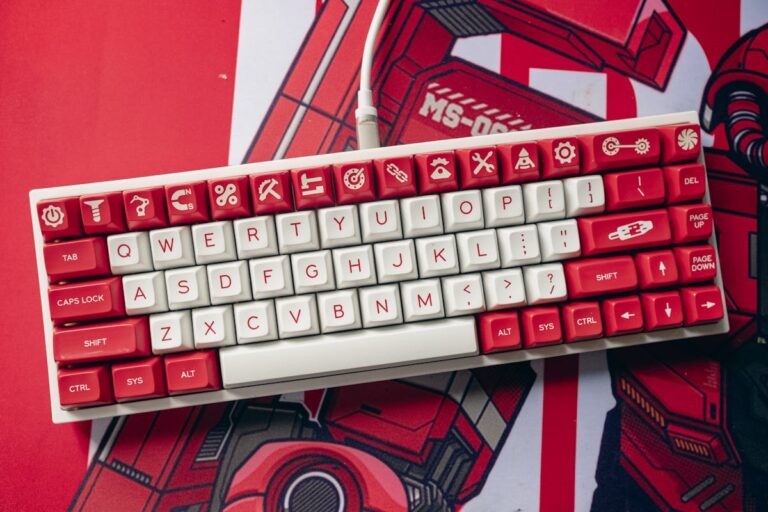
Das Eurozeichen gehört zu den meistgenutzten Sonderzeichen im Alltag und trotzdem sorgt es regelmäßig für Verwirrung. Beim Schreiben einer E-Mail, in Excel, beim Online-Banking oder in einer Rechnung fehlt plötzlich das vertraute €. Viele Nutzer suchen dann minutenlang auf der Tastatur oder probieren wahllos Tastenkombinationen aus. Die gute Nachricht: Das Eurozeichen ist fast immer vorhanden, nur nicht immer dort, wo man es erwartet.
Die Antwort lautet: Auf einer deutschen Tastatur wird das Eurozeichen über eine Tastenkombination eingegeben, nicht über eine eigene Taste. Welche das ist und warum sie manchmal nicht funktioniert, hängt von Betriebssystem, Tastaturlayout und Geräteeinstellungen ab.
Warum das Eurozeichen keine eigene Taste hat
Als der Euro Ende der 1990er Jahre eingeführt wurde, existierten bereits Millionen Tastaturen mit festem Layout. Eine zusätzliche Taste ließ sich nicht einfach nachrüsten. Deshalb entschied man sich dafür, das Symbol über sogenannte Drittbelegungen auf vorhandene Tasten zu legen.
Das bedeutet: Eine Taste kann mehr als nur ein Zeichen haben. Neben der normalen Belegung und der Umschaltfunktion gibt es auf vielen Tastaturen eine dritte Ebene. Genau dort liegt das Eurozeichen.
Eurozeichen auf der Windows-Tastatur
Auf einer deutschen Windows-Tastatur ist das Eurozeichen fest definiert und lässt sich zuverlässig eingeben, sofern das richtige Tastaturlayout aktiv ist.
Die Standardkombination lautet:
Alt Gr + E
Die Alt-Gr-Taste befindet sich rechts neben der Leertaste. Hältst du sie gedrückt und drückst gleichzeitig den Buchstaben E, erscheint das Eurozeichen.
Falls keine separate Alt-Gr-Taste vorhanden ist oder sie nicht reagiert, funktioniert oft diese Alternative:
Strg + Alt + E
Windows interpretiert diese Kombination intern wie Alt Gr. Besonders bei externen Tastaturen oder älteren Notebooks ist das hilfreich.
Warum Alt Gr manchmal nicht funktioniert
Wenn trotz korrekter Tastenkombination kein Eurozeichen erscheint, liegt das fast immer an den Einstellungen und nicht an einem Defekt.
Ein häufiger Grund ist ein falsches Tastaturlayout. Ist beispielsweise Englisch (USA) aktiv, existiert dort kein Eurozeichen auf der E-Taste. Stattdessen werden Dollar- oder Pfundzeichen bevorzugt.
Auch Remote-Desktop-Verbindungen, virtuelle Maschinen oder bestimmte Programme können das Tastaturlayout temporär ändern. In solchen Fällen wirkt es, als sei die Tastatur „falsch“, obwohl nur eine andere Belegung aktiv ist.
Tastaturlayout unter Windows prüfen
Windows erlaubt mehrere Tastaturlayouts parallel. Das ist praktisch für mehrsprachige Nutzer, führt aber schnell zu Verwirrung.
Unten rechts in der Taskleiste siehst du meist eine Abkürzung wie „DEU“ oder „ENG“. Steht dort nicht Deutsch, wird das Eurozeichen nicht wie gewohnt eingegeben.
In den Einstellungen unter „Zeit und Sprache“ und „Sprache & Region“ kannst du prüfen, welche Layouts aktiv sind. Dort lässt sich Deutsch als Standard festlegen und unnötige Layouts entfernen.
Eurozeichen auf dem Laptop
Auf Laptops funktioniert das Eurozeichen grundsätzlich genauso wie auf einer externen Tastatur. Die kompaktere Bauweise ändert nichts an der Belegung.
Auch hier gilt:
Alt Gr + E
Bei manchen sehr kleinen Tastaturen ist Alt Gr mit einer Funktionstaste kombiniert. In seltenen Fällen muss zusätzlich die Fn-Taste gedrückt werden. Das ist jedoch herstellerspezifisch und eher die Ausnahme.
Eurozeichen auf dem Mac
Auf Apple-Geräten ist die Tastatur anders aufgebaut. Statt Alt Gr gibt es die Option-Taste, auch als Alt oder ⌥ bezeichnet.
Auf einer deutschen Mac-Tastatur lautet die Kombination:
Option + E
Hältst du die Option-Taste gedrückt und drückst E, erscheint das Eurozeichen sofort. Der Buchstabe E ist hier ebenfalls mit einer Drittbelegung versehen.
Auf englischen Mac-Tastaturen kann die Kombination leicht abweichen. Dort wird das Eurozeichen oft über Option + Shift + 2 eingegeben.
Eurozeichen auf internationalen Tastaturen
Nicht jede Tastatur folgt dem deutschen Standard. Besonders bei importierten Geräten oder externen Tastaturen mit US-Layout fehlt die gewohnte Beschriftung.
Auf einer US-Tastatur unter Windows ist das Eurozeichen standardmäßig nicht direkt vorhanden. Es lässt sich jedoch über alternative Methoden eingeben, etwa über den Zeichencode oder das Einfügen aus der Zeichentabelle.
Das erklärt, warum manche Nutzer trotz korrekter Tastenkombination kein Eurozeichen sehen, obwohl Windows auf Deutsch eingestellt ist.
Eurozeichen mit Zeichentabelle eingeben
Windows enthält eine integrierte Zeichentabelle, in der alle verfügbaren Sonderzeichen angezeigt werden.
Über das Startmenü kannst du „Zeichentabelle“ suchen und öffnen. Dort findest du das Eurozeichen und kannst es per Klick kopieren und einfügen.
Das ist keine schnelle Lösung für den Alltag, aber hilfreich, wenn die Tastaturbelegung unklar ist oder ein Zeichen nur selten benötigt wird.
Eurozeichen per Kopieren einfügen
Die einfachste Notlösung ist das Kopieren des Symbols:
€
Einmal kopiert, lässt es sich überall einfügen. Viele Nutzer speichern sich das Zeichen sogar in einer Notiz oder Textdatei, um im Ernstfall schnell darauf zugreifen zu können.
Eurozeichen auf dem Smartphone
Auf Smartphones ist das Eurozeichen ebenfalls vorhanden, aber nicht sofort sichtbar.
Auf der Bildschirmtastatur musst du meist zuerst auf die Zahlen- oder Sonderzeichenansicht wechseln. Dort findest du das Eurozeichen häufig hinter der Dollar-Taste oder über längeres Gedrückthalten eines Währungssymbols.
Je nach Tastatur-App und Betriebssystem variiert die genaue Position leicht.
Warum das Eurozeichen in manchen Programmen fehlt
Manchmal scheint das Eurozeichen nur in bestimmten Programmen nicht zu funktionieren. Das liegt selten an der Tastatur, sondern an der Software.
Ältere Programme oder spezielle Eingabefelder unterstützen nicht alle Unicode-Zeichen. In solchen Fällen wird entweder gar nichts angezeigt oder ein Platzhalter.
Auch falsche Schriftarten können dazu führen, dass das Symbol nicht korrekt dargestellt wird. Ein Wechsel der Schrift löst das Problem oft sofort.
Typische Fehlerquellen im Alltag
Viele Probleme mit dem Eurozeichen lassen sich auf wenige Ursachen zurückführen.
Ein versehentlich umgestelltes Tastaturlayout ist der Klassiker. Auch das Drücken von Shift statt Alt Gr führt zu falschen Zeichen. Bei Notebooks kommt gelegentlich eine aktivierte Fn-Sperre hinzu, die bestimmte Tasten anders belegt.
In Unternehmensumgebungen sorgen manchmal Gruppenrichtlinien oder Remote-Zugriffe für abweichende Einstellungen, ohne dass der Nutzer es merkt.
Eurozeichen in Tabellen und Formularen
In Programmen wie Excel, Word oder Webformularen ist das Eurozeichen besonders wichtig. Hier fällt sofort auf, wenn es fehlt.
In Excel kannst du zusätzlich das Zahlenformat „Währung“ oder „Buchhaltung“ nutzen. Das Eurozeichen wird dann automatisch ergänzt, ohne dass du es manuell eingeben musst.
In Formularen im Browser hängt die Eingabe oft vom verwendeten Tastaturlayout ab. Der Browser selbst blockiert das Zeichen in der Regel nicht.
Gewohnheiten, die helfen
Wer regelmäßig mit Geldbeträgen arbeitet, sollte sich die Tastenkombination bewusst einprägen. Nach kurzer Zeit geht sie automatisch in Fleisch und Blut über.
Es kann auch sinnvoll sein, unnötige Tastaturlayouts zu entfernen, um versehentliche Umschaltungen zu vermeiden. Besonders bei Laptops passiert das schneller, als man denkt.
Häufige Fragen rund um das Eurozeichen
Welche Tastenkombination ergibt das Eurozeichen unter Windows?
Auf einer deutschen Tastatur wird das Eurozeichen mit Alt Gr + E eingegeben. Alternativ funktioniert oft Strg + Alt + E.
Warum erscheint bei mir kein Eurozeichen?
Meist ist ein falsches Tastaturlayout aktiv oder die Alt-Gr-Taste wird nicht korrekt erkannt. Ein Blick in die Spracheinstellungen hilft fast immer.
Gibt es eine eigene Euro-Taste?
Nein, das Eurozeichen ist als Drittbelegung auf vorhandenen Tasten untergebracht und wird über Tastenkombinationen eingegeben.
Wie tippe ich das Eurozeichen auf dem Mac?
Auf einem Mac mit deutscher Tastatur nutzt du Option + E. Auf anderen Layouts kann die Kombination abweichen.
Funktioniert das Eurozeichen auch ohne Alt Gr?
Ja, über Strg + Alt + E oder über die Zeichentabelle. Alternativ kannst du das Zeichen kopieren und einfügen.
Warum sehe ich das €-Zeichen, kann es aber nicht eingeben?
Das deutet meist auf eine andere Tastaturbelegung hin. Anzeige und Eingabe stammen aus unterschiedlichen Systemebenen.
Kann ich das Eurozeichen neu belegen?
Mit spezieller Software oder über Systemtools lassen sich Tasten neu zuordnen. Für die meisten Nutzer ist das jedoch unnötig.
Gibt es Unterschiede zwischen Laptop- und Desktop-Tastaturen?
Grundsätzlich nicht. Die Belegung ist identisch, nur die Anordnung der Tasten kann variieren.
Zusammenfassung
Das Eurozeichen ist auf nahezu jeder modernen Tastatur vorhanden, auch wenn es nicht direkt sichtbar ist. Auf Windows-Systemen mit deutscher Tastatur genügt Alt Gr + E, auf dem Mac Option + E. Probleme entstehen fast immer durch falsche Tastaturlayouts oder ungewohnte Einstellungen.
Wer weiß, wo er suchen muss, spart sich Zeit, Nerven und unnötiges Ausprobieren. Ein kurzer Blick in die Spracheinstellungen klärt die meisten Fälle sofort. Und für alle anderen Situationen gibt es mit Zeichentabelle und Kopieren immer eine funktionierende Alternative.





