
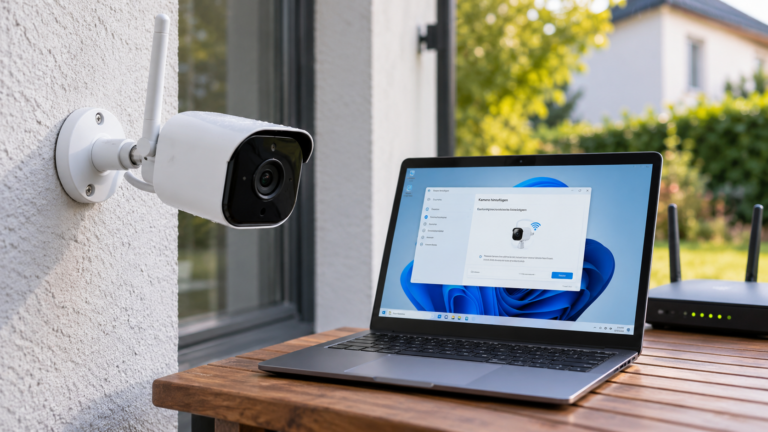
Sie haben sich eine smarte WLAN-Außenkamera gekauft und wollen den Live-Stream auf Ihrem Windows-PC sehen? Dann stehen Sie vor einem typischen Problem: Die meisten Hersteller setzen auf reine Smartphone-Apps. Eine native Windows-PC-Version existiert in der Regel nicht.
Trotzdem lässt sich jede moderne Außenkamera zuverlässig ins Heimnetz und auf den Windows-Bildschirm holen. Der Schlüssel sind offene Protokolle wie RTSP und ONVIF, kombiniert mit einer sauberen Router-Konfiguration.
Dieser Artikel führt Sie Schritt für Schritt durch die Einrichtung unter Windows 11. Sie erfahren, wie Sie Ihre Kamera per App koppeln, den PC-Zugriff über RTSP oder ONVIF realisieren und typische Verbindungsfehler systematisch beheben. Das Ganze ohne versteckte Abo-Fallen, nur mit Ihrem lokalen Netzwerk.
Bevor Sie beginnen: Vorbereitung und Grundlagen
Bevor Sie loslegen, sammeln Sie am besten alles, was Sie brauchen. Eine kurze Checkliste stellt sicher, dass nichts fehlt:
- Ihre WLAN-Außenkamera – ausgepackt und mit Strom versorgt.
- Ein Smartphone mit der Hersteller-App (iOS oder Android).
- Die Zugangsdaten für Ihr 2,4-GHz-WLAN (Netzwerkname und Passwort).
- Ein Windows-11-PC, der mit demselben Router verbunden ist.
Warum zwingend das 2,4-GHz-Band? Das hat einen einfachen Grund. Das 2,4-GHz-Band besitzt im Vergleich zu 5 GHz eine längere Reichweite und durchdringt Wände deutlich besser, wie tink.at erklärt. Außenkameras sind oft einige Meter vom Router entfernt und müssen durch Außenwände funken – Reichweite ist hier wichtiger als Übertragungsgeschwindigkeit.
Praktisch jede WLAN-Außenkamera setzt deshalb ausschließlich auf 2,4 GHz, so auch die Modelle von Tapo. Sie sollten also sicherstellen, dass Ihr Router ein getrenntes 2,4-GHz-Netz anbietet.
Falls das WLAN-Passwort nicht mehr griffbereit ist: Unter Windows 11 können Sie es mit wenigen Klicks auslesen. Wie das genau geht, zeigen wir Ihnen im Artikel WLAN-Passwort anzeigen in Windows 11.
Technisch gesehen existiert für die allermeisten Kameras keine PC-App. Die Hersteller setzen auf Smartphone-Apps, und die Kopplung mit dem Netz läuft ausschließlich darüber. Die spätere Einbindung am Windows-PC muss über Drittanbieter-Protokolle erfolgen.
Bei der Kamera-Wahl spielen neben der App auch Kriterien wie Zwei-Wege-Audio, IP66-Wetterschutz und lokale Speichermöglichkeiten eine Rolle, doch dazu später mehr.
Zum Schluss der Vorbereitung noch ein wichtiger Sicherheitshinweis: Ersetzen Sie sofort das Standardpasswort Ihrer Kamera.
Das Bundesamt für Sicherheit in der Informationstechnik (BSI) empfiehlt zudem, für Smart-Home-Geräte ein separates Netzwerk einzurichten und App-Berechtigungen auf das Nötigste zu beschränken. Das kostet fünf Minuten und schützt Ihr Netz nachhaltig.
Die Kamera mit der Hersteller-App einrichten
Schritt-für-Schritt-Einrichtung
Die Ersteinrichtung folgt bei fast allen WLAN-Außenkameras dem gleichen Muster. Sie brauchen nur die Kamera, die Hersteller-App und den Zugang zum 2,4-GHz-WLAN.
Schalten Sie die Kamera ein und öffnen Sie die App auf Ihrem Smartphone. Dort erstellen Sie ein Benutzerkonto oder melden sich an. Die App fordert Sie dann auf, das 2,4-GHz-Netzwerk auszuwählen und das Passwort einzugeben.
Wichtig: Nahezu jede Kamera unterstützt nur WPA- oder WPA2-Verschlüsselung. Netze mit WEP, WPA-Enterprise oder reiner WPA3-Verschlüsselung werden in der Regel abgelehnt, wie aus den FAQs von Tapo hervorgeht. Stellen Sie also sicher, dass Ihr Router WPA2 aktiviert hat.
Sollte Ihnen das WLAN-Passwort gerade nicht einfallen, können Sie es unter Windows 11 nachsehen.
Nach der Eingabe verbindet sich die Kamera mit dem Router. Die App zeigt die Live-Ansicht an, sobald die Verbindung steht. Bei vielen Modellen dauert das vom Einschalten an nur rund fünf Minuten, wie TP-Link für Tapo-Kameras bestätigt.
Erste Fehlerbehebung in der App
Manchmal erscheint die Kamera in der App einfach nicht. In diesem Fall prüfen Sie zuerst, ob der DHCP-Server Ihres Routers aktiviert ist. Ohne DHCP bekommt die Kamera keine IP-Adresse. Auch Firewall- oder Sicherheitseinstellungen im Router können die Verbindung blockieren.
Ein schneller Test: Tragen Sie als DNS-Server die Adresse 8.8.8.8 in den Netzwerkeinstellungen der Kamera ein, rät Tapo in der offiziellen Fehlerhilfe.
Ein weiterer Klassiker: Sie haben den WLAN-Namen oder das Passwort am Router geändert. Die Kamera verliert dann automatisch die Verbindung und meldet sich nicht mehr in der App. Sie erkennt die neuen Zugangsdaten nicht von selbst.
Die Lösung: Setzen Sie die Kamera auf Werkseinstellungen zurück und richten Sie sie mit den geänderten Daten komplett neu ein, wie Tapo erläutert.
Praxisbeispiel: Eine Tapo-Außenkamera unter Windows einbinden
TP-Link Tapo bietet eine weit verbreitete Modellreihe an WLAN Außenkameras, die mindestens IP66-zertifiziert sind und mit 2K- oder 4K-Auflösung arbeiten. Die Kameras besitzen eine KI-basierte Erkennung für Personen, Fahrzeuge und Tiere, ermöglichen Zwei-Wege-Audio und speichern lokal auf microSD-Karte (bis zu 512 GB bei C425/C460) – ganz ohne Abo. Diese Ausstattung macht sie zu einem guten Anschauungsbeispiel, wie die Windows-Integration gelingt.
Die Ersteinrichtung dauert über die Tapo-App nur etwa fünf Minuten, wie aus dem offiziellen Support-Dokument von tp-link.com hervorgeht. Sie benötigen lediglich eine TP-Link-ID und die Zugangsdaten Ihres 2,4-GHz-WLANs. Nach diesem Schritt sehen Sie das Live-Bild auf dem Smartphone – aber noch nicht auf Ihrem PC. Dafür brauchen Sie die Schnittstellen, die das nächste Kapitel erklärt.
RTSP und ONVIF für den PC-Zugriff
Da es keine native Windows-App von Tapo gibt, nutzen Sie für den PC-Zugriff zwei offene Protokolle: ONVIF Profile S und RTSP. Laut de.store.tapo.com unterstützen alle netzwerkfähigen Tapo-Kameras (außer den akkubetriebenen Modellen) diese Standards. Damit können Sie den Videostream auf jedem Gerät im selben lokalen Netzwerk empfangen.
Bevor Sie loslegen, müssen Sie in der Tapo-App ein separates Kamerakonto anlegen. Dieses Konto ist getrennt von Ihrem Tapo-Hauptkonto und besteht aus einem Benutzernamen und einem Passwort, jeweils mit 6 bis 32 Zeichen, wie die Anleitung von tp-link.com beschreibt. Merken Sie sich diese Zugangsdaten; Sie brauchen sie für die RTSP-URL.
Die RTSP-URL hat eine feste Struktur: rtsp://Benutzername:Passwort@IP-Adresse/stream1 für die hohe Qualität oder /stream2 für die Standardqualität. Der Standard-RTSP-Port ist 554, der ONVIF-Service-Port 2020, so tp-link.com. Geben Sie diese URL in eine kompatible PC-Software ein.
Bewährte Lösungen sind der VLC Media Player, Agent DVR oder die Synology Surveillance Station. Wichtig: PC und Kamera müssen sich im gleichen lokalen Netzwerk befinden, sonst funktioniert das Streaming nicht.
Beachten Sie eine entscheidende Einschränkung: Akkubetriebene Tapo-Modelle wie die C420, C400, C425, C460, C645D und D230 unterstützen aufgrund ihrer Akku- und Hardware-Beschränkungen kein RTSP-Streaming, stellt tp-link.com klar. Wer also Wert auf eine PC-Ansicht legt, sollte zu einem kabelgebundenen Modell greifen.
Netzwerkkameras – Windows drivers
Windows 10 und 11 enthalten eine native Unterstützung für ONVIF Profile S. Microsoft Learn erklärt, dass das System Netzwerkkameras automatisch erkennen kann.
So binden Sie die Kamera ohne zusätzliche Software ein:
- Öffnen Sie die Einstellungen und navigieren Sie zu Bluetooth & Geräte.
- Klicken Sie auf Kameras.
- Wählen Sie „Nach Kameras suchen“. Windows 11 durchsucht das lokale Netzwerk nach ONVIF-Geräten.
Die automatische Erkennung von ONVIF-Kameras in Windows 11 kann durch bestimmte Netzwerkbedingungen beeinflusst werden, wie die Einhaltung von Subnetz-Anforderungen, die Deaktivierung von WLAN-Client-Isolation und die Freigabe von Multicast.
Kamera-Zugriffsrechte in Windows 11 verwalten
Damit Desktop-Anwendungen wie VLC oder Agent DVR überhaupt auf den Kamerastream zugreifen dürfen, müssen Sie die Zugriffsrechte in Windows richtig setzen. Unter Einstellungen > Datenschutz & Sicherheit > Kamera finden Sie die zentrale Steuerung. Hier lässt sich der globale Kamerazugriff ein- und ausschalten sowie für jede App einzeln festlegen.
Für RTSP-Programme ist der Schalter „Desktop-Apps der Zugriff auf die Kamera gestattet“ entscheidend. Aktivieren Sie ihn, sonst bleibt das Bild schwarz.
Die häufigsten Verbindungsprobleme unter Windows systematisch beheben
Das 2,4-GHz-Band-Steering-Dilemma
Der mit Abstand häufigste Fehler ist das sogenannte Band Steering. Viele Router senden 2,4 GHz und 5 GHz unter derselben SSID aus. Wenn Ihre Kamera nur 2,4 GHz kann, versucht sie sich trotzdem mit dem 5-GHz-Netz zu verbinden – und scheitert. tink.at beschreibt dieses Szenario als Hauptursache für Verbindungsabbrüche.
Die Lösung ist einfach: Vergeben Sie im Router-Interface für beide Frequenzbänder getrennte Namen. Nennen Sie das 2,4-GHz-Netz zum Beispiel „MeinWLAN“ und das 5-GHz-Netz „MeinWLAN_5G“. Bei einer FRITZ!Box finden Sie die Einstellung unter WLAN > Funknetz, so tink.at. Danach wählen Sie in der Kamera-App ausschließlich die 2,4-GHz-SSID aus. Der Verbindungsaufbau klappt dann zuverlässig.
Weitere typische Fehlerquellen
Neben dem Band Steering gibt es eine Reihe anderer Stolpersteine, die für Verbindungsabbrüche sorgen können.
Zu große Entfernung zum Router ist ein Klassiker. Laut einer Analyse von xegatech.com aus dem Jahr 2025 werden Signalwerte schwächer als -70 dBm für Außenkameras schnell problematisch. Mit einer kostenlosen WLAN-Analyse-App am Smartphone können Sie die Signalstärke vor Ort messen und den Standort optimieren.
Auch die Verschlüsselung spielt eine Rolle. Router, die ausschließlich auf WPA3 setzen, verhindern eine Verbindung. Kameras benötigen zwingend WPA2, weist tink.at hin. Prüfen Sie die Einstellungen Ihres Routers und stellen Sie sicher, dass WPA2 (oder eine gemischte WPA2/WPA3-Option) aktiv ist.
Ein weiterer häufiger Grund sind DHCP-Lease-Erneuerungen. Während dieses Vorgangs wird der laufende Videostream kurz unterbrochen. Eine 2025 veröffentlichte Analyse von xegatech.com bestätigt diese typische Fehlerquelle. Sie können dem entgegenwirken, indem Sie der Kamera im Router eine statische IP-Adresse zuweisen oder die Lease-Zeit verlängern.
Gastnetzwerke sind oft mit einer Client-Isolation konfiguriert. Das bedeutet, dass angeschlossene Geräte zwar ins Internet kommen, aber andere Geräte im lokalen Netz nicht sehen, erklärt security-eye-software.com. Der PC kann dann nicht auf den Kamerastream zugreifen. Binden Sie die Kamera daher immer in Ihr Hauptnetz ein, nicht ins Gastnetz.
Vergessen Sie nicht die Firmware-Updates. Sie beheben nicht nur Sicherheitslücken, sondern auch WLAN- und Kompatibilitätsprobleme, so security-eye-software.com. Achten Sie aber darauf, nur die exakt für Ihr Modell vorgesehene Firmware zu installieren. Eine falsche Datei kann das Gerät dauerhaft unbrauchbar machen.
Bandbreite und Funkstörungen
Für flüssiges Live-Streaming sollten Sie pro Kamera etwa 5 Mbit/s Upload-Bandbreite einplanen, rät Tapo in den allgemeinen FAQ. Bei mehreren Kameras oder einer langsamen Internetleitung kann es schnell eng werden.
Funkstörungen sind ein weiteres typisches Problem im 2,4-GHz-Band. Es gibt nur drei nicht-überlappende Kanäle: 1, 6 und 11, wie tink.at betont. Wenn in Ihrer Nachbarschaft viele WLANs auf dem gleichen Kanal funken, steigen die Störungen.
Ein Kanalwechsel im Router kann oft Wunder wirken. Auch mehrere Mesh-Access-Points können sich gegenseitig stören. Weisen Sie die Kamera möglichst einem festen Access-Point zu, um ständige Wechsel zu vermeiden.
Datenschutz und Sicherheit: Kamera im Heimnetz absichern
Eine WLAN-Kamera im Außenbereich ist nur so sicher wie Ihr Netzwerk. Das BSI empfiehlt grundsätzlich, die Kamera ausschließlich lokal zu betreiben, wenn Sie keine Fernüberwachung benötigen. Ein separates Netzwerk nur für Smarthome-Geräte hält potenzielle Angreifer vom restlichen Netz fern.
Die Datenübertragung moderner Kameras erfolgt in der Regel per AES-128-Bit mit SSL/TLS, so auch bei Tapo. Dennoch sind die Streaming-Protokolle RTSP und ONVIF nicht für den dauerhaften Einsatz über eine öffentliche IP-Adresse geeignet, warnt das BSI. Wer von unterwegs auf die Kamera zugreifen möchte, sollte zwingend einen VPN-Tunnel nutzen.
Laut dem BSI Cybersicherheitsmonitor 2024 nutzen drei Viertel der Internetnutzerinnen und -nutzer in Deutschland mindestens ein Smarthome-Gerät. Viele lassen diese jedoch weitgehend ungeschützt. Nur 16 Prozent achten beim Kauf auf verschlüsselte Kommunikation, und lediglich 14 Prozent berücksichtigen Sicherheitsanalysen. Diese Zahlen unterstreichen, wie wichtig es ist, die Grundeinstellungen ernst zu nehmen.
Prüfen Sie regelmäßig die Kamera-Zugriffsrechte in Windows 11 und erlauben Sie nur vertrauenswürdigen Apps den Zugriff. So bleibt die Videoverbindung nicht nur stabil, sondern auch sicher.
Einschränkungen und Hürden bei der PC-Einbindung
Trotz aller Möglichkeiten bleibt eine Einschränkung bestehen: Es gibt keine native Windows-App der Hersteller. Sie sind auf RTSP, ONVIF und Drittanbieter-Software angewiesen, was weniger Komfort bietet als eine integrierte PC-Lösung. Vor allem akkubetriebene Modelle fallen häufig ganz aus dem Raster, weil sie RTSP nicht unterstützen.
Die ONVIF-Erkennung unter Windows 11 funktioniert nur unter optimalen Netzwerkbedingungen – gleiches Subnetz, keine Client-Isolation, erlaubter Multicast. In komplexeren Netzen mit VLANs oder mehreren Access Points kann die automatische Suche fehlschlagen. Im Außenbereich verschlechtern zudem dicke Wände und Witterung die Signalqualität. Unter -70 dBm wird die Verbindung instabil.
Auch der Fernzugriff bleibt eine Hürde. RTSP und ONVIF sind reine Lokalprotokolle und laut BSI nicht für öffentliche IP-Adressen geeignet. Wer die Kamera von unterwegs sehen will, braucht zwingend einen VPN-Tunnel oder nutzt die Cloud-Lösung des Herstellers.
Und natürlich darf man nie vergessen: Eine ungesicherte Kamera ist ein Einfallstor für Angreifer. Separates Netzwerk und starke Passwörter sind keine Luxusoption, sondern eine Notwendigkeit.
Fazit
Eine WLAN-Außenkamera lässt sich auch ohne native PC-App zuverlässig unter Windows 11 betreiben. Der Weg führt über drei klare Schritte: Stellen Sie Ihren Router auf ein getrenntes 2,4-GHz-Netz mit WPA2 ein, richten Sie die Kamera mit der Smartphone-App ein und öffnen Sie dann den Stream am PC über RTSP oder ONVIF. Mit einer handelsüblichen Software wie VLC oder der nativen Windows-ONVIF-Unterstützung sehen Sie das Live-Bild in wenigen Minuten.
Die wichtigsten Stellschrauben für eine stabile Verbindung sind eine eigene SSID für das 2,4-GHz-Band, eine statische IP-Adresse für die Kamera und korrekt gesetzte Kamerazugriffsrechte in Windows.
Nehmen Sie die Sicherheit von Anfang an ernst: Ändern Sie das Standardpasswort, halten Sie die Firmware aktuell und trennen Sie das Kameranetz vom restlichen Heimnetz. Wer diese Punkte beachtet, erhält eine zuverlässige, sichere Überwachungslösung, die flexibel am PC abrufbar ist und vollständig unter Ihrer Kontrolle bleibt.





