

Wenn Windows 11 plötzlich ein temporäres Profil lädt, bedeutet das, dass dein eigentliches Benutzerprofil nicht gelesen werden konnte. Der PC startet dann zwar normal, lädt aber ein Ersatzprofil, das wie ein frischer Windows-Account wirkt – ohne persönliche Daten, ohne Desktop-Dateien und ohne Einstellungen.
Viele Nutzer erschrecken in diesem Moment, weil scheinbar alle Daten verschwunden sind. Die Antwort lautet: In den meisten Fällen ist nichts gelöscht. Windows kann das Profil nur nicht öffnen, weil Dateien blockiert, beschädigt oder falsch zugeordnet wurden. Dieser Leitfaden erklärt dir, warum temporäre Profile erscheinen und wie du deine Daten vollständig zurückholst – Schritt für Schritt.
Ein temporäres Profil bedeutet konkret: Windows hat dein eigentliches Profil nicht öffnen können und lädt ein Notfall-Profil. Das Ziel ist nicht, Daten zu löschen, sondern Windows trotz Fehler funktionsfähig zu halten. Solange du richtig reagierst, lassen sich alle Daten retten.
Warum lädt Windows 11 überhaupt ein temporäres Profil?
Temporäre Profile sind ein Schutzmechanismus. Windows lädt sie, wenn:
- das Benutzerprofil beschädigt ist
- die NTUSER.DAT-Datei nicht geöffnet werden kann
- der Ordner gesperrt ist
- ein Dienst das Profil blockiert
- ein Update fehlerhafte Profile erzeugt
- Laufwerksfehler verhindern, dass Windows das Profil laden kann
- Sicherheitssoftware den Zugriff blockiert
Das Problem ist ernst – aber fast immer reparierbar.
Welche Symptome eindeutig auf ein temporäres Profil hinweisen
Typische Anzeichen:
- Desktop ist leer
- Programme sind zurückgesetzt
- Dokumente fehlen
- Browser speichert nichts
- Defender-Meldung „Sie wurden mit einem temporären Profil angemeldet“
- Dateien unter C:\Users<NAME> sind unverändert vorhanden, aber Windows lädt sie nicht
- Profilordner hat Endung „.000“ oder „.TEMP“
Wenn du diese Hinweise siehst, liegt fast sicher ein Profil-Fehler vor.
Wie du sofort prüfst, ob deine Daten noch da sind
Das ist der wichtigste Schritt – und viele übersehen ihn.
So überprüfst du deine echten Daten
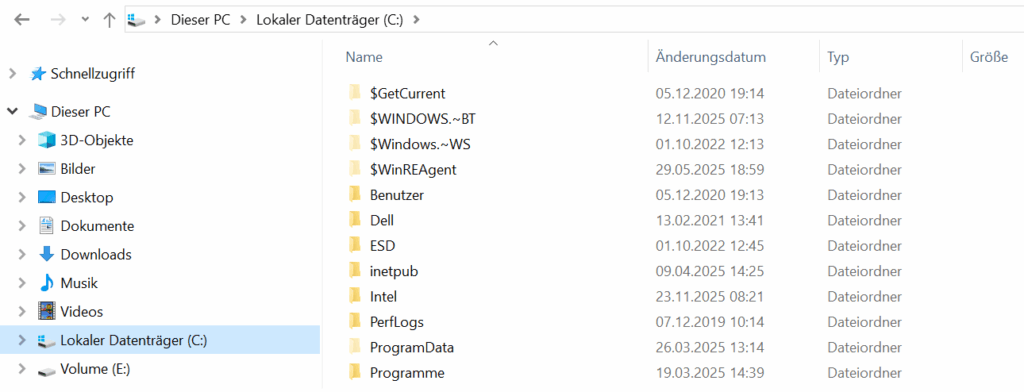
- Datei-Explorer öffnen
- Zu
C:\Users\navigieren - Nach deinem eigentlichen Profilnamen suchen
- Ordner öffnen und schauen, ob Desktop, Dokumente, Bilder usw. da sind
Wenn die Daten dort sind, hast du Glück: Das Profil ist nur nicht geladen, aber vollständig vorhanden.
Wenn der Ordner fehlt oder leer wirkt, kann das Profil umbenannt worden sein. Häufige Namen:
- Benutzername
- Benutzername.000
- Benutzername.001
- Benutzername.TEMP
Windows erzeugt solche Varianten, wenn es Konflikte gibt.
Warum Windows manchmal nicht auf das echte Profil zugreifen kann
Ein Profil ist eine Kombination aus Dateien und Registry-Einträgen. Jede Störung darin führt dazu, dass Windows ein temporäres Profil lädt.
Häufige Ursachen:
- NTUSER.DAT beschädigt
- falsche Berechtigungen
- Antivirus blockiert den Profilzugriff
- Windows-Update hat Dateien im Profil verschoben
- fehlgeschlagene Anmeldungen
- der Profildienst wurde zu früh beendet
- Festplattenfehler
- RAM-Fehler beim Schreiben der Profildatei
- fehlerhafte Roaming-Profile (bei Firmenrechnern)
In 80 % der Fälle ist die NTUSER.DAT kurzzeitig blockiert – und Windows „denkt“, das Profil sei kaputt.
Wie du ein echtes Profil wieder aktivierst
Die Methode funktioniert fast immer, solange das Profil noch existiert.
Schritt 1: Abmelden und neu starten
Viele temporäre Profile treten nur ein einziges Mal auf.
Ein einziger Neustart kann das Profil korrekt neu laden.
Wenn das nicht hilft:
Schritt 2: Den Profildienst neu starten
PowerShell als Administrator öffnen:
net stop ProfSvc
net start ProfSvc
Dann neu starten.
Schritt 3: Registry prüfen (entscheidend)
- Win + R →
regedit - Zu folgendem Pfad navigieren:
HKEY_LOCAL_MACHINE\SOFTWARE\Microsoft\Windows NT\CurrentVersion\ProfileList
- Unterordner mit langen Zahlen (SIDs) öffnen
- Prüfen, welche SID zwei Einträge hat:
ProfileImagePath- eine Endung mit
.bak
Das bedeutet:
.bak= dein echtes Profil- der andere Eintrag = temporäres Profil
So reparierst du es:
.bakentfernen- Haupt-SID auf dein echtes Profil verweisen lassen
- PC neu starten
Danach lädt Windows wieder dein echtes Profil – inklusive aller Daten.
Warum die Registry so wichtig ist
Wenn Windows ein Profil nicht laden kann, schreibt es einen fehlerhaften Eintrag in die Registry. Dieser Eintrag sorgt dafür, dass Windows beim nächsten Start immer wieder das temporäre Profil lädt – selbst wenn das echte Profil völlig in Ordnung ist.
Die Registry ist damit nicht die Fehlerursache, aber der Fehlerverstärker.
Viele Nutzer glauben, ihr Profil sei beschädigt, dabei ist nur die Zuweisung falsch.
Was du tun kannst, wenn das Profil beschädigt ist
Manchmal ist die Datei NTUSER.DAT beschädigt. Dann hilft:
Systemdateien prüfen
sfc /scannow
Windows-Komponenten reparieren
DISM /Online /Cleanup-Image /RestoreHealth
Benachbarte Dateien wiederherstellen
Manchmal hilft es, NTUSER.DAT aus einer Shadow Copy wiederherzustellen.
Alternativ:
- Neues Benutzerprofil erstellen
- Alte Dateien manuell nach
C:\Users\<NEUES PROFIL>kopieren
Wichtig:
Keine kompletten Ordner kopieren – nur persönliche Daten.
Warum Antivirus-Software Profile so oft blockiert
Manche Sicherheitsprogramme sperren profilbezogene Dateien, weil sie denken, dort würden Konfigurationsdateien verändert.
Typisch sind:
- Avira
- Kaspersky
- Bitdefender
- McAfee
Diese Tools blockieren die NTUSER.DAT oder Schreiben im Profilordner.
Windows interpretiert das fälschlich als „Beschädigung“.
Abhilfe:
- Antivirus kurz deaktivieren
- Windows neu starten
- Dark Mode, Store, Explorer testen
- Profil überprüfen
Viele Profilprobleme lösen sich danach sofort.
Wie Windows interne Profilmechanismen verwaltet (tiefgehende Analyse)
Ein Benutzerprofil wird beim Start über mehrere Schritte geladen. Zuerst wird kontrolliert, ob die Profildienste aktiv sind. Anschließend prüft Windows, ob der Ordner existiert, ob die Berechtigungen stimmen und ob die Kern-Dateien (NTUSER.DAT, UsrClass.dat, AppData-Struktur) zugänglich sind. Wenn der Versuch scheitert, lädt Windows zunächst ein minimales Ersatzprofil aus dem Profilvorlagenordner.
Während dieses Vorgangs wird auch überprüft, ob ein anderer Prozess Dateien blockiert. Wenn ein Cloud-Dienst oder eine Sicherheitssoftware das Profil gerade verwendet, markiert Windows den Zugriff als „beschädigt“, obwohl die Dateien unversehrt sind. Das führt dazu, dass die Zuordnung in der Registry neu geschrieben wird. Ein fehlerhafter Eintrag in der ProfileList macht es dann unmöglich, beim nächsten Bootvorgang das echte Profil zu laden.
Windows führt außerdem eine Profilsperre ein, wenn es den Verdacht hat, dass der Schreibvorgang nicht richtig beendet wurde. Ein abrupt abgeschalteter PC, eine unterbrochene SSD oder ein RAM-Fehler sorgen dafür, dass das Profil in einem „unsauberen Zustand“ bleibt. Dadurch entstehen Inkonsistenzen, die den Profildienst verwirren und zu temporären Profilen führen.
Besonders moderne Systeme mit mehreren Benutzerkonten und synchronisierten Cloud-Profilen neigen zu solchen Fehlern. Jede App, die Einstellungen in AppData schreibt, beeinflusst das Verhalten. Wenn hier ein Konflikt entsteht, reagiert der Profildienst empfindlich. Genau deshalb ist die Reparatur über die Registry so effektiv: Sie stellt die korrekte Zuordnung wieder her, damit Windows das echte Profil lesen kann.
Wenn alle Maßnahmen nichts bringen – letzter Ausweg
Wenn das Profil tatsächlich irreparabel beschädigt ist:
Neues Profil anlegen
- Neues Benutzerkonto erstellen
- Am neuen Profil anmelden
- Alle persönlichen Daten kopieren aus:
C:\Users\<ALT>
nach:C:\Users\<NEU>
Welche Daten du kopieren darfst
- Dokumente
- Bilder
- Musik
- Videos
- Desktop-Dateien
- Downloads
- Persönliche Ordner
Was du NICHT kopieren darfst
- ganze AppData
- NTUSER.DAT
- Programmeinstellungen
- Registry-Dateien
Damit verhinderst du, dass der Fehler ins neue Profil übertragen wird.
Häufige Fragen zu temporären Profilen
Warum hat Windows mein Profil nicht geladen?
Weil eine Kern-Datei blockiert, beschädigt oder falsch verknüpft ist. Windows lädt dann ein Notprofil, um überhaupt starten zu können.
Sind meine Daten gelöscht?
In fast allen Fällen nein. Sie liegen noch unter C:\Users<PROFILNAME>.
Warum erscheint das Problem nach einem Update?
Weil Updates häufig Profile neu indexieren, was zu Sperren oder beschädigten Einträgen führt.
Was ist, wenn mein Profil .000 oder .TEMP heißt?
Dann wurde ein neues Profil angelegt. Das echte liegt daneben und ist meist vollständig.
Hilft ein Neustart wirklich?
Ja. Viele Profile werden nur einmal blockiert und danach normal eingelesen.
Zusammenfassung
Temporäre Profile entstehen, wenn Windows das echte Benutzerprofil nicht lesen kann. Ursache sind blockierte Dateien, Registry-Fehler, beschädigte Profilwerte oder Sicherheitsprogramme. In den meisten Fällen lassen sich Profil und Daten vollständig wiederherstellen, besonders durch Registry-Korrektur, Cache-Neuinitialisierung oder Identitätsreparatur.
Fazit
Ein temporäres Profil wirkt dramatisch, aber deine Daten sind fast immer sicher. Wenn du den Profildienst zurücksetzt, die Registry reparierst, blockierende Tools entfernst und Windows neu startest, lädt das System dein echtes Profil wieder sauber. Mit systematischer Vorgehensweise lässt sich dieser Fehler schnell beheben und dauerhaft vermeiden.





