
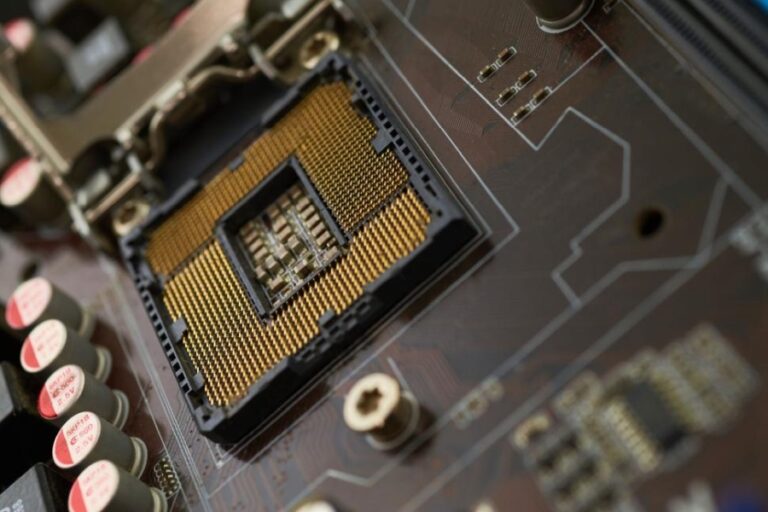
Zeigt die Windows-11-Installation trotz eines angelegten RAID-Verbunds kein Ziellaufwerk an, fehlt meist der passende Treiber für den Speichercontroller. Entscheidend sind die Plattform und der im UEFI aktivierte Controller-Modus: Bei Intel-Systemen kommen häufig Intel Rapid Storage Technology und VMD ins Spiel, bei AMD-Systemen die zur Plattform gehörenden RAID-Treiber. Lade das entpackte Treiberpaket auf einen USB-Stick, wähle im Windows-Setup Treiber laden und öffne den Ordner mit den INF-Dateien. Verändere den Controller-Modus nicht auf Verdacht, denn ein Wechsel zwischen AHCI, RAID und VMD kann bestehende Installationen unbrauchbar machen oder den Zugriff auf vorhandene Datenträger verhindern.
Vor der Installation: RAID-Plattform und Zielzustand feststellen
Ein fehlendes Laufwerk ist nicht automatisch ein defekter Datenträger. Das Windows-Setup kann die einzelnen SSDs oder Festplatten durchaus über das UEFI erkennen, aber ohne den richtigen Controller-Treiber keinen daraus gebildeten RAID-Verbund ansprechen. Du musst daher zuerst unterscheiden, ob der Verbund im UEFI bereits vollständig angelegt wurde oder ob lediglich der RAID-Modus eingeschaltet ist.
Notiere vor weiteren Änderungen folgende Angaben:
- Mainboard- oder PC-Modell einschließlich Hardware-Revision, sofern vorhanden.
- Prozessorplattform und Chipsatz, also Intel oder AMD sowie die genaue Plattformgeneration.
- Art der Laufwerke: SATA-SSD, SATA-Festplatte oder NVMe-SSD.
- Gewünschter RAID-Level und Anzahl der beteiligten Laufwerke.
- Im UEFI angezeigter Controller-Modus, beispielsweise RAID, AHCI oder eine VMD-bezogene Einstellung.
- Name, Größe und Zustand des im UEFI angelegten RAID-Volumes.
Die Modellbezeichnung ist wichtiger als ein ähnlich klingender Treibername. Ein RAID-Paket für eine andere Chipsatzgeneration kann zwar INF-Dateien enthalten und im Setup sichtbar werden, muss den vorhandenen Controller aber nicht unterstützen. Verwende deshalb die Support-Rubrik des Mainboard-, Notebook- oder Komplett-PC-Herstellers und wähle dort das genaue Modell sowie Windows 11 in der 64-Bit-Ausführung. Bei selbst zusammengestellten Rechnern ist in der Regel die Mainboard-Supportseite maßgeblich.
RAID-Verbund zuerst im UEFI vollständig anlegen
Windows 11 erstellt ein firmware- oder treiberbasiertes Mainboard-RAID nicht während der normalen Laufwerksauswahl. Der Verbund muss vorher über die RAID-Funktion des UEFI beziehungsweise das zugehörige Konfigurationsmodul angelegt werden. Die Bezeichnungen und Menüpositionen unterscheiden sich zwischen Herstellern und Plattformgenerationen erheblich.
- Sichere alle Daten auf den Laufwerken, die in den Verbund aufgenommen werden sollen.
- Öffne das UEFI und prüfe, ob alle vorgesehenen SSDs oder Festplatten einzeln erkannt werden.
- Aktiviere nur den RAID-Modus, der laut Dokumentation des Mainboards für die verwendeten SATA- oder NVMe-Anschlüsse vorgesehen ist.
- Öffne die RAID-Konfiguration der Plattform und erstelle ein Volume aus den gewünschten Laufwerken.
- Prüfe RAID-Level, Laufwerksauswahl und angezeigte Gesamtkapazität, bevor du die Konfiguration bestätigst.
- Speichere die UEFI-Einstellungen und starte erneut vom Windows-11-Installationsmedium.
Das Anlegen oder Neuinitialisieren eines Verbunds kann Partitionstabellen und vorhandene Daten zerstören. Das gilt auch dann, wenn die Laufwerke vorher einzeln lesbar waren. Bei einem bestehenden RAID mit wichtigen Daten darfst du kein neues Volume anlegen, keine Laufwerke initialisieren und keine vermeintlich passende Konfiguration bestätigen. In diesem Fall müssen zuerst die ursprüngliche Controller-Konfiguration, die Reihenfolge der Datenträger und der Zustand des Arrays geklärt werden.
Welcher RAID-Level zum Installationsziel passt
RAID 0 verteilt Daten auf mehrere Laufwerke und bietet keine Redundanz. Fällt ein beteiligtes Laufwerk aus, ist der gesamte Verbund betroffen. RAID 1 spiegelt Daten auf zwei Laufwerke; die nutzbare Kapazität entspricht ungefähr der Größe des kleineren Datenträgers. Weitere RAID-Level hängen von Controller, Laufwerkszahl und Plattform ab. Nicht jedes Mainboard unterstützt dieselben Kombinationen für SATA- und NVMe-Laufwerke.
Ein RAID ersetzt keine Datensicherung. Auch ein gespiegeltes Volume schützt nicht vor versehentlichem Löschen, Schadsoftware, Dateisystemfehlern, Controllerproblemen oder Schäden am gesamten Rechner. Plane ein getrenntes Backup ein, das nicht dauerhaft als Teil des Arrays verbunden ist.
Den richtigen RAID-Treiber für das Windows-Setup vorbereiten
Das Installationsprogramm benötigt keinen normalen Windows-Treiberinstaller, sondern die entpackten Treiberdateien. Ein ausschließlich als EXE-Datei gespeichertes Setup lässt sich über Treiber laden normalerweise nicht direkt verwenden. Im benötigten Ordner müssen mindestens eine passende INF-Datei und die dazugehörigen Treiberdateien vorhanden sein; häufig gehören außerdem SYS- und CAT-Dateien zum Paket.
Hersteller kennzeichnen das passende Paket je nach Plattform beispielsweise als F6-, Preinstall-, VMD-, RST- oder RAID-Treiber. Diese Begriffe sind nicht beliebig austauschbar:
- Bei Intel-Systemen kann ein Intel-RST-Paket unterschiedliche Komponenten für VMD- und andere Speichercontroller enthalten. Maßgeblich ist, welcher Controller im UEFI tatsächlich aktiv ist.
- Bei AMD-Systemen kann das RAID-Paket mehrere Treiberstufen oder Unterordner enthalten. Je nach Plattform müssen während der Installation nacheinander mehrere passende Komponenten geladen werden.
- Ein allgemeiner Chipsatztreiber ist nicht automatisch der benötigte RAID-Preinstall-Treiber.
- Ein Treiber für ein ähnliches Mainboard ist kein verlässlicher Ersatz, wenn Chipsatz, Controller oder Plattformgeneration abweichen.
Entpacke das heruntergeladene Paket vor Beginn der Installation vollständig. Kopiere den kompletten Ordner mit seiner Unterordnerstruktur auf einen zweiten USB-Stick. Ein separater Stick erleichtert die Auswahl und verhindert, dass das Windows-Installationsmedium versehentlich verändert wird. Kontrolliere an einem funktionierenden Rechner, ob die INF-Dateien nach dem Entpacken wirklich sichtbar sind.
Fehlenden Speichercontroller im Windows-11-Setup laden
Der RAID-Treiber wird an der Stelle eingebunden, an der Windows nach dem Installationsziel fragt. Wenn dort keine passende SSD, nur einzelne physische Laufwerke oder ein unerwartetes Volume erscheint, solltest du nicht formatieren, bevor die Zuordnung eindeutig ist.
- Starte den Rechner im UEFI-Modus vom Windows-11-Installationsstick.
- Führe die Installation bis zur Auswahl des Installationsorts aus.
- Stecke den USB-Stick mit dem entpackten RAID-Treiber ein.
- Wähle Treiber laden und anschließend die Funktion zum Durchsuchen der Datenträger.
- Öffne den Ordner mit den zur Plattform passenden INF-Dateien. Beginne nicht im Ordner eines anderen Betriebssystems oder einer anderen Prozessorarchitektur.
- Wähle den angebotenen Controller nur dann aus, wenn seine Bezeichnung zur aktivierten RAID- oder VMD-Konfiguration passt.
- Warte, bis der Treiber geladen und die Laufwerksliste neu aufgebaut wurde.
Nach erfolgreichem Laden sollte der im UEFI erstellte RAID-Verbund als zusammenhängendes Installationsziel erscheinen. Seine angezeigte Kapazität muss zum gewählten RAID-Level passen. Bei RAID 1 ist beispielsweise nicht die Summe beider Laufwerksgrößen als nutzbarer Speicher zu erwarten. Werden weiterhin nur einzelne Laufwerke angezeigt, arbeitet der Controller möglicherweise noch nicht im beabsichtigten RAID-Modus oder das Volume wurde nicht vollständig angelegt.
Zeigt das Setup mehrere Treiber mit ähnlichen Namen, ist eine Auswahl nach dem Prinzip Ausprobieren riskant. Kehre zur Herstellerdokumentation zurück und gleiche Hardware-ID, Plattform, UEFI-Einstellung und Treiberordner ab. Ein nicht passender Eintrag kann abgelehnt werden; problematischer ist ein scheinbar funktionierender Treiber, mit dem die Installation später nicht startet.
Die Anzeige im Setup richtig auswerten
Die Art der Laufwerksanzeige grenzt den Fehler stärker ein als die pauschale Meldung, ein Treiber fehle.
- Das UEFI erkennt keine beteiligten Laufwerke: Prüfe zuerst Steckplätze, Strom- und Datenverbindungen, die Unterstützung des verwendeten M.2-Steckplatzes sowie mögliche Anschlusskonflikte laut Mainboard-Handbuch. Ein Windows-Treiber kann ein bereits im UEFI fehlendes Laufwerk nicht sichtbar machen.
- Das UEFI erkennt die Laufwerke, aber kein RAID-Volume: Der Verbund wurde noch nicht erstellt, ist fehlerhaft oder die Laufwerke hängen an einem anderen Controller als erwartet.
- Das UEFI zeigt das RAID-Volume, Windows aber kein Laufwerk: Der Preinstall-Treiber fehlt wahrscheinlich oder passt nicht zu Controller und UEFI-Modus.
- Windows zeigt einzelne Laufwerke statt des Volumes: Prüfe, ob wirklich vom vorgesehenen RAID-Controller gebootet wurde und ob SATA- beziehungsweise NVMe-RAID für die richtigen Anschlüsse aktiviert ist.
- Der Treiberordner bleibt leer: Das Paket ist möglicherweise nicht entpackt, enthält keine geeignete INF-Datei oder gehört zur falschen Architektur.
- Nach dem Laden ändert sich nichts: Kontrolliere Modell, Chipsatzgeneration und die im UEFI aktive Controller-Funktion. Lade bei AMD-Plattformen außerdem die laut Hersteller vorgegebene Folge der RAID-Komponenten.
Intel RST, VMD und AMD RAID nicht miteinander vermischen
Der häufigste Auswahlfehler entsteht durch die Annahme, jeder als RAID bezeichnete Treiber erfülle dieselbe Aufgabe. Intel VMD kann NVMe-Geräte hinter einem verwalteten Controller bereitstellen. Ist VMD für den betreffenden Anschluss aktiv, sieht das Windows-Setup die dahinterliegenden Datenträger unter Umständen erst nach dem Laden des passenden Intel-RST-/VMD-Treibers. Ist VMD nicht aktiv oder nicht an diesen Steckplatz gebunden, kann ein anderer Controllerpfad gelten.
Bei AMD-Plattformen wird der Verbund über die plattformspezifische RAID-Funktion eingerichtet. Die zugehörigen Preinstall-Pakete können mehrere Controller- und Konfigurationstreiber enthalten. Die richtige Reihenfolge und Auswahl ergibt sich aus der RAID-Anleitung für das genaue Mainboard oder System. Übertrage keine Intel-Anleitung auf AMD und umgekehrt.
Auch innerhalb einer Herstellerfamilie können sich die Verfahren ändern. Ein älterer RST-Treiber oder ein Paket für eine andere Chipsatzgeneration ist deshalb keine sichere Ausweichlösung. Nutze zuerst die modellbezogene Support-Seite des System- oder Mainboardherstellers. Der Controllerhersteller ist vor allem dann eine ergänzende Prüfstelle, wenn der Gerätehersteller ausdrücklich auf dessen Paket verweist.
AHCI als Umgehung ist nicht dasselbe wie eine RAID-Reparatur
Der Wechsel von RAID auf AHCI kann dazu führen, dass Windows einzelne Laufwerke ohne RAID-Treiber erkennt. Damit wird aber der gewünschte Verbund aufgegeben oder unsichtbar gemacht. Für eine Neuinstallation auf einem einzelnen leeren Datenträger kann AHCI eine bewusste Alternative sein, sofern kein RAID benötigt wird. Für ein bestehendes Array ist der Wechsel keine Reparaturmaßnahme.
Schalte den Controller-Modus nicht nach einer begonnenen oder abgeschlossenen Windows-Installation beliebig um. Windows richtet den Startpfad passend zur während der Installation sichtbaren Speicherhardware ein. Eine spätere Änderung kann einen Startfehler verursachen. Möchtest du RAID nicht mehr verwenden, sichere die Daten, löse den Verbund nach Herstellervorgabe auf und plane die Neuinstallation oder Migration getrennt.
Installation erfolgreich abschließen und RAID-Zustand prüfen
Sobald das RAID-Volume in der richtigen Größe erscheint, kannst du darauf die benötigten Partitionen auswählen oder bei einer sauberen Neuinstallation von Windows anlegen lassen. Lösche vorhandene Partitionen nur, wenn das Zielvolume zweifelsfrei identifiziert ist und keine Daten erhalten bleiben müssen.
Nach dem ersten Windows-Start installierst du die zum System gehörenden Chipsatz- und Speichercontrollerpakete vom Geräte- oder Mainboardhersteller. Öffne danach den Geräte-Manager und kontrolliere die Bereiche für Speichercontroller und Laufwerke. Warnsymbole, unbekannte Geräte oder ein nur mit einem allgemeinen Treiber eingebundener Controller sind ein Anlass, die Treiberzuordnung erneut zu prüfen.
Der Zustand des Arrays wird nicht allein durch einen erfolgreichen Windows-Start bestätigt. Verwende die vom Hersteller vorgesehene RAID-Verwaltung oder die RAID-Anzeige im UEFI und achte auf einen normalen beziehungsweise funktionsfähigen Status. Ein als herabgestuft gemeldeter Verbund kann zwar noch starten, besitzt aber nicht mehr die vorgesehene Redundanz. Kopiere in diesem Zustand keine großen Datenmengen auf das Array, bevor Ursache und betroffenes Laufwerk geklärt sind.
Abbruchgrenzen bei bestehenden Daten und instabilem RAID
Selbsthilfe ist vertretbar, solange du ein neues Array auf leeren Laufwerken einrichtest und jede Auswahl eindeutig zuordnen kannst. Brich die Einrichtung ab, wenn ein vorhandener Verbund plötzlich als fremd, unvollständig, offline oder herabgestuft erscheint, wenn ein Laufwerk fehlt oder wenn die angezeigte Kapazität nicht plausibel ist. Ein Neuaufbau, eine Initialisierung oder das erneute Erstellen mit vermeintlich identischen Einstellungen kann die Chancen auf eine Datenrettung verschlechtern.
Halte bei einem vorhandenen Array die bisherige Hardwarekonfiguration fest: Controller-Modus, Portbelegung, Laufwerksreihenfolge, RAID-Level und alle im UEFI sichtbaren Statusmeldungen. Liegt eine BitLocker-Verschlüsselung vor, muss außerdem der Wiederherstellungsschlüssel verfügbar sein. Änderungen an Controller, UEFI oder Startumgebung können eine BitLocker-Wiederherstellungsabfrage auslösen.
Für eine neue Windows-11-Installation ist die sichere Reihenfolge damit eindeutig: Hardware im UEFI prüfen, RAID-Volume mit der vorgesehenen Plattformfunktion anlegen, modellgerechten Preinstall-Treiber entpacken, im Setup laden und die angezeigte Kapazität kontrollieren. Erst wenn Controller, Volume und Installationsziel zusammenpassen, sollte die Partitionierung beginnen.





