
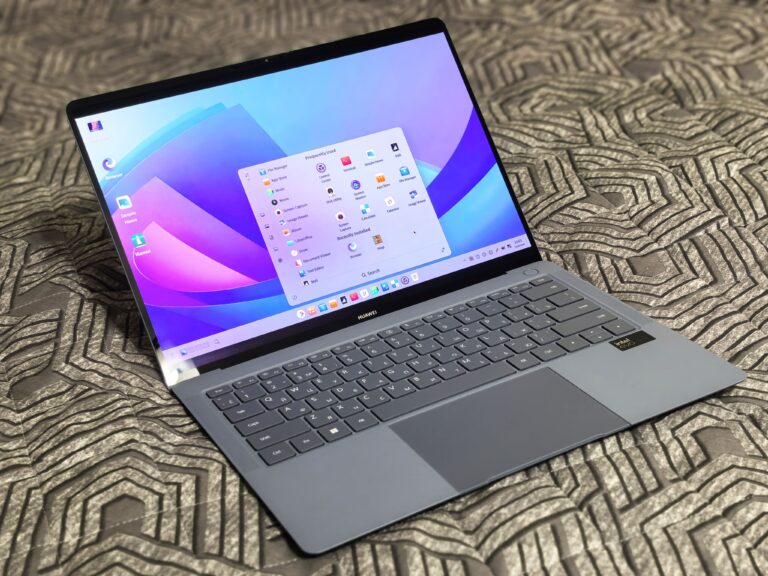
Dein PC fühlt sich an wie eine Schnecke im Winterschlaf, obwohl die Hardware eigentlich topfit ist? Willkommen im Club. Millionen Windows-11-Nutzer schleppen sich täglich durch nervige Ladezeiten, obwohl das Betriebssystem mit ein paar gezielten Handgriffen deutlich schneller, schlanker und vor allem sicherer laufen könnte. Das Beste daran: Du brauchst dafür weder teure Software noch Informatikstudium. Hier kommen die wichtigsten Stellschrauben, die wirklich etwas bringen.
Warum Windows 11 out of the box selten optimal läuft
Microsoft liefert Windows 11 mit unzähligen Hintergrunddiensten, Telemetriefunktionen und visuellen Effekten aus, die im Alltag kaum jemand braucht, aber ordentlich Ressourcen fressen. Hinzu kommt: Viele Einstellungen priorisieren Komfort und Datensammlung über Performance und Privatsphäre. Wer die Standardkonfiguration einfach hinnimmt, verschenkt bares Leistungspotenzial – und gibt nebenbei mehr persönliche Daten preis, als den meisten bewusst ist.
1. Autostart-Programme radikal ausmisten
Der häufigste Performance-Killer überhaupt: zu viele Programme, die sich beim Systemstart automatisch aktivieren. Unter Einstellungen > Apps > Autostart siehst du auf einen Blick, was sich da alles heimlich einnistet. Alles deaktivieren, was nicht zwingend sofort laufen muss – Cloud-Sync-Tools, Chat-Programme, Updater von Drittanbietern. Der Effekt ist oft schon nach dem nächsten Neustart spürbar.
2. Visuelle Effekte zurückstutzen
Windows 11 liebt Transparenzeffekte, Animationen und weiche Schatten. Sieht hübsch aus, kostet aber Rechenleistung, besonders auf älteren Geräten oder Laptops ohne dedizierte Grafikkarte. Unter Systemsteuerung > System > Erweiterte Systemeinstellungen > Leistung lässt sich auf „Für optimale Leistung anpassen“ umstellen, oder man wählt gezielt einzelne Effekte ab. Wer auf Optik verzichten kann, gewinnt spürbar an Reaktionsgeschwindigkeit.
3. Speicherplatz-Sensor aktivieren
Temporäre Dateien, alte Update-Reste, ein überfüllter Papierkorb – all das bremst nicht nur den Speicherplatz, sondern indirekt auch die Systemleistung. Der integrierte Speicherplatz-Sensor unter Einstellungen > System > Speicher räumt automatisch und regelmäßig auf, ganz ohne manuelles Eingreifen.
4. Datenschutzeinstellungen konsequent durchgehen
Hier wird es richtig interessant. Windows 11 sammelt standardmäßig eine erstaunliche Menge an Nutzungsdaten: Standortverlauf, Werbe-ID, Diagnosedaten, App-Berechtigungen für Kamera und Mikrofon. Unter Einstellungen > Datenschutz und Sicherheit lohnt sich ein gründlicher Rundgang. Empfehlenswert:
- Diagnosedaten auf „Erforderlich“ reduzieren
- Werbe-ID deaktivieren
- App-Berechtigungen einzeln prüfen und unnötige entziehen
- Aktivitätsverlauf abschalten, falls nicht benötigt
Das kostet zehn Minuten, bringt aber ein deutlich besseres Gefühl beim täglichen Surfen und Arbeiten zurück.
5. Energieoptionen an die Nutzung anpassen
Wer maximale Leistung will, sollte im Energiesparplan auf „Höchstleistung“ oder zumindest „Ausbalanciert“ statt „Energiesparmodus“ umstellen. Vor allem bei Desktop-PCs, die dauerhaft am Netz hängen, gibt es hier keinen Grund zur Zurückhaltung.
6. Updates im Griff behalten, statt sich überraschen zu lassen
Automatische Updates sind wichtig für Sicherheit, können aber mitten in der Arbeit für nervige Verzögerungen sorgen. Unter Windows Update > Erweiterte Optionen lassen sich aktive Nutzungszeiten festlegen, in denen keine automatischen Neustarts stattfinden. Kleine Einstellung, große Wirkung auf den Nerv-Faktor.
Der unterschätzte Faktor: bewusste Software-Auswahl
Optimierung endet nicht bei den Systemeinstellungen. Auch die installierten Programme selbst spielen eine Rolle für Tempo und Datenschutz. Generell gilt: Je bewusster man mit Software und Diensten umgeht, desto reibungsloser läuft das System – das gilt übrigens auch für Online-Plattformen abseits klassischer Produktivitäts-Tools. Wer beispielsweise Wert auf transparente Datenschutzrichtlinien und verlässliche technische Standards legt, findet solche Kriterien auch bei seriösen Anbietern im Bereich Online-Unterhaltung wieder, etwa bei einem gut bewerteten Echtgeld Casino, wo Nutzerdatenschutz und Systemstabilität ebenso zentrale Qualitätsmerkmale sind wie bei jeder guten Windows-Konfiguration.
Fazit: Kleine Handgriffe, große Wirkung
Windows 11 muss kein langsamer Datenkrake sein. Mit einer guten Stunde bewusster Konfiguration – Autostart aufräumen, visuelle Effekte reduzieren, Datenschutzeinstellungen durchgehen, Energieoptionen anpassen – lässt sich spürbar mehr Tempo und gleichzeitig mehr Kontrolle über die eigenen Daten herausholen. Kein Geheimwissen, keine teure Zusatzsoftware, nur ein bewusster Blick in die Systemeinstellungen, die viel zu oft ignoriert werden. Wer einmal optimiert hat, wird sich fragen, warum er das nicht schon viel früher gemacht hat.





