
Die neuen KI-Funktionen in Windows 11 auf Copilot-PCs verändern vor allem, wie du alltägliche Aufgaben erledigst: Text, Bild, Suche, Ordnung und Systemsteuerung werden stärker automatisiert. Du bemerkst die Updates weniger an einem einzelnen „Wow-Effekt“, sondern an vielen kleinen Stellen, an denen dir Windows Arbeit abnimmt oder Entscheidungen vorbereitet. Wer weiß, wo diese Funktionen stecken und wie man sie einstellt, holt deutlich mehr aus seinem Gerät heraus.
Viele Nutzer denken zunächst an eine einzelne App namens Copilot, tatsächlich steckt die KI jedoch an mehreren Stellen im System: in der Suche, in den Schnelleinstellungen, im Datei-Explorer, im Fotos- und Textbereich und teilweise sogar in Energiespar- und Leistungsfunktionen. Es lohnt sich, die neuen Menüs kurz durchzugehen und sich ein paar Minuten Zeit zu nehmen, um das Zusammenspiel zu verstehen.
Was bedeutet überhaupt „Copilot-PC“ unter Windows 11?
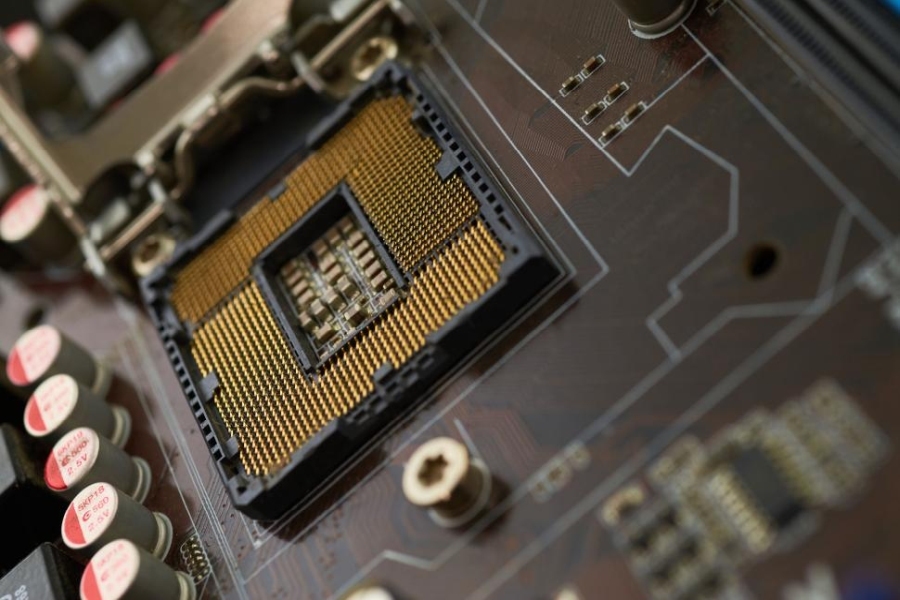
Ein Copilot-PC ist ein Windows-11-Gerät, das speziell für KI-Aufgaben optimiert ist und neben der normalen CPU und Grafikeinheit eine zusätzliche Recheneinheit für KI-Berechnungen besitzt. Diese Einheit wird oft als NPU (Neural Processing Unit) bezeichnet und sorgt dafür, dass bestimmte KI-Funktionen schneller und energieeffizienter laufen. Viele der neuen Funktionen sind auf solchen Geräten deutlich präsenter oder reagieren spürbar schneller.
Für dich als Nutzer heißt das: Einige KI-Funktionen sind direkt im System integriert, andere erscheinen erst nach und nach über Windows-Updates. Wenn du einen neueren Laptop mit dem Hinweis auf KI-Beschleunigung oder Copilot gekauft hast, arbeitet im Hintergrund meist so eine NPU mit. Ältere Windows-11-Geräte bekommen manche Funktionen teilweise in abgespeckter Form, oft mit stärkerer Auslastung von Prozessor und Grafik.
Ob dein Gerät als Copilot-PC eingestuft ist, erkennst du typischerweise an Hinweisen im Werbe- oder Produktmaterial des Herstellers und daran, dass KI-Funktionen wie Copilot, verbesserte Studio-Effekte der Kamera oder automatisierte Bildbearbeitung deutlich hervorgehoben sind. Zusätzlich lohnt ein Blick in die Einstellungen, wo bestimmte Menüpunkte auf die KI-Unterstützung verweisen.
Wie sich KI im Alltag auf einem Copilot-PC bemerkbar macht
Die meisten Nutzer erleben die KI in Windows 11 nicht als einzelnes spektakuläres Tool, sondern als Sammlung kleiner Helfer im Alltag. Typische Situationen: Du suchst eine Datei, erinnerst dich nur an den groben Inhalt, lässt ein Bild aufbereiten, formulierst eine Mail um oder möchtest ein Video-Meeting optisch verbessern. In diesen Momenten greift die KI unauffällig ein und bietet passende Knöpfe und Vorschläge an.
Je mehr du mit Texten, Bildern, Präsentationen und Online-Meetings arbeitest, desto häufiger tauchen KI-Optionen in Menüs, Kontextleisten und Seitenleisten auf. Wer viel mit Maus und Tastatur unterwegs ist, entdeckt die KI eher in Symbolleisten und Kontextmenüs, während Power-User die Integration auch über Tastenkombinationen und Schnelltasten nutzen.
Damit du einen Eindruck bekommst, wo du im Alltag tatsächlich einen Unterschied spürst, hilft es, die wichtigsten Bereiche nacheinander durchzugehen: Arbeit mit Texten, Umgang mit Bildern, Videokonferenzen, Dateiverwaltung und Einstellungen. In jedem dieser Bereiche hängen Nutzen und Komfort davon ab, ob du die richtigen Schalter kennst und ihnen erlaubst, auf deine Inhalte zuzugreifen.
Copilot in Windows 11: Mehr als nur ein Chatfenster
Die sichtbarste KI-Funktion ist oft das Copilot-Fenster, das sich als Seitenleiste öffnen lässt und ähnlich wie ein Chat-Assistent funktioniert. Der große Unterschied zu einem normalen Chat-Bot ist, dass Copilot in vielen Fällen mit deinem System interagiert und Befehle ausführen oder Einstellungen anstoßen kann. So wird aus einem Frage-Antwort-Tool ein Werkzeug, das wirklich Arbeit abnimmt.
Damit Copilot sinnvoll arbeitet, braucht es eine halbwegs aktuelle Windows-11-Version und in vielen Fällen eine Anmeldung mit einem Microsoft-Konto. Zusätzlich solltest du den Berechtigungen für den Zugriff auf Inhalte, Einstellungen oder Browserdaten bewusst zustimmen oder sie gezielt begrenzen, je nach persönlichem Sicherheitsgefühl.
Um Copilot als Alltagshilfe zu nutzen, haben sich typische Abläufe bewährt:
- Copilot öffnen (über Symbol in der Taskleiste oder Tastenkombination, sofern vorhanden).
- In ganzen Sätzen beschreiben, was du willst, statt nur Stichworte zu tippen.
- Auf Vorschläge achten, die direkt auf Aktionen im System verweisen, etwa das Anpassen von Einstellungen.
- Bei Erfolg den Ablauf merken – oft lassen sich ähnliche Aufgaben später mit wenigen Worten wiederholen.
KI-Unterstützung für Texte, Mails und Notizen
Die künstliche Intelligenz in Windows 11 zeigt ihre Stärke besonders beim Schreiben, Überarbeiten und Zusammenfassen von Texten. Du merkst das unter anderem daran, dass dir Formulierungen vorgeschlagen, lange Absätze gekürzt oder mehrere Versionen eines Textes erzeugt werden können. Das spart Zeit, vor allem bei wiederkehrenden Aufgaben wie E-Mails, Berichten und Protokollen.
In manchen Anwendungen ist Copilot direkt integriert, in anderen arbeitest du mit der Seitenleiste und kopierst den Text hin und her. Der Effekt ist aber ähnlich: Du bekommst Unterstützung bei Rechtschreibung, Formulierung, Tonfall und Struktur, ohne jedes Detail selbst durchdenken zu müssen. Wichtig ist, dass du die Ergebnisse dennoch gegenliest und an deine Zielgruppe anpasst.
Um den Schreiballtag mit KI zu beschleunigen, kannst du dich an einer einfachen Abfolge orientieren:
- Rohtext schreiben oder vorhandenen Text markieren.
- Copilot öffnen und erklären, was du brauchst (zum Beispiel „kürzer“, „formeller“, „verständlicher“).
- Vorschlag prüfen, Fehler und fachliche Details anpassen.
- Den Text speichern oder in deine Mail, dein Dokument oder dein Ticket-System übernehmen.
Besonders hilfreich ist die KI, wenn du vieles ähnlich formulierst, etwa Statusberichte oder Rückmeldungen. Du kannst Copilot bitten, aus einem typischen Beispiel eine Vorlage zu machen und diese dann für neue Fälle wiederverwenden. So bleibt dein Stil sicherer einheitlich und du sparst dir viel Tipparbeit.
Bilder bearbeiten und sortieren mit KI-Hilfe
Ein Bereich, in dem viele Nutzer sehr direkt bemerken, dass KI am Werk ist, sind Fotos und andere Bilder. Windows 11 bindet KI-Funktionen in Bildanwendungen ein, etwa für automatische Verbesserung, Freistellen von Personen, Entfernen von störenden Objekten oder Erzeugen alternativer Varianten eines Bildes. Besonders auf Copilot-PCs laufen solche Aufgaben meist deutlich schneller als auf älteren Geräten.
Typische Optionen sind automatische Kontrast- und Farbkorrektur, intelligente Zuschneidevorschläge und das Erkennen von Personen oder Objekten, um sie gezielt zu bearbeiten. Dabei gilt: Je leistungsfähiger die KI-Hardware und je besser die App an Windows angebunden ist, desto flüssiger funktionieren die Effekte, auch bei größeren Bildersammlungen.
Viele Nutzer merken die KI-Unterstützung erst, wenn sie eine Auswahl an Bildern angezeigt bekommen, bei der ähnliche Motive gruppiert sind oder die Software vorschlägt, aus mehreren Bildern eine bessere Variante zu machen. Vor allem bei Urlaubsfotos und Handyaufnahmen, die auf den PC übertragen wurden, kann diese Art der Ordnung sehr nützlich sein.
Video-Calls und Kameraeffekte: KI im Hintergrund
Bei Videoanrufen helfen KI-Funktionen in Windows 11 oft still im Hintergrund, indem sie Bild und Ton verbessern. Auf Copilot-PCs kommen hier häufig sogenannte Studio-Effekte ins Spiel, die Hintergrund weichzeichnen, Blickkontakt simulieren oder das Mikrofon von Störgeräuschen befreien. Viele Nutzer erleben dadurch eine deutlich professionellere Wirkung in Meetings, ohne extra Hardware anschaffen zu müssen.
Diese Funktionen erreichst du typischerweise über die Schnellaktionen in der Taskleiste oder direkt in den Kamera- und Audioeinstellungen. In manchen Fällen blendet Windows ein eigenes kleines Einstellfenster ein, sobald du eine Kamera-App oder eine Videokonferenz-Software startest. Dort kannst du einzelne Effekte ein- oder ausschalten und sehen, wie sich dein Bild live verändert.
Praktisch ist dabei, dass die KI zwischen deiner Stimme und Hintergrundlärm unterscheiden kann. Wenn du etwa in der Küche sitzt und jemand im Hintergrund Geschirr abräumt, kann das Mikrofon-Signal so bereinigt werden, dass am anderen Ende fast nur noch deine Stimme ankommt. Bei typischen Homeoffice-Situationen mit Kindern, Haustieren oder Straßenlärm ist das ein spürbarer Vorteil.
Suche, Dateien und Ordnung: KI im Windows-Alltag
Die Dateiverwaltung in Windows 11 erhält nach und nach KI-Fähigkeiten, die dir beim Suchen und Sortieren helfen. Anstatt nur nach Dateinamen oder Datum zu suchen, kannst du Inhalte beschreiben, etwa „die Präsentation mit dem Diagramm zur Quartalsplanung“ oder „das PDF mit den Handwerkerangeboten“. Je nach Funktionsumfang erkennt das System Inhalte, Textbausteine oder Metadaten und grenzt die Ergebnisse besser ein.
Viele Nutzer merken die Unterschiede beim täglichen Öffnen des Datei-Explorers, wenn Vorschläge für häufig verwendete oder thematisch zusammenhängende Dateien erscheinen. Auch Vorschläge im Startmenü oder in der Suchleiste sind teilweise durch Mustererkennung und Nutzungshistorie beeinflusst, was die Wege zu wichtigen Dokumenten verkürzt.
Zusätzlich können KI-Funktionen in manchen Editionen oder Ausbaustufen Protokolle über vergangene Aktivitäten analysieren, damit du Inhalte wiederfindest, an deren Speicherort du dich nicht mehr erinnerst. Das ist besonders hilfreich, wenn du an mehreren Projekten parallel arbeitest, viele Dateien per Mail bekommst und häufig zwischen Programmen springst.
Typische Alltagsszenarien mit einem Copilot-PC
Um besser einschätzen zu können, was die KI-Funktionen in Windows 11 im wirklichen Gebrauch bringen, hilft ein Blick auf ein paar typische Alltagssituationen. Diese Beispiele zeigen, wie sich die neuen Möglichkeiten anfühlen, wenn man sie tatsächlich nutzt, statt sie nur als Schlagwort auf der Verpackung zu sehen.
Homeoffice mit vielen Meetings
Angenommen, du arbeitest überwiegend im Homeoffice, hast tägliche Teams- oder Zoom-Besprechungen und bereitest Präsentationen vor. Auf einem Copilot-PC aktivierst du zu Beginn des Tages die Kameraeffekte, die deinen Hintergrund neutral halten und das Mikrofon reinigen. Während der Besprechung kannst du im Hintergrund Copilot nutzen, um Stichpunkte aus dem Chat in klare To-dos umzuwandeln oder eine Zusammenfassung für das Protokoll zu erstellen.
Nach dem Meeting läuft eine grobe Mitschrift oder deine eigenen Notizen durch eine KI-Zusammenfassung, die die wichtigsten Entscheidungen, offenen Punkte und Termine herauszieht. Anschließend hilft dir Copilot, aus diesen Punkten eine E-Mail an das Team zu formulieren, in der Aufgaben und Fristen verständlich verteilt sind. So gehst du besser organisiert aus den Meetings heraus, ohne alles mühsam manuell zu strukturieren.
Studium oder Ausbildung mit vielen PDF-Dateien
Wer in Studium oder Ausbildung viele Skripte, PDFs und Folien bearbeitet, profitiert vor allem von KI-Unterstützung beim Lesen und Merken. Auf einem modernen Windows-11-Gerät mit KI-Funktionen kannst du längere Texte zusammenfassen lassen, Definitionen hervorheben oder aus markierten Stellen Lernfragen generieren. Damit werden große Dokumente leichter zu überblicken.
Wenn du etwa mehrere PDF-Skripte zu einer Vorlesung hast, können dir KI-gestützte Funktionen helfen, Unterschiede oder Überschneidungen zu finden, wichtige Passagen herauszulösen und Stichwortlisten zu erstellen. So entsteht eine Art persönliches Nachschlagewerk, das deutlich übersichtlicher ist als der Stapel an Originaldokumenten.
Familien-PC mit Fotos, Mails und Browser
Auf einem gemeinsamen Familien-PC stehen oft Fotos, E-Mails, Online-Bestellungen und gelegentliche Office-Aufgaben im Mittelpunkt. KI-Funktionen helfen hier vor allem dabei, Fotosammlungen zu ordnen, Mails schneller zu beantworten und Informationen aus unterschiedlichen Quellen zusammenzuführen. Vor allem die Kombination aus Browser, Mailprogramm und Copilot-Seitenleiste bringt hier spürbare Entlastung.
Du kannst zum Beispiel Bestellbestätigungen, Garantiedokumente und Rechnungen von Online-Käufen zusammenfassen lassen, um eine einfache Übersicht mit Kaufdatum und Händler zu erhalten. Für Fotos schlägt dir das System sortierte Sammlungen nach Ereignissen oder Orten vor, sodass du Urlaubs- oder Geburtstagsbilder einfacher findest. Durch textbasierte Suchanfragen kommst du schneller ans Ziel, selbst wenn du die Ordnerstruktur nicht im Kopf hast.
Welche Einstellungen du dir zuerst anschauen solltest
Damit die KI-Funktionen in Windows 11 sinnvoll arbeiten, lohnt sich ein kurzer Rundgang durch die relevanten Einstellungen. Viele Komfortfunktionen sind zwar standardmäßig aktiviert, aber nicht alle. Außerdem möchtest du eventuell manche Datenfreigaben anpassen, wenn du Wert auf bestimmte Datenschutzgrenzen legst.
Eine hilfreiche kleine Abfolge kann so aussehen:
- Windows-Einstellungen öffnen und den Bereich mit Datenschutz- und Sicherheitsoptionen aufrufen.
- Prüfen, welche Diagnose- und Nutzungsdaten du teilen möchtest und gegebenenfalls reduzieren.
- Anschließend die Abschnitte für Sprache, Tastatur und Personalisierung kontrollieren, da hier Vorschläge und automatische Verbesserungen gesteuert werden.
- In den Optionen für Kamera und Mikrofon prüfen, ob Apps auf diese Geräte zugreifen dürfen und welche KI-Effekte verfügbar sind.
Wenn du Copilot gezielt nutzen willst, sollte zudem sichergestellt sein, dass dein Microsoft-Konto sauber eingebunden ist und Datum, Uhrzeit sowie Regionseinstellungen korrekt gesetzt sind. Viele KI-Dienste erwarten korrekte Systemeinstellungen, um stabil zu funktionieren und Antworten in der passenden Sprache zu liefern.
Leistung, Akkulaufzeit und Lüftergeräusch: Spürt man die KI?
Auf einem Copilot-PC übernimmt die NPU einen Teil der rechenintensiven KI-Aufgaben. Das Ziel ist, dass dein Akku länger hält, der Lüfter seltener aufdreht und andere Programme weniger ausgebremst werden. Im Vergleich zu einem Gerät ohne NPU merkst du das besonders dann, wenn häufig Bild- oder Videoeffekte, Sprachanalyse oder andere dauerhaft laufende KI-Aufgaben aktiv sind.
In der Praxis heißt das: Bei mehreren laufenden Meetings mit Hintergrundeffekten, Geräuschunterdrückung und gleichzeitig offenen Dokumenten bleibt die Bedienung meistens flüssiger. Auch das Wechseln zwischen Programmen fühlt sich oft stabiler an, weil die KI-Rechenlast nicht vollständig auf CPU und GPU liegt. Die Unterschiede sind eher im Alltag über Stunden spürbar als in einem kurzen Test.
Wer viel mobil arbeitet, bemerkt den Vorteil vor allem daran, dass der Akku bei ähnlicher Nutzung etwas länger durchhält, obwohl zusätzliche KI-Effekte laufen dürfen. Wenn dir die Akkulaufzeit wichtiger ist als visuelle Spielereien, kannst du in den Einstellungen selektiv einzelne Effekte deaktivieren, die besonders rechenintensiv sind, etwa sehr aufwändige Hintergrund-Unschärfen.
Datenschutz, Sicherheit und KI-Funktionen
Bei KI-Funktionen stellt sich vielen Nutzern die Frage, welche Daten wohin fließen und was auf dem Gerät bleibt. Windows 11 bietet daher mehrere Ebenen von Einstellungen, mit denen du steuern kannst, wie stark Inhalte für KI-Dienste ausgewertet werden und welche Protokolle angelegt werden dürfen. Das ist wichtig, wenn du beruflich mit vertraulichen Daten arbeitest oder sensible Dokumente verarbeitest.
Teile der KI-Funktionen laufen lokal auf dem Gerät, andere benötigen eine Verbindung zu Onlinediensten, um Modelle zu nutzen, die auf Microsoft-Servern laufen. In den Datenschutzoptionen lässt sich beeinflussen, inwieweit Nutzungsdaten zur Verbesserung der Dienste übermittelt werden. Wer hier eher vorsichtig sein möchte, kann vieles einschränken, muss dann aber eventuell auf manche Komfortfunktionen verzichten.
Für besonders schützenswerte Bereiche, etwa geschäftliche Dokumente, ist es sinnvoll, mit getrennten Benutzerkonten oder sogar getrennten Gerätekonfigurationen zu arbeiten. So stellst du sicher, dass private KI-Nutzung nicht versehentlich auf berufliche Daten zugreift. Zusätzlich kann eine klare Firmenrichtlinie helfen, welche Inhalte mit KI-Assistenz bearbeitet werden dürfen und welche nicht.
Wenn KI-Funktionen nicht auftauchen oder nicht funktionieren
Manchmal hören Nutzer von den neuen KI-Möglichkeiten, finden sie aber auf ihrem Windows-11-Gerät nicht oder sie funktionieren nur teilweise. Das kann an mehreren Punkten liegen: fehlende Updates, ungeeignete Hardware, deaktivierte Einstellungen oder regionale Einschränkungen. Es lohnt sich, diese Ursachen der Reihe nach zu prüfen, bevor man annimmt, dass etwas grundsätzlich fehlt.
Ein sinnvoller Diagnosepfad besteht aus mehreren Schritten. Zuerst solltest du prüfen, ob das System wirklich auf einer aktuellen Version von Windows 11 läuft und ob alle angebotenen Funktionsupdates installiert wurden. Danach spielt die Hardwareausstattung eine Rolle: Nicht jeder Prozessor oder jede Grafikeinheit unterstützt die gleiche Bandbreite an Effekten, und ohne NPU können manche Funktionen reduziert oder gar nicht verfügbar sein.
Als Nächstes schaust du dir die Einstellungen an, um sicherzustellen, dass Copilot und verwandte Dienste nicht von einer Richtlinie, einer Sicherheitssoftware oder einer Unternehmensvorgabe blockiert werden. Gerade auf Arbeitsgeräten sind KI-Funktionen teilweise bewusster eingeschränkt als auf Privatgeräten. Falls die Funktionen vorhanden, aber auffällig langsam sind, kann ein Blick auf Treiber-Updates für Grafik und Chipsatz hilfreich sein.
Typische Missverständnisse rund um KI in Windows 11
Rund um die KI-Funktionen in Windows 11 kursieren einige Annahmen, die in der Praxis nicht zutreffen und zu falschen Erwartungen führen. Viele Nutzer gehen etwa davon aus, dass jede KI-Funktion ausschließlich online arbeitet oder umgekehrt komplett lokal ist. In Wahrheit ist es oft eine Kombination, bei der Teile der Berechnung auf dem Gerät, andere Teile in der Cloud stattfinden.
Ein weiteres verbreitetes Missverständnis besteht darin, Copilot als eigenständiges Programm zu sehen, das alles kann, was es im Marketingversprechen gibt. Tatsächlich sind viele Funktionen von Zusatzdiensten, App-Versionen und Lizenzen abhängig. Das bedeutet: Was du auf einem Video oder in einer Präsentation siehst, steht nicht automatisch auf jedem Windows-11-Gerät genau so zur Verfügung.
Auch der Gedanke, KI würde alle Menüs überflüssig machen, führt gelegentlich zu Enttäuschung. Die klassische Systemsteuerung, die Einstellungen und viele Detaildialoge bleiben wichtig, vor allem wenn du präzise Eingriffe in das System vornehmen möchtest. Die KI hilft eher dabei, schnell an den richtigen Punkt zu gelangen oder Vorschläge zu machen, nimmt dir aber nicht die Verantwortung für Einstellungen ab.
Wie viel Mehrwert normale Nutzer tatsächlich spüren
Ob du die KI-Funktionen als echten Gewinn empfindest, hängt stark von deinem Nutzungsprofil ab. Wer täglich viele Texte schreibt, Präsentationen erstellt, online im Austausch steht und regelmäßig an Video-Meetings teilnimmt, merkt deutliche Entlastung. Die Ersparnis besteht aus verkürzter Tippzeit, weniger manueller Bildbearbeitung und entspannterer Teilnahme an Videokonferenzen.
Wenn du deinen PC eher gelegentlich für einfache Büroaufgaben, Surfen und E-Mails nutzt, ist der gefühlte Unterschied subtiler. Du wirst hier und da Vorschläge, Korrekturen und Automatisierungen bemerken, aber der Sprung fühlt sich weniger dramatisch an. In diesen Fällen hängt viel davon ab, ob du dir angewöhnst, Copilot gezielt zu befragen, statt alles wie gewohnt händisch zu tun.
Ein realistischer Blick ist: KI in Windows 11 ersetzt keine Fachkenntnis, sie beschleunigt und unterstützt sie. Wer seine Aufgaben kennt und ungefähr weiß, was er erreichen will, nutzt die KI, um schneller hinzukommen. Wer dagegen erwartet, dass komplizierte Probleme ohne eigenes Verständnis vollständig gelöst werden, wird manche Grenzen spüren.
Praktische Tipps, um Copilot und KI-Funktionen sinnvoll zu nutzen
Damit die neuen Funktionen im Alltag nicht versanden, hilft eine kleine Sammlung von Gewohnheiten. Sie sorgen dafür, dass du die KI nicht nur gelegentlich ausprobierst, sondern dauerhaft von ihr profitierst. Dabei geht es weniger darum, jede einzelne Funktion auswendig zu kennen, sondern eher um ein paar wiederkehrende Einsatzmuster.
Eine praxistaugliche Herangehensweise kann so aussehen:
- Immer wenn du an einer Formulierung hängst, Copilot um eine Alternative bitten.
- Bei langen Texten regelmäßig Zusammenfassungen erzeugen und prüfen, ob der Kern getroffen ist.
- Vor Präsentationen KI-gestützte Bildverbesserung oder Layoutvorschläge nutzen, um Folien aufzuwerten.
- In Videokonferenzen die Kamera- und Mikrofoneffekte bewusst aktivieren und nachjustieren, bis Bild und Ton passen.
- Die Suche mit kurzen Beschreibungen der Inhalte statt nur mit Dateinamen füttern.
Mit der Zeit entsteht daraus ein flüssiger Umgang mit den KI-Funktionen, der sich eher natürlich anfühlt als experimentell. Du erkennst dann intuitiv Situationen, in denen Copilot oder andere KI-Dienste helfen können, und sparst dir viele kleine, aber lästige Handgriffe.
Wann sich ein Copilot-PC besonders lohnt
Ein Gerät mit spezieller KI-Hardware macht vor allem dann Sinn, wenn du deinen PC intensiv für produktive Aufgaben nutzt oder viel unterwegs bist. Die Zusatzleistung der NPU entfaltet ihren Nutzen vor allem bei regelmäßigen KI-Aufgaben wie Audio- und Videobearbeitung, Bildoptimierung, Sprache-zu-Text und dauerhaften Kameraeffekten. Dann wirken sich die eingesparte Prozessorlast und die bessere Akkulaufzeit am stärksten aus.
Wer hauptsächlich Office-Dokumente, E-Mails und gelegentliche Online-Formulare nutzt, profitiert zwar auch von KI-Funktionen, braucht aber nicht zwingend die spezialisierte Hardware. In solchen Fällen kann ein gut ausgestattetes, klassisches Windows-11-Gerät bereits viele KI-Funktionen über Online-Dienste bereitstellen, wenn auch teilweise etwas weniger flüssig bei anspruchsvollen Effekten.
Für Nutzer, die ohnehin vor einem Gerätewechsel stehen, kann ein Copilot-PC jedoch eine zukunftssichere Wahl sein. Viele kommende Funktionen werden voraussichtlich verstärkt auf der NPU aufbauen, sodass du langfristig mehr Reserven hast. Wer hingegen gerade erst ein solides Windows-11-Gerät ohne KI-Spezialhardware gekauft hat, muss nicht nervös werden, da viele Funktionen auch darauf in angepasster Form laufen.
Häufige Fragen zu KI-Funktionen unter Windows 11
Benötige ich zwingend einen neuen Copilot-PC, um die KI-Funktionen zu nutzen?
Viele Funktionen stehen auch auf bestehenden Windows-11-Geräten zur Verfügung, nur laufen sie dort meist über die Cloud und nicht auf einem speziellen NPU-Chip. Ein neuer Copilot-PC bringt vor allem Vorteile bei Energieeffizienz, Reaktionsgeschwindigkeit und bei Funktionen, die dauerhaft im Hintergrund aktiv sind.
Wie erkenne ich, ob mein Gerät als Copilot-PC gilt?
Im Gerätemanager und in den Systemeinstellungen siehst du Hinweise auf eine Neural Processing Unit, oft mit Bezeichnungen wie NPU oder AI Engine. Zusätzlich bewerben Hersteller solche Modelle in der Regel klar als Copilot-PC oder mit ähnlichen Hinweisen auf KI-Hardware.
Muss ich für alle KI-Funktionen ein Microsoft-Konto verwenden?
Einige Funktionen, etwa der Chat-Assistent und Cloud-basierte Dienste, setzen ein Microsoft-Konto voraus, damit Einstellungen und Inhalte zwischen Geräten synchronisiert werden können. Lokale Effekte für Kamera, Geräuschunterdrückung oder Windows-Studio-Funktionen laufen allerdings auch ohne dauerhaft angemeldetes Konto, sofern sie einmal eingerichtet wurden.
Wirken sich KI-Funktionen stark auf die Akkulaufzeit aus?
Auf Geräten mit NPU sind viele KI-Aufgaben auf möglichst geringen Energieverbrauch ausgelegt und laufen effizienter als auf CPU oder GPU. Aktivere Funktionen wie permanente Videoeffekte, Live-Untertitel oder umfangreiche Bildbearbeitungen können den Akku dennoch stärker beanspruchen, weshalb sich ein Blick in die Energieeinstellungen immer lohnt.
Kann ich einzelne KI-Funktionen gezielt deaktivieren?
Du kannst in den Windows-Einstellungen viele dieser Funktionen einzeln steuern, zum Beispiel Kameraeffekte, Spracherkennung, Vorschläge in der Tastatur oder Cloud-Unterstützung bei der Suche. In den Datenschutz- und Kontoeinstellungen lassen sich zudem Onlinedienste und die Nutzung persönlicher Inhalte für KI-Auswertungen anpassen oder abschalten.
Wie gehe ich vor, wenn der Copilot-Button plötzlich verschwunden ist?
Prüfe zunächst in den Einstellungen unter Personalisierung und Taskleiste, ob der Schalter für das Copilot-Symbol aktiviert ist. Wenn das Symbol weiterhin fehlt, können ein ausstehendes Windows-Update, eine deaktivierte Regionseinstellung oder Gruppenrichtlinien, etwa in Firmenumgebungen, die Ursache sein.
Funktionieren KI-Funktionen auch ohne dauerhafte Internetverbindung?
Einige Features wie Studio-Effekte für Kamera und Mikrofon laufen vollständig lokal und arbeiten daher auch offline. Für den Chat-Assistenten und Cloud-unterstützte Aufgaben wie tiefere Webrecherchen oder bestimmte Textverbesserungen benötigst du jedoch eine aktive Verbindung.
Wie kann ich verhindern, dass vertrauliche Inhalte für KI-Auswertungen genutzt werden?
In den Datenschutz-Einstellungen von Windows kannst du festlegen, welche Apps auf Dokumente, E-Mails, Kalender oder die Zwischenablage zugreifen dürfen. Zusätzlich empfiehlt sich eine klare Trennung zwischen Arbeits- und Privatkonto sowie die Nutzung gesicherter Unternehmensrichtlinien, wenn du mit sensiblen Daten umgehen musst.
Gibt es spürbare Vorteile für Gaming durch die KI-Hardware?
Die NPU in Copilot-PCs ist nicht primär für Spiele gedacht, unterstützt aber Features wie Bildverbesserung, Hintergrundeffekte und in Zukunft möglicherweise auch intelligente Systemoptimierungen. Für klassische Spieleleistung bleibt jedoch vor allem die Grafikkarte entscheidend, während KI-Funktionen eher das Drumherum verbessern.
Wie kann ich die neuen Funktionen im Alltag gezielt ausprobieren?
Eine gute Vorgehensweise besteht darin, typische Tätigkeiten wie Texten, Präsentieren, Videoanrufe und Fotos sortieren jeweils einmal mit und ohne KI-Hilfe zu erledigen und die Unterschiede zu beobachten. Starte etwa mit Windows-Copilot, Studio-Effekten in der Kamera-App und KI-gestützten Vorschlägen in Mail- oder Office-Programmen.
Was mache ich, wenn mein älterer PC bei KI-Aufgaben sehr langsam wird?
In diesem Fall hilft es, Cloud-basierte Assistenten zu nutzen und lokale, rechenintensive Effekte wie permanente Video-Filter oder Live-Transkriptionen zu reduzieren. Zusätzlich kannst du Hintergrundprogramme begrenzen, den Energiemodus auf Ausbalanciert oder Energie sparen stellen und ältere Treiber aktualisieren.
Lohnt sich ein Umstieg, wenn ich nur surfe, streame und gelegentlich Texte schreibe?
Für einfache Nutzungsszenarien reichen oft bestehende Windows-11-Geräte, während ein Copilot-PC den Komfort durch Vorschläge, Assistenz beim Schreiben und leiseren Betrieb verbessern kann. Entscheidend ist, ob du die Helferfunktionen im Alltag konsequent einsetzen möchtest oder nur gelegentlich darauf zurückgreifst.
Fazit
Die aktuellen Erweiterungen in Windows 11 mit KI-Unterstützung machen sich vor allem bei wiederkehrenden Aufgaben bemerkbar, etwa beim Schreiben, in Videoanrufen und beim Ordnen persönlicher Dateien. Ein Copilot-PC verstärkt diesen Effekt durch schnellere und sparsamere Berechnungen, ersetzt aber kein durchdachtes Arbeiten. Wer die Einstellungen bewusst auswählt und ein paar Funktionen ausprobiert, kann sich spürbar Zeit und Klicks ersparen. Entscheidend ist letztlich, ob du diese Helfer dauerhaft in deinen Alltag integrierst und ihren Mehrwert ausschöpfst.





