
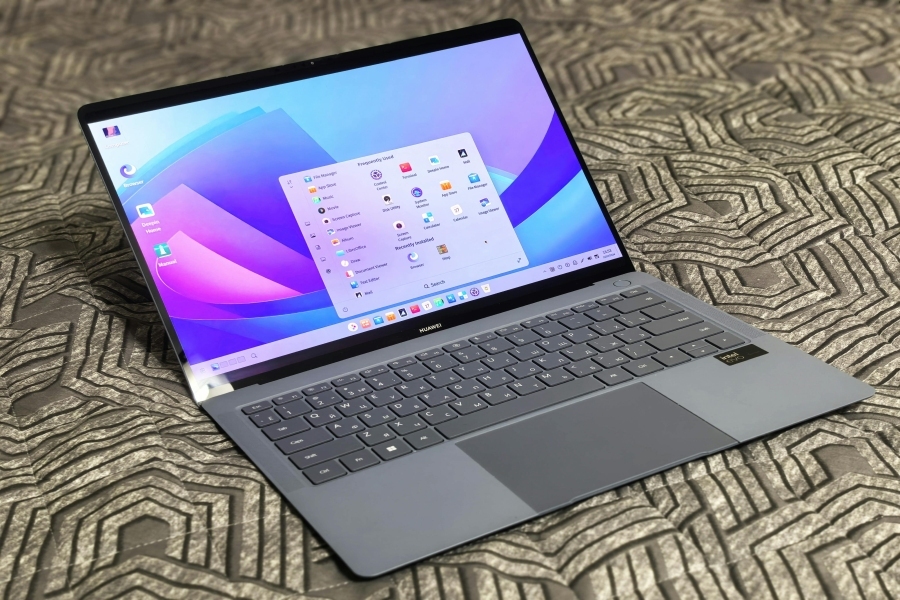
Die Ruhe- und Abschaltlogik von Windows 11 beeinflusst, wie lange der Bildschirm aktiv bleibt, wann das Gerät in den Energiesparmodus wechselt und ob es später in den Ruhezustand geht. Wer diese Zeiten an den eigenen Alltag anpasst, spart Strom, vermeidet unnötige Unterbrechungen und steuert das Verhalten von Notebook oder Desktop deutlich präziser.
Die passenden Werte hängen davon ab, ob du mit Netzteil arbeitest, Akkulaufzeit priorisierst oder den Rechner oft nur kurz weglegst. Sinnvoll ist deshalb, zuerst die aktuelle Konfiguration zu prüfen und danach getrennt für Akku- und Netzbetrieb zu ändern.
Die wichtigsten Stellschrauben im Überblick
Windows trennt mehrere Ebenen voneinander. Für die Praxis sind vor allem diese Bereiche relevant:
- Bildschirm ausschalten nach einer bestimmten Zeit
- In den Energiesparmodus wechseln
- Ruhezustand nach längerer Inaktivität aktivieren
- Deckel- und Netzschalterverhalten bei Notebooks festlegen
- Optionen für Akku- und Netzbetrieb getrennt anpassen
Der Energiesparmodus hält den Inhalt meist im Arbeitsspeicher und senkt den Verbrauch stark. Der Ruhezustand schreibt den Zustand auf die Festplatte und schaltet das Gerät noch weiter herunter. Für lange Pausen ist das oft die bessere Wahl, für kurze Unterbrechungen reicht häufig der Energiesparmodus.
Zu den Anzeige- und Ruhezeiten wechseln
Die schnellste Route führt über die Einstellungen von Windows 11. Dort lassen sich die Standardwerte direkt anpassen.
- Öffne die Einstellungen mit Windows-Taste + I.
- Wechsle zu System.
- Öffne Netzbetrieb und Energiesparen oder den Bereich mit ähnlicher Bezeichnung.
- Wähle die Zeit für Bildschirm ausschalten und Ruhezustand.
- Stelle die Werte getrennt für Netzbetrieb und Akkubetrieb ein.
Je nach Geräteklasse erscheinen die Optionen leicht unterschiedlich. Bei manchen Rechnern blendet Windows nur einen Teil der Energieoptionen ein, bei anderen stehen zusätzlich erweiterte Pläne bereit. Entscheidend ist, dass du die Werte für beide Stromquellen prüfst, damit das Gerät nicht nur im Büro, sondern auch unterwegs passend reagiert.
Feinsteuerung über die erweiterten Energieoptionen
Für mehr Kontrolle lohnt sich der klassische Dialog mit den erweiterten Energieeinstellungen. Dort lassen sich nicht nur Zeitwerte, sondern auch das Verhalten des Systems bei bestimmten Ereignissen steuern.
- Drücke Windows-Taste + R.
- Gib control ein und bestätige mit Enter.
- Öffne Hardware und Sound.
- Rufe Energieoptionen auf.
- Klicke neben dem aktiven Energiesparplan auf Energiesparplaneinstellungen ändern.
- Wähle anschließend Erweiterte Energieeinstellungen ändern.
In diesem Fenster findest du unter anderem Angaben zum Energiesparen, zum Ruhezustand, zum Netzschalter und zum Zuklappen. Die Bezeichnungen können je nach Hersteller und Windows-Version leicht variieren. Wichtig ist, dass du alle aktiven Stromzustände prüfst, damit nicht eine Einstellung die andere übersteuert.
Deckel, Netzschalter und Aufwecken sinnvoll festlegen
Gerade bei Notebooks entscheidet das Verhalten beim Zuklappen oft darüber, ob die Maschine im Arbeitsfluss bleibt oder vollständig pausiert. Auch der Ein-/Ausschalter kann wahlweise in den Energiesparmodus führen, den Bildschirm sperren oder das Gerät direkt herunterfahren.
Praktisch ist diese Reihenfolge:
- Deckel schließen bei Netzbetrieb auf Energiesparen oder Ruhezustand stellen
- Deckel schließen bei Akkubetrieb auf Energiesparen setzen, wenn kurze Pausen typisch sind
- Netzschalter auf Herunterfahren oder Energiesparen legen, je nach Arbeitsstil
- Beim Aufwecken ein Kennwort verlangen, wenn das Gerät unterwegs genutzt wird
Wer den Rechner an mehreren Orten nutzt, fährt mit getrennten Regeln besser. Im Büro darf das Gerät häufig länger wach bleiben, während es im mobilen Betrieb schneller in den Sparmodus wechselt. So bleibt die Balance zwischen Komfort und Verbrauch erhalten.
Eigene Zeitwerte passend wählen
Eine gute Einstellung orientiert sich an typischen Unterbrechungen. Für den Bildschirm sind kürzere Werte oft sinnvoll, weil das Display viel Energie verbraucht. Für den Energiesparmodus empfiehlt sich meist eine längere Spanne als für das Display, damit kurze Pausen nicht sofort den gesamten Rechner absenken.
Eine praxistaugliche Abstufung kann so aussehen:
- Bildschirm bei Netzbetrieb nach 10 bis 15 Minuten ausschalten
- Bildschirm im Akkubetrieb nach 5 bis 10 Minuten ausschalten
- Energiesparmodus bei Netzbetrieb nach 20 bis 30 Minuten
- Energiesparmodus im Akkubetrieb nach 10 bis 20 Minuten
- Ruhezustand nur bei längerer Inaktivität oder manuell auslösen
Diese Werte sind kein Muss. Wer Präsentationen vorbereitet, Videostreams laufen lässt oder längere Downloads beobachtet, setzt die Zeit häufig höher. Wer den Rechner nur für kurze Arbeitsblöcke nutzt, spart mit kürzeren Intervallen mehr Energie.
Ruhezustand aktivieren, falls er fehlt
Auf manchen Geräten taucht der Ruhezustand nicht sofort im Menü auf. Dann ist die Funktion zwar vorhanden, aber nicht eingeblendet. In diesem Fall hilft meist ein Blick in die erweiterten Energieoptionen oder in die Systemeinstellungen für Netzbetrieb und Energiesparen.
Falls die Option weiterhin fehlt, können administrative Vorgaben, Treiber oder der Energiesparplan des Herstellers eingreifen. Dann lohnt sich dieser Ablauf:
- Prüfe zunächst die erweiterten Energieoptionen.
- Aktiviere den Ruhezustand, wenn die Auswahl verfügbar ist.
- Starte Windows danach neu.
- Kontrolliere, ob die Funktion in den Energie- oder Startmenüs erscheint.
- Falls nötig, update Chipset- und Grafiktreiber über den Hersteller.
Gerade bei Firmenrechnern kann zusätzlich eine Gruppenrichtlinie oder eine zentrale Verwaltung das Verhalten begrenzen. In diesem Fall bestimmt die lokale IT die Freigaben.
Unterschiede zwischen Energiesparmodus und Ruhezustand im Alltag
Der Energiesparmodus eignet sich für Unterbrechungen von einigen Minuten bis zu einer Stunde. Der Arbeitsspeicher bleibt aktiv, wodurch das Gerät schneller wieder einsatzbereit ist. Der Verbrauch sinkt deutlich, aber nicht auf null.
Der Ruhezustand ist bei längeren Pausen die robustere Variante. Der aktuelle Zustand wird gespeichert, der Rechner schaltet fast vollständig ab und verbraucht nur noch sehr wenig Strom. Das ist hilfreich, wenn ein Notebook mehrere Stunden nicht genutzt wird oder der Akkustand geschont werden soll.
Wer beides sinnvoll kombiniert, erhält ein flexibles Verhalten: kurzes Weglegen führt in den Energiesparmodus, längere Pausen in den Ruhezustand. Genau dafür sind die getrennten Zeiten gedacht.
Häufige Stolperstellen bei der Anpassung
Manche Geräte überschreiben manuelle Werte teilweise mit herstellerspezifischen Profilen. Das passiert oft bei vorinstallierten Tools für Akkuschonung oder Performance. Auch Firmware-Funktionen können die Windows-Einstellungen beeinflussen.
Typische Punkte zum Gegenchecken sind:
- Herstellersoftware für Akkumodi oder Leistungsprofile
- Windows-Updates, die Energieeinstellungen zurücksetzen
- Angeschlossene Dockingstationen oder externe Monitore
- Schnellstart-Optionen nach einem Neustart
- Unterschiede zwischen Standby, Energiesparen und Ruhezustand
Wenn die Zeiten nach einer Änderung nicht greifen, hilft oft ein Neustart. Danach sollten die Werte erneut kontrolliert werden. Bleibt das Verhalten unverändert, liegt die Ursache meist nicht an der Einstellung selbst, sondern an einer übergeordneten Vorgabe oder einem zusätzlichen Programm.
Geräte mit wechselndem Nutzungsprofil passend konfigurieren
Für Büroarbeitsplätze ist häufig wichtig, dass sich der Bildschirm schnell abschaltet, der Rechner aber nicht sofort in einen tiefen Schlaf fällt. Bei mobilen Geräten zählt dagegen oft die Akkulaufzeit. Wer zwischen Homeoffice, Besprechungen und Reisen wechselt, profitiert von klar getrennten Vorgaben.
Hilfreich ist dabei eine kleine Regel:
- Stationär eher längere Zeit bis zum Energiesparen
- Mobil eher kürzere Zeit bis zum Ruhezustand
- Bildschirm immer früher abschalten als das System selbst
- Netzbetrieb und Akkubetrieb getrennt behandeln
So bleibt das Verhalten nachvollziehbar und lässt sich ohne ständiges Nachjustieren an unterschiedliche Tage anpassen.
Systematisch prüfen, bevor du Werte änderst
Bevor du Zeiten anpasst, lohnt sich ein kurzer Blick darauf, welche Einstellungen dein Gerät tatsächlich steuern. In Windows 11 greifen oft mehrere Ebenen ineinander: der normale Energiesparplan, die Anzeige- und Schlafoptionen, die erweiterten Energieeinstellungen und bei mobilen Geräten zusätzlich die Akku-Sparmechanismen. Wer hier nacheinander vorgeht, vermeidet widersprüchliche Werte und spart sich spätere Nacharbeit.
Öffne zuerst die Energieeinstellungen über die Suchfunktion oder über die Systemsteuerung. Prüfe, ob ein Profil wie Ausbalanciert, Höchstleistung oder Energiesparen aktiv ist. Danach schau nach, ob die Bildschirmabschaltung und der Wechsel in den Ruhezustand getrennt geregelt werden. Genau diese Trennung ist wichtig, weil der Rechner den Monitor oft schon früher abschaltet, während das System selbst noch wach bleibt.
- Aktiver Energiesparplan prüfen
- Bildschirm- und Schlafzeiten getrennt ansehen
- Netzbetrieb und Akkubetrieb einzeln vergleichen
- Erweiterte Optionen nur nach Bedarf anpassen
Zeiten so wählen, dass Arbeitsfluss und Stromsparziel zusammenpassen
Die passende Zeit hängt davon ab, wie du den Rechner nutzt. Für stationäre Arbeitsplätze darf der Bildschirm meist früher ausgehen, während der PC selbst länger aktiv bleibt. Bei Notebooks ist das Verhältnis anders, weil ein zu langer Wachzustand unnötig Energie zieht. Sinnvoll ist eine Staffelung, bei der der Monitor zuerst abschaltet und das Gerät erst später in den Standby wechselt.
Für konzentriertes Arbeiten mit kurzen Unterbrechungen haben sich längere Display-Zeiten bewährt, etwa wenn regelmäßig zwischen Dokumenten, Browser und E-Mail gewechselt wird. Für Präsentationsrechner, Besprechungsnotebooks oder Geräte im Akkubetrieb sind kürzere Werte oft besser. In beiden Fällen sollte der Wechsel nicht so früh erfolgen, dass laufende Aufgaben unterbrochen werden oder das Gerät immer wieder neu aufwachen muss.
Typische Abstufung für Alltagsgeräte
- Bildschirm ausschalten nach 5 bis 15 Minuten Inaktivität
- Standby nach 15 bis 30 Minuten Inaktivität
- Bei Akku eher kürzere, am Netz eher längere Werte
- Für externe Bildschirme die Monitorzeiten separat abstimmen
Wer Medien wiedergibt, virtuelle Maschinen nutzt oder längere Downloads laufen lässt, sollte die Zeiten deutlicher anheben. Sonst greift Windows mitten in eine laufende Aufgabe ein. Umgekehrt reicht bei gelegentlicher Nutzung oft schon ein kurzer Wert, damit der Rechner nicht unnötig durchläuft.
So passt du Bildschirm- und Schlafoptionen sauber an
Die grundlegende Anpassung findest du in den Energie- und Ruhezustandsoptionen. Dort lassen sich die Zeiten für Netzbetrieb und Akkubetrieb getrennt setzen. Das ist besonders nützlich, wenn ein Notebook im Alltag auf dem Schreibtisch anders reagieren soll als unterwegs.
- Öffne die Windows-Einstellungen.
- Gehe zu System und dann zu Energie und Akku.
- Wähle den Bereich für Bildschirm und Energiesparmodus.
- Setze getrennte Werte für Netzbetrieb und Akku.
- Prüfe anschließend, ob der Bildschirm und der Standby sinnvoll abgestimmt sind.
Falls du einen klassischen Weg bevorzugst, kannst du auch über die Systemsteuerung arbeiten. Dort öffnest du die Energieoptionen, wählst den aktiven Energiesparplan und rufst die Änderungen für das Verhalten beim Dimmen, Abschalten und Einschlafen auf. Diese Route ist oft nützlich, wenn zusätzlich Netzschalter, Deckel oder der Energiesparmodus bei bestimmten Geräten angepasst werden sollen.
Nach dem Speichern solltest du die Werte direkt testen. Lass das Gerät für wenige Minuten in Ruhe und beobachte, ob zuerst der Monitor ausgeht, ob der PC danach in Standby wechselt und ob die Wiederaufnahme ohne Verzögerung funktioniert. So erkennst du, ob die gewählte Kombination im Alltag passt.
Wenn Windows die gewünschten Zeiten nicht übernimmt
Manchmal erscheinen im Menü andere Werte als erwartet oder einzelne Optionen sind ausgegraut. Dann liegt die Ursache oft nicht an der eigentlichen Funktion, sondern an Vorgaben durch den aktiven Energiesparplan, an administrativen Richtlinien oder an verbundenen Geräten. Externe Monitore, Dockingstations und bestimmte Treiber können ebenfalls Einfluss auf das Verhalten nehmen.
Hilfreich ist in solchen Fällen ein kurzer Abgleich mit den aktuell verwendeten Energieprofilen. Wechsle testweise auf den Ausbalanciert-Plan und prüfe, ob die Auswahl dann frei verfügbar ist. Ist die Einstellung weiterhin blockiert, kontrolliere, ob der Rechner verwaltet wird oder ob ein Hersteller-Tool eigene Stromsparregeln vorgibt. Solche Zusatzprogramme überschreiben gelegentlich die Windows-Vorgaben.
- Aktiven Energiesparplan wechseln und erneut prüfen
- Hersteller-Tools für Energieverwaltung kontrollieren
- Dockingstation oder externen Bildschirm testweise entfernen
- Gerät nach Änderungen einmal neu starten
Bei sehr hartnäckigen Fällen hilft es, den Energiesparplan zurückzusetzen und anschließend nur die benötigten Werte neu zu setzen. Dadurch werden fehlerhafte Kombinationen beseitigt, ohne dass du das gesamte System neu aufsetzen musst. Danach lassen sich die Zeiten meist wieder normal speichern.
Feinabstimmung für Alltag, Präsentation und Akkubetrieb
Nicht jedes Nutzungsszenario verlangt dieselben Werte. Ein Desktop im Büro, ein Laptop für unterwegs und ein Gerät an der Dockingstation brauchen unterschiedliche Prioritäten. Wer das im Blick behält, vermeidet unnötige Bildschirmabschaltungen und hält gleichzeitig den Stromverbrauch im Rahmen.
Für den Büroarbeitsplatz ist es sinnvoll, längere Standby-Zeiten zu wählen, wenn regelmäßig telefoniert, gelesen oder zwischen Anwendungen gewechselt wird. Für mobile Arbeit empfiehlt sich ein strengeres Profil, damit das Notebook im Rucksack oder in Pausen nicht weiter Energie zieht. An einem Präsentationsplatz kann die Anzeige dagegen länger aktiv bleiben, während der PC selbst erst spät schlafen geht.
Praktische Orientierung für verschiedene Geräte
- Desktop-PC: Bildschirm früher abschalten, Standby später
- Notebook im Büro: moderate Werte für Netzbetrieb, kürzere für Akku
- Unterwegs: sparsame Einstellungen mit schnellerem Übergang in den Schlafmodus
- Präsentation oder Daueraufgabe: Zeitlimits anheben oder gezielt anpassen
Wichtig ist, dass die Einstellungen zu deinen tatsächlichen Abläufen passen. Ein Gerät, das häufig unterbrochen wird, sollte nicht schon nach wenigen Minuten schlafen gehen. Ein System, das lange unbeaufsichtigt bleibt, profitiert dagegen von kürzeren Zeitfenstern und einem klaren Wechsel in den Energiesparzustand. So bleiben Leistung und Verbrauch im Gleichgewicht.
FAQ
Wo ändere ich die Bildschirm- und Ruhezeiten in Windows 11?
Die passenden Werte findest du in den Einstellungen unter „System“ und dann „Netzbetrieb und Energiesparen“. Dort legst du getrennt fest, wann der Bildschirm ausgeschaltet wird und wann das Gerät in den Standby geht.
Warum gibt es getrennte Werte für Netzbetrieb und Akkubetrieb?
Windows unterscheidet zwischen Betrieb am Stromnetz und unterwegs am Akku, damit du Energie sparen oder Komfort bevorzugen kannst. Für ein Notebook ist es sinnvoll, beide Bereiche unterschiedlich zu konfigurieren.
Wie verhindere ich, dass der PC zu schnell in den Standby wechselt?
Setze die Zeit für den Ruhezustand oder Energiesparmodus auf einen höheren Wert oder wähle „Nie“, falls das Gerät dauerhaft aktiv bleiben soll. Prüfe zusätzlich, ob eine Herunterfahr- oder Bildschirmsperre mit kürzerem Zeitwert dazwischenfunkt.
Was mache ich, wenn die Option für den Ruhezustand fehlt?
Öffne die erweiterten Energieeinstellungen und aktiviere dort die Anzeige des Ruhezustands, falls Windows ihn ausblendet. Danach erscheint er wieder in den Energieoptionen und kann als Ziel für längere Inaktivität genutzt werden.
Wie stelle ich Deckel, Netzschalter und Standby-Tasten passend ein?
Diese Optionen liegen in den klassischen Energieoptionen unter den Einstellungen für Netzschalter und Zuklappen. Dort bestimmst du, ob beim Schließen des Deckels, beim Drücken des Schalters oder einer Taste der Ruhezustand, der Energiesparmodus oder gar keine Aktion ausgelöst wird.
Welche Einstellung ist sinnvoll für den Arbeitsplatz?
Am Schreibtisch ist meist eine längere Anzeigezeit und ein eher früherer Wechsel in den Standby eine gute Kombination. So bleibt der Rechner bereit, spart aber trotzdem Strom, wenn du kurz weg bist.
Welche Werte eignen sich für ein Notebook unterwegs?
Unterwegs sind sparsame Einstellungen oft die bessere Wahl, damit der Akku nicht unnötig belastet wird. Ein kürzerer Bildschirm-Timeout und ein moderat gesetzter Ruhezustand helfen, Energie zu sparen, ohne dass du ständig nachjustieren musst.
Kann ich für Netzbetrieb und Akku dieselben Werte verwenden?
Das ist möglich, aber nicht immer sinnvoll. Am Akku lohnt sich meist ein strengeres Zeitprofil, während am Stromnetz mehr Komfort erlaubt ist.
Warum wacht mein Gerät sofort wieder auf?
Oft verhindern eingestellte Weckquellen, ein aktives Netzwerkgerät oder eine angeschlossene Peripherie den Schlafzustand. In den erweiterten Optionen kannst du nachsehen, welche Geräte das Aufwecken erlauben und ob sie diese Funktion wirklich brauchen.
Was hilft, wenn die Änderungen nicht übernommen werden?
Überprüfe, ob du die Einstellungen für den richtigen Energiesparplan bearbeitet hast und ob Gruppenrichtlinien oder Hersteller-Tools die Vorgaben überschreiben. Nach einem Neustart und einer erneuten Kontrolle im Einstellungsmenü zeigt sich meist, ob die Werte dauerhaft gespeichert sind.
Fazit
Mit den passenden Energie- und Ruhezeiten steuerst du in Windows 11, wie lange das Gerät aktiv bleibt und wann es Strom spart. Wer Bildschirm, Standby und Ruhezustand sauber aufeinander abstimmt, bekommt ein System, das sowohl im Alltag als auch unterwegs gut funktioniert. Wichtig ist vor allem, die Werte für Netzbetrieb und Akku getrennt zu betrachten und die Sonderfunktionen des Geräts mitzudenken.






wie kann es sein das dieser drecks realtech treiber von windows 11 anfangt zu kratzen wenn man irgendwelche dämlichen energie spar funktionen aktiviert hat. da sieht man einen film und auf eimal fangt diese schei.. an zu kratzen noch schlimmer ist es wenn du laut musik hörst und dann es fast deine lautsprecher schrottet wir leben im 21 jahundert un man mus sich mit so einen dreck beschäftigen ,, unfasbar ..