
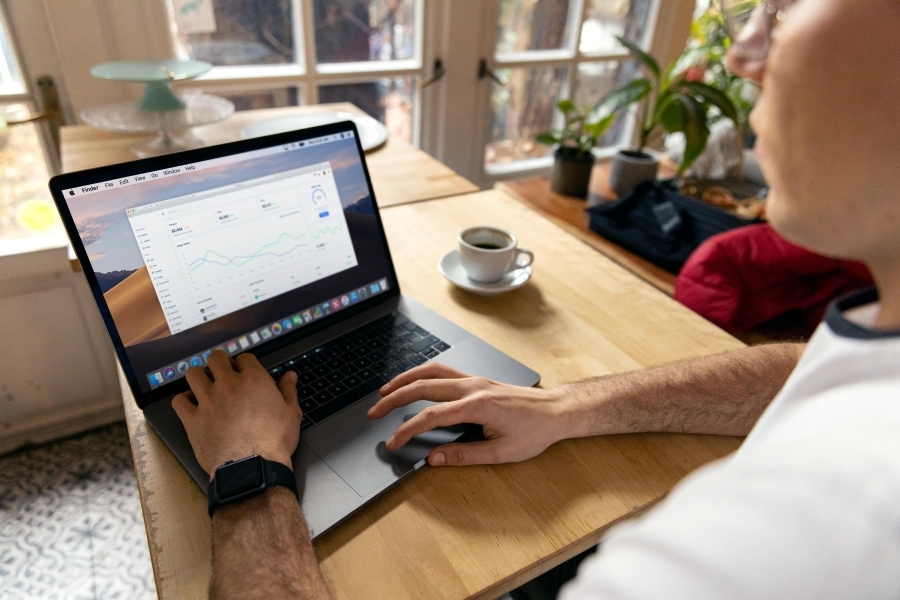
Wer Nachrichten lieber auf einer großen Tastatur tippt, kann den Messenger bequem am Rechner einsetzen. Dafür stehen zwei offizielle Wege bereit: die browserbasierte Oberfläche und die eigenständige Anwendung für Windows oder macOS. Beide Varianten greifen auf dasselbe Konto zu, unterscheiden sich aber bei Bedienung, Benachrichtigungen und dem Verhalten im Alltag.
Damit der Start reibungslos klappt, lohnt sich ein kurzer Blick auf die Voraussetzungen. Das Smartphone mit dem aktiven Konto muss zunächst eingerichtet sein, und der PC braucht eine aktuelle Version von Browser oder Betriebssystem. Danach lässt sich die Verbindung in wenigen Schritten herstellen.
Die passende Variante für den Arbeitsplatz wählen
Im Alltag entscheidet vor allem der Einsatzzweck. Die Web-Oberfläche eignet sich gut für gelegentliche Nutzung an fremden oder geteilten Rechnern. Die Desktop-App passt besser, wenn der Dienst regelmäßig geöffnet bleibt und Benachrichtigungen sauber eingebunden werden sollen.
- Browserlösung: ohne Installation direkt im Internetbrowser nutzbar
- Desktop-Anwendung: feste App mit besserer Einbindung in Windows oder macOS
- Gemeinsamer Vorteil: Chats, Medien und Anrufe werden mit dem bestehenden Konto synchronisiert
Wer oft zwischen mehreren Computern wechselt, profitiert von der Web-Variante. Wer dauerhaft am eigenen Rechner arbeitet, fährt mit der installierten App meist angenehmer. Für beide Wege gilt: Die Verknüpfung mit dem Telefon bleibt die zentrale Grundlage.
Verbindung über den Browser einrichten
Die Einrichtung über den Browser geht schnell, solange das Smartphone griffbereit ist. Öffnen Sie am Computer die offizielle Weboberfläche und halten Sie das Telefon bereit. Dort erscheint ein QR-Code, den Sie mit der Kamera im Messenger scannen.
- Öffnen Sie die Weboberfläche im aktuellen Browser.
- Tippen Sie am Smartphone auf das Menü mit den verknüpften Geräten.
- Wählen Sie die Option zum Koppeln eines neuen Geräts.
- Scannen Sie den angezeigten QR-Code am Monitor.
- Warten Sie, bis die Chatliste geladen ist.
Sobald die Verknüpfung steht, können Sie direkt schreiben, Dateien öffnen und Sprachnachrichten abhören. Bleibt der Browser offen, läuft die Sitzung meist stabil weiter. Bei längerer Inaktivität oder nach Updates kann eine erneute Anmeldung erforderlich sein.
Die Desktop-App installieren und absichern
Die eigenständige Anwendung bietet sich an, wenn Sie Nachrichten außerhalb des Browsers nutzen möchten. Laden Sie die offizielle Version für Ihr Betriebssystem herunter und führen Sie die Installation normal aus. Danach erfolgt die Kopplung erneut per QR-Code.
Im Anschluss lohnt sich ein kurzer Blick in die System- und App-Einstellungen:
- Benachrichtigungen: im Betriebssystem und in der App aktivieren
- Autostart: nur einschalten, wenn die App beim Hochfahren automatisch starten soll
- Ton und Vorschau: bei Bedarf für eingehende Nachrichten anpassen
- Hintergrundaktivität: auf Laptops prüfen, damit der Dienst nicht vom Energiesparen beendet wird
Die App eignet sich besonders für Schreibtischarbeit mit mehreren Fenstern. Sie lässt sich neben E-Mail, Office und Browser offen halten, ohne dass jedes Mal ein Tab gesucht werden muss.
Nachrichten, Dateien und Anrufe am Computer steuern
Am Rechner lassen sich nicht nur Texte schreiben. Auch Bilder, Dokumente und andere Anhänge können direkt aus dem Dateisystem verschickt werden. Dafür genügt meist das Büroklammer- oder Plus-Symbol im Chatfenster.
Für Anrufe braucht der PC eine funktionierende Audioausgabe und, je nach Nutzung, ein Mikrofon oder ein Headset. Vor allem bei Videoanrufen lohnt sich ein kurzer Test von Kamera, Ton und Lautstärke. So vermeiden Sie unnötige Unterbrechungen mitten im Gespräch.
Praktisch ist außerdem die Steuerung per Tastatur. Mit Enter wird die Nachricht meist direkt gesendet, während Zeilenumbrüche über die entsprechende Tastenkombination eingefügt werden. Wer häufiger längere Texte schreibt, spart dadurch spürbar Zeit.
Benachrichtigungen und Synchronisierung sauber einstellen
Damit neue Nachrichten nicht übersehen werden, müssen Webbrowser, Betriebssystem und Messenger zusammenarbeiten. Prüfen Sie deshalb die Benachrichtigungsrechte an zwei Stellen: im System und in der jeweiligen Anwendung. Erst wenn beide Freigaben passen, erscheinen Hinweise zuverlässig auf dem Desktop.
Hilfreich ist auch der Blick in die Ruhezeiten des Betriebssystems. Manche Rechner blockieren Hinweise automatisch im Fokusmodus oder in den Zeiten für konzentriertes Arbeiten. Dort sollte der Dienst bei Bedarf ausdrücklich zugelassen werden.
Falls Chats zeitverzögert geladen werden, hilft oft ein frischer Seitenaufruf oder das erneute Öffnen der Desktop-App. In vielen Fällen arbeitet die Verbindung danach sofort wieder normal.
Verknüpfte Geräte verwalten und alte Sitzungen entfernen
Im Bereich für verknüpfte Geräte sehen Sie, welche Browser oder Computer noch Zugriff haben. Diese Übersicht ist wichtig, wenn ein Arbeitsplatz gewechselt wurde oder ein fremder Rechner benutzt war. Nicht mehr benötigte Sitzungen sollten Sie dort direkt abmelden.
- Öffnen Sie am Smartphone den Bereich für verknüpfte Geräte.
- Prüfen Sie die Liste auf bekannte und unbekannte Einträge.
- Entfernen Sie alte oder ungenutzte Verbindungen.
- Koppeln Sie bei Bedarf den aktuellen Rechner erneut.
Auf diese Weise behalten Sie den Überblick und verringern das Risiko, dass eine längst vergessene Sitzung weiter aktiv bleibt. Das ist besonders sinnvoll bei gemeinsam genutzten Geräten, in Büros oder in Schulungsräumen.
Typische Störungen beim Start eingrenzen
Wenn die Anmeldung nicht durchläuft oder der QR-Code nicht erkannt wird, liegt die Ursache oft bei einer von drei Stellen: Verbindung, Browser oder Telefon. Prüfen Sie zuerst, ob beide Geräte online sind. Danach hilft ein Blick auf Datum, Uhrzeit und laufende Updates.
Auch die Browsererweiterungen können stören. Wer strenge Werbeblocker, Script-Blocker oder Datenschutz-Tools nutzt, sollte testweise ein sauberes Browserfenster öffnen. In vielen Fällen verschwindet das Problem dadurch sofort.
Bei der Desktop-App lohnt sich zusätzlich ein Blick auf Sicherheitssoftware und Firewall-Regeln. Wird die Anwendung dort eingeschränkt, kommen keine Daten sauber durch. Eine Freigabe für den offiziellen Client behebt solche Blockaden häufig.
Wenn der QR-Code nicht akzeptiert wird
Erstellen Sie den Code neu, laden Sie die Seite einmal vollständig neu und sorgen Sie für gute Bildschirmhelligkeit. Auf dem Smartphone sollte die Kameralinse sauber sein und der Code vollständig im Bild liegen. Bei schlechter Erkennung hilft es oft, den Abstand leicht zu verändern.
Wenn Nachrichten nicht synchron erscheinen
Öffnen Sie die Verbindung neu und lassen Sie das Telefon kurz aktiv. Prüfen Sie außerdem den Speicher des Handys, denn ein überfülltes Gerät reagiert oft langsamer auf Hintergrundaufgaben. Bei anhaltenden Verzögerungen hilft meist das Trennen und erneute Koppeln des Rechners.
Wenn die App ständig ausgegraut bleibt
Starten Sie die Anwendung mit Administratorrechten neu und kontrollieren Sie die Systemzeit des Computers. Eine falsche Uhrzeit kann die Anmeldung behindern. Danach sollten Sie den Client einmal komplett schließen und neu öffnen, bevor Sie erneut koppeln.
Arbeiten auf mehreren Rechnern ohne Durcheinander
Wer zwischen Büro, Homeoffice und Laptop wechselt, sollte die genutzten Geräte bewusst organisieren. Sinnvoll ist es, nur die Computer verbunden zu lassen, die regelmäßig verwendet werden. So bleibt die Übersicht klar, und die Sitzungsliste wächst nicht unnötig an.
Für Teams oder Shared Desks empfiehlt sich ein festes Vorgehen: Nach der Nutzung abmelden, Gerät aus der Übersicht entfernen und erst bei Bedarf erneut verbinden. Das senkt den Verwaltungsaufwand und verhindert Verwechslungen zwischen privaten und beruflichen Sitzungen.
Auch bei längeren Arbeitsphasen ist es hilfreich, Browser und App nicht parallel auf mehreren Geräten offen zu halten, wenn nur ein Arbeitsplatz gebraucht wird. Das reduziert doppelte Hinweise und macht die Bedienung übersichtlicher.
Browser oder App passend zum Einsatz auswählen
Für den Einsatz im Alltag lohnt es sich, die Oberfläche nach Arbeitsweise und Gerät zu wählen. Der Browser eignet sich besonders dann, wenn kein zusätzlicher Client installiert werden soll, etwa an einem geteilten Rechner oder im Homeoffice mit wechselnden Geräten. Die Desktop-App spielt ihre Stärken aus, wenn WhatsApp länger geöffnet bleibt, Benachrichtigungen zuverlässig erscheinen und sich die Anwendung wie ein eigenständiges Programm anfühlen soll.
Wichtig ist dabei nicht nur der Komfort, sondern auch die Frage, wie häufig der Rechner neu gestartet wird, ob mehrere Bildschirme genutzt werden und ob Audio- oder Kamerazugriffe benötigt werden. Wer regelmäßig Dateien verschickt, Sprachnachrichten abhört oder Anrufe am PC entgegennimmt, fährt mit einer festen Installation oft besser. Für gelegentliche Nutzung genügt häufig das Webangebot im Browserfenster.
- Browser sinnvoll bei wechselnden Arbeitsplätzen oder ohne Installationsrechte
- Desktop-App sinnvoll bei täglicher Nutzung und stabilen Benachrichtigungen
- Weboberfläche praktisch für kurze Sitzungen und schnelle Kontrollen
- App hilfreich, wenn der Rechner lange läuft und mehrere Chats parallel offen bleiben
Einrichtung ohne Stolpern vorbereiten
Vor dem ersten Start sollten Betriebssystem, Browser und Netzwerkanbindung in einem sauberen Zustand sein. Eine aktuelle Version von Windows oder macOS reduziert Kompatibilitätsprobleme, und auch ein veralteter Browser kann einzelne Funktionen blockieren. Ebenso hilfreich ist es, einmal zu prüfen, ob Datum und Uhrzeit auf dem Rechner stimmen, denn davon hängt die sichere Anmeldung bei vielen Diensten ab.
Nach der Verknüpfung des Geräts empfiehlt sich ein kurzer Test mit mehreren Nachrichtenarten. Damit lässt sich früh erkennen, ob Text, Emojis, Fotos und Dokumente korrekt geladen werden. Wer Unternehmensgeräte nutzt, sollte außerdem prüfen, ob Sicherheitsrichtlinien des Administrators einzelne Funktionen einschränken. In solchen Umgebungen scheitert die Nutzung oft nicht an der Anwendung selbst, sondern an Sperren für Kamera, Mikrofon, Downloads oder Push-Mitteilungen.
- System und Browser auf den aktuellen Stand bringen.
- Datum, Uhrzeit und Zeitzone kontrollieren.
- Netzwerkverbindung auf stabilem Empfang prüfen.
- Relevante Berechtigungen für Kamera, Mikrofon und Speicher freigeben.
- Nach der Anmeldung Medien, Chatverlauf und Anrufe einmal testen.
Leistung, Speicher und Browserdaten gezielt im Griff behalten
Bei längerer Nutzung am PC sammeln sich Cache, Cookies und temporäre Dateien an. Das muss nicht sofort zu Fehlern führen, kann aber die Reaktionszeit verschlechtern oder zu Darstellungsfehlern beitragen. Besonders auf älteren Systemen lohnt es sich, den Browser nicht mit zu vielen parallelen Tabs offen zu lassen und die Desktop-App gelegentlich neu zu starten. Dadurch werden hängende Prozesse beendet und Ressourcen freigegeben.
Auch der verfügbare Arbeitsspeicher spielt eine Rolle. Videotelefonie, laufende Downloads und geöffnete Programme wie Office-Tools oder Bildbearbeitung können die Oberfläche ausbremsen. Wer bemerkt, dass Scans, Vorschauen oder das Öffnen großer Dateien länger dauert, sollte zuerst andere ressourcenhungrige Anwendungen schließen. Auf SSD-Systemen verbessert sich die Reaktionszeit zusätzlich, wenn nicht unnötig viele Autostart-Programme geladen werden.
- Browser-Cache nur dann leeren, wenn Ladefehler oder Darstellungsprobleme auftreten
- Zu viele Erweiterungen im Browser vermeiden
- Andere Programme schließen, wenn Audio oder Video stockt
- Autostart-Einträge auf unnötige Helfer prüfen
Sicherheit und Datenschutz beim Arbeiten am Rechner sauber absichern
Wer den Dienst am PC nutzt, sollte die Sitzung immer an die Umgebung anpassen. Auf privaten Geräten reicht meist ein gesperrter Bildschirm, sobald der Arbeitsplatz verlassen wird. In gemeinsam genutzten Räumen ist es sinnvoll, sich nach der Arbeit abzumelden und Verknüpfungen auf Geräten zu entfernen, die nicht mehr verwendet werden. So bleiben Nachrichten, Kontakte und Medien vor unbefugtem Zugriff geschützt.
Zusätzlich lässt sich das Risiko über die Geräteverwaltung reduzieren. Dort sind angemeldete Sitzungen sichtbar, und nicht mehr benötigte Verbindungen können getrennt werden. Auch der Umgang mit Downloads verdient Aufmerksamkeit: Dateien aus unbekannten Chats sollten vor dem Öffnen geprüft werden, besonders wenn ausführbare Inhalte oder Archivdateien übertragen werden. Wer im Browser arbeitet, profitiert außerdem von einem getrennten Profil, damit private und berufliche Sitzungen nicht ineinanderlaufen.
- Gerät nach Nutzung sperren oder abmelden.
- Aktive Verbindungen regelmäßig prüfen.
- Unbekannte Dateien vor dem Öffnen bewerten.
- Für getrennte Aufgaben separate Browserprofile verwenden.
- Auf öffentlichen PCs keine dauerhafte Anmeldung belassen.
Gerätewechsel und parallele Nutzung ohne Chaos organisieren
Beim Wechsel zwischen Notebook, Arbeitsrechner und Heim-PC ist Ordnung in den verbundenen Sitzungen entscheidend. Es hilft, feste Regeln für den Hauptrechner und die Nebenstationen festzulegen. So bleibt klar, welches Gerät dauerhaft angemeldet ist und welches nur für kurze Aufgaben genutzt wird. Wer häufig den Arbeitsplatz wechselt, sollte nach jeder Nutzung prüfen, ob die Sitzung wirklich beendet wurde oder weiter im Hintergrund aktiv bleibt.
Eine gute Praxis ist außerdem, Benachrichtigungen bewusst pro Gerät zu steuern. Wenn Nachrichten auf mehreren Rechnern auftauchen, entsteht schnell doppelte Aufmerksamkeit. Sinnvoll ist dann, nur auf dem primären Gerät die vollständigen Hinweise zu aktivieren und Nebenstationen eher für das Lesen oder Antworten zu verwenden. Das reduziert Überschneidungen und sorgt dafür, dass wichtige Nachrichten nicht untergehen.
- Hauptgerät für dauerhafte Nutzung festlegen
- Nebenrechner nur bei Bedarf verbinden
- Nach der Arbeit ungenutzte Sitzungen schließen
- Benachrichtigungen pro Gerät unterschiedlich gewichten
Fehlerquellen außerhalb der App prüfen
Nicht jede Störung liegt direkt bei der Anwendung. Ein instabiles WLAN, eine strenge Firewall, eine blockierte Browsererweiterung oder ein aktiver VPN-Dienst können die Verbindung unterbrechen. Deshalb lohnt sich ein Blick auf die gesamte Kette: Internetzugang, DNS-Auflösung, Sicherheitssoftware und Systemzeit. Gerade in Firmennetzen sind Proxy-Regeln oder Webfilter häufig der eigentliche Grund, warum Inhalte nicht laden oder Anrufe ausfallen.
Auch installierte Zusatzsoftware sollte nicht übersehen werden. Wer etwa Werbeblocker, Skriptfilter oder Datenschutz-Erweiterungen nutzt, kann damit Oberflächenelemente unsichtbar machen oder Login-Elemente blockieren. In solchen Fällen hilft ein Test im privaten Fenster oder mit deaktivierten Erweiterungen. Bleibt die Nutzung dann stabil, lässt sich der Auslöser meist schnell eingrenzen und dauerhaft anpassen.
- Internetverbindung mit einer anderen Website gegenprüfen.
- VPN, Proxy und Sicherheitssoftware testweise berücksichtigen.
- Browsererweiterungen einzeln deaktivieren.
- Bei Firmengeräten Netzwerkregeln des Administrators prüfen lassen.
Häufige Fragen
Welche Version eignet sich für den schnellen Zugriff im Alltag?
Für kurze Einsätze reicht die Browser-Variante oft aus, weil sie ohne Installation startet und auf vielen Geräten direkt verfügbar ist. Wer häufiger am Rechner arbeitet, profitiert meist von der Desktop-App, da sie besser ins System eingebunden ist und Benachrichtigungen zuverlässiger erscheinen.
Wie lässt sich die Anmeldung am sichersten abschließen?
Am saubersten funktioniert die Kopplung über den QR-Code mit einem Gerät, dem Sie vertrauen. Prüfen Sie danach in WhatsApp auf dem Smartphone die Liste der verknüpften Geräte und entfernen Sie Einträge, die Sie nicht mehr benötigen.
Was hilft, wenn die Kamera den QR-Code nicht erkennt?
Erhöhen Sie zuerst die Helligkeit des Bildschirms und reinigen Sie Kamera und Display von Schmutz oder Reflexionen. Hilft das nicht, wechseln Sie den Browser oder starten Sie die App neu, damit ein möglicher Ladefehler verschwindet.
Warum erscheinen neue Nachrichten nicht sofort auf dem Rechner?
Oft blockieren Energiesparfunktionen, ein instabiles Netzwerk oder ein veralteter Browser die Synchronisierung. Öffnen Sie die Sitzung neu, prüfen Sie die Internetverbindung auf beiden Geräten und erlauben Sie Benachrichtigungen sowie Hintergrundaktivität.
Wie kann ich WhatsApp am PC nutzen, ohne ständig am Handy zu prüfen?
Aktivieren Sie am Rechner Desktop-Benachrichtigungen und erlauben Sie im Betriebssystem die Anzeige von Hinweisen. Zusätzlich lohnt es sich, das Smartphone nicht in einen strengen Energiesparmodus zu versetzen, damit die Verbindung stabil bleibt.
Welche Einstellungen sind für mehr Übersicht mit mehreren Rechnern wichtig?
Vergeben Sie auf jedem Gerät einen klaren Anwendungszweck und melden Sie sich nicht unnötig überall gleichzeitig an. Entfernen Sie alte Sitzungen regelmäßig und kontrollieren Sie in der Geräteliste, welche Browser oder Computer noch verbunden sind.
Kann ich Dateien auch vom Computer aus verschicken?
Ja, Bilder, Dokumente und andere Anhänge lassen sich direkt im Chat auswählen und senden. Achten Sie darauf, die Datei zuerst lokal zu prüfen, damit Sie keine falsche Version oder ein unnötig großes Dokument verschicken.
Warum wirkt die App manchmal grau oder reagiert nur verzögert?
Das passiert häufig, wenn der Cache beschädigt ist, die Verbindung kurz abbricht oder das Betriebssystem einzelne Komponenten blockiert. Beenden Sie die Anwendung vollständig, starten Sie sie neu und prüfen Sie anschließend, ob Updates für Programm und System ausstehen.
Wie gehe ich vor, wenn der Browserzugriff zwar öffnet, aber nicht sauber lädt?
Löschen Sie temporäre Browserdaten, deaktivieren Sie testweise Erweiterungen und öffnen Sie die Weboberfläche in einem privaten Fenster. Falls das Problem bleibt, ist ein anderer Browser oft die schnellste Lösung, weil dann keine alten Sitzungsdaten stören.
Ist die Nutzung am Rechner auch für Anrufe brauchbar?
Für Sprachanrufe und Videotelefonie ist die Desktop-Anwendung meist die bessere Wahl, sofern Mikrofon und Kamera korrekt freigegeben sind. Vor dem ersten Gespräch sollten Sie in den Systemeinstellungen prüfen, ob die Geräte für Browser oder App tatsächlich aktiviert sind.
Wie kann ich alte Verknüpfungen entfernen, ohne etwas zu verlieren?
Öffnen Sie auf dem Smartphone den Bereich für verknüpfte Geräte und melden Sie unbekannte oder nicht mehr benötigte Sitzungen ab. Ihre Chats bleiben dabei erhalten, weil die Trennung nur die jeweilige Rechnerverbindung beendet.
Fazit
Der Zugriff am Computer klappt am besten, wenn Browser, App und Smartphone sauber zusammenspielen und die Verknüpfungen regelmäßig kontrolliert werden. Wer Anmeldungen, Benachrichtigungen und Geräteeinstellungen einmal ordentlich einrichtet, spart später viel Nacharbeit. Bei Störungen hilft meist ein klarer Ablauf aus Aktualisieren, Neuverbinden und Überprüfen der Sitzungsliste.





