
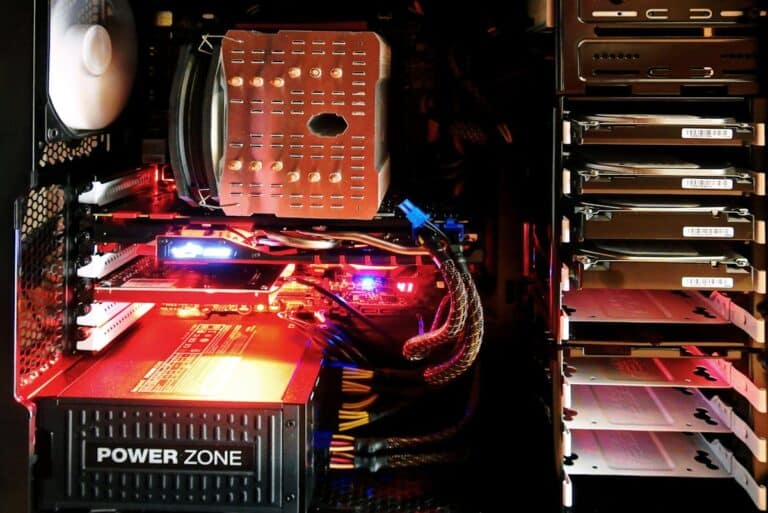
SSD Lebensdauer verlängern – mit den richtigen Maßnahmen kannst du die Haltbarkeit deiner Festplatte deutlich verbessern und Datenverluste vermeiden.
Die Antwort lautet: Wer bewusst mit seiner SSD umgeht, kann viele Jahre zuverlässige Leistung herausholen. Zwar gibt es eine begrenzte Anzahl an Schreibzyklen, aber mit cleveren Einstellungen und etwas Pflege bleibt deine SSD stabil und schnell.
Was beeinflusst die Lebensdauer einer SSD?
SSDs speichern Daten auf Flash-Speicherzellen, die nur eine bestimmte Anzahl an Schreib- und Löschvorgängen aushalten. Das bedeutet konkret: Je mehr Daten permanent überschrieben werden, desto schneller nutzt sich die SSD ab. Lesen hingegen schadet ihr kaum. Faktoren wie Temperatur, Energiezufuhr und Füllstand spielen ebenfalls eine Rolle.
Wie lässt sich die Lebensdauer praktisch verlängern?
Die wichtigsten Maßnahmen sind einfach umzusetzen:
- Halte immer mindestens 10–20 % Speicherplatz frei, damit die SSD effizient arbeiten kann.
- Aktiviere den TRIM-Befehl in Windows, um gelöschte Datenblöcke richtig freizugeben.
- Deaktiviere unnötige Defragmentierung, da diese SSDs nur belastet, aber keinen Nutzen bringt.
- Vermeide Dauerlast durch unnötige Schreibvorgänge, etwa ständige Downloads oder Logging-Dateien.
- Achte auf eine gute Kühlung, da hohe Temperaturen den Verschleiß beschleunigen.
Welche Einstellungen in Windows sind sinnvoll?
Windows ist von Haus aus recht SSD-freundlich eingestellt. Dennoch lohnt es sich, einige Punkte zu prüfen:
- Automatische Defragmentierung ausschalten, dafür aber die Optimierungsfunktion für SSDs aktiv lassen.
- Auslagerungsdatei prüfen – bei viel RAM kann sie kleiner ausfallen oder auf eine zweite Festplatte verschoben werden.
- Den Ruhezustand deaktivieren, wenn er nicht benötigt wird – er schreibt regelmäßig große Datenmengen.
Langer Überblick: Wie du deine SSD im Alltag schonst
Im Alltag zeigt sich schnell, dass viele kleine Routinen die Lebensdauer beeinflussen. Nutzt du die SSD nur für das Betriebssystem und wichtige Programme, während du große Datenmengen (z. B. Videos, Backups oder Spiele) auf eine HDD auslagerst, schonst du die Speicherzellen erheblich. Auch das bewusste Vermeiden von unnötigen Schreibzugriffen – etwa ständige Benchmarks oder Tests – macht einen großen Unterschied. Ein Beispiel: Manche Nutzer installieren Spiele ständig neu oder kopieren regelmäßig große Datenpakete hin und her. Das sorgt für Millionen zusätzlicher Schreibzyklen, die nicht nötig wären. Stell dir die SSD wie ein Notizbuch vor: Je öfter du Seiten beschreibst und radierst, desto schneller gehen sie kaputt. Wenn du aber sorgfältig mit den Seiten umgehst und unnötiges Radieren vermeidest, hält das Notizbuch deutlich länger.
Ein weiterer Punkt ist die Temperatur. SSDs mögen keine Hitze. Deshalb ist eine saubere Lüftung im PC-Gehäuse oder eine aktive Kühlung bei Laptops entscheidend. Gerade beim Gaming oder Video-Rendering entstehen schnell 70–80 Grad im Gehäuseinneren. Ein einfacher Luftfilter, regelmäßiges Reinigen von Staub oder ein zusätzlicher Lüfter können hier Gold wert sein. Viele Mainboards zeigen in Tools die SSD-Temperatur an – ein Blick darauf lohnt sich.
Auch Firmware-Updates des Herstellers tragen zur Haltbarkeit bei. Diese werden oft vernachlässigt, können aber wichtige Verbesserungen bringen, etwa effizientere Speicherverwaltung oder bessere Fehlerkorrektur. Prüfe also regelmäßig die Support-Seite deines SSD-Herstellers.
Nicht zuletzt ist ein gutes Backup-System unverzichtbar. Auch wenn eine SSD zehn Jahre durchhält, kann sie von heute auf morgen ausfallen. Wer regelmäßig Backups auf einer externen Festplatte oder in der Cloud erstellt, erspart sich viel Stress.
Zusätzliche Tipps für mehr Haltbarkeit
- Vermeide es, die SSD komplett vollzuschreiben.
- Nutze Tools wie „CrystalDiskInfo“ oder die Hersteller-Software zur Überwachung.
- Platziere häufig genutzte temporäre Dateien (Cache, Browserdaten) nach Möglichkeit auf eine zweite Platte.
- Plane große Downloads oder Backups so, dass sie nicht ständig wiederholt werden.
- Nutze den Energiesparmodus sparsam – häufiges Ein- und Ausschalten beansprucht ebenfalls die Speicherzellen.
Welche Rolle spielen Schreib- und Lesezyklen wirklich?
Viele Nutzer machen sich Sorgen, dass jede kleine Datei die SSD sofort abnutzt. Die Wahrheit ist entspannter: Lesen verursacht praktisch keinen Verschleiß, nur Schreib- und Löschvorgänge wirken sich aus. Dabei spielt auch die Technik der Zellen (TLC, QLC oder MLC) eine Rolle. Während QLC-SSDs günstiger, aber empfindlicher sind, bieten MLC-Modelle die höchste Haltbarkeit. Hersteller geben die Haltbarkeit oft als TBW-Wert („Total Bytes Written“) an – also wie viele Terabyte insgesamt geschrieben werden können. Ein Beispiel: Eine SSD mit 600 TBW erlaubt es dir, 600 Terabyte an Daten auf ihr zu speichern, bevor die Zellen theoretisch verschleißen. Das klingt viel – und ist es auch. Selbst bei täglicher intensiver Nutzung erreichen die meisten Nutzer diesen Wert nie.
Temperatur als Lebensdauerfaktor
Eine oft unterschätzte Gefahr für SSDs ist Hitze. Wenn die Temperatur dauerhaft über 70 Grad ansteigt, altern die Speicherzellen schneller. Deshalb lohnt es sich, die Gehäusebelüftung regelmäßig zu prüfen und Staub zu entfernen. Bei Laptops kann es helfen, ein Kühlpad zu verwenden. Einige Hersteller liefern sogar SSD-Kühler mit, die wie kleine Kühlkörper aussehen und die Wärme ableiten. Aus der Praxis: Ein Gamer berichtete, dass seine SSD nach dem Umbau mit einem einfachen Aluminiumkühler konstant 15 Grad kühler blieb – und die Geschwindigkeit bei langen Transfers stabiler war.
Backups als Lebensversicherung
Auch wenn man alles richtig macht, kann eine SSD plötzlich ausfallen – etwa durch Elektronikfehler oder Stromschwankungen. Deshalb ist ein regelmäßiges Backup Pflicht. Externe Festplatten, NAS-Systeme oder Cloud-Speicher sind hier die Klassiker. Überlege dir, wie wichtig deine Daten sind: Urlaubsfotos, Steuerunterlagen oder berufliche Projekte – ein Verlust wäre ärgerlich bis katastrophal. Mit einem automatisierten Backup-Plan (z. B. wöchentliche Sicherung am Sonntagabend) brauchst du dir keine Sorgen zu machen.
Praxisbeispiele für mehr Haltbarkeit
Ein typischer Fehler: Jemand lädt täglich riesige Videodateien herunter, bearbeitet sie direkt auf der SSD und löscht sie wieder. Das erzeugt Millionen zusätzlicher Schreibzyklen. Besser ist es, solche Daten auf eine zweite HDD oder externe Festplatte auszulagern. Ein anderes Beispiel: Ein Nutzer installierte seine Spiele-Bibliothek mit über 500 GB auf der SSD und wunderte sich, dass der Speicher nach zwei Jahren spürbar abgebaut hatte. Lösung: Spiele, die selten genutzt werden, besser auf eine HDD verschieben. Kleine Routinen im Alltag machen einen großen Unterschied.
Zusätzliche Software-Optimierungen
Neben Windows-Einstellungen gibt es auch Tools der Hersteller, die die Lebensdauer verbessern. Programme wie „Samsung Magician“ oder „Crucial Storage Executive“ bieten nicht nur Firmware-Updates, sondern auch Optimierungen wie Over-Provisioning. Dabei wird ein Teil des Speichers reserviert, damit die SSD effizienter arbeiten kann. Auch das Monitoring von Schreibmengen ist nützlich – so behältst du im Blick, wie stark die SSD beansprucht wird.
SSDs im Vergleich zur klassischen HDD
Viele fragen sich: Hält eine SSD länger als eine HDD? Die Antwort ist nicht eindeutig. SSDs haben keine beweglichen Teile und sind dadurch robuster gegen Stöße und Vibrationen. HDDs hingegen verschleißen eher mechanisch, aber sie haben keine begrenzte Anzahl an Schreibzyklen. In der Praxis zeigen Erfahrungsberichte, dass moderne SSDs oft genauso lange oder länger halten als HDDs, vor allem wenn sie gut gepflegt werden.
Tipps für den Alltag – kleine Änderungen, große Wirkung
- Installiere Betriebssystem und Programme auf der SSD, aber lagere große Datenbestände auf eine HDD aus.
- Lösche große Dateien nicht ständig, sondern lagere sie bewusst um.
- Nutze Energiesparpläne, die die SSD nicht unnötig oft in den Ruhemodus versetzen.
- Überprüfe regelmäßig den Gesundheitsstatus mit Tools, um rechtzeitig reagieren zu können.
- Achte darauf, dass Windows die TRIM-Funktion aktiviert hat – das erhöht die Effizienz beim Schreiben.
Persönliche Erfahrung: Alte SSD, neue Tricks
Ich selbst habe eine SSD aus dem Jahr 2014, die heute noch funktioniert. Sie wurde nicht geschont, aber bewusst genutzt: keine ständigen Neuinstallationen, keine dauerhaften Schreibtests, stattdessen klare Trennung zwischen SSD (System und wichtige Programme) und HDD (große Daten). Sie läuft seit über zehn Jahren problemlos. Das zeigt: Wer einfache Regeln befolgt, kann die Lebensdauer weit über die angegebenen TBW-Werte hinaus verlängern.
Hast du schon einmal erlebt, dass eine SSD schneller ausfiel, als der Hersteller angab? Und wenn ja, lag es eher an den Schreibzyklen oder an äußeren Faktoren wie Hitze oder Stromausfällen?
Häufige Fragen zur SSD-Lebensdauer
Wie lange hält eine SSD im Schnitt?
Die meisten modernen SSDs halten zwischen 5 und 10 Jahre, abhängig von Nutzung, Schreibzyklen und Pflege. Viele Nutzer berichten sogar von deutlich längerer Lebensdauer.
Kann eine SSD plötzlich kaputtgehen?
Ja, ein plötzlicher Ausfall ist möglich, etwa durch Controller-Fehler oder Stromschwankungen. Deshalb sind regelmäßige Backups wichtig.
Sollte man eine SSD defragmentieren?
Nein, Defragmentierung schadet mehr, als sie nützt. SSDs greifen direkt auf Speicherzellen zu, die Reihenfolge ist irrelevant.
Wie überprüfe ich den Zustand meiner SSD?
Mit Tools wie „CrystalDiskInfo“, „Samsung Magician“ oder „Crucial Storage Executive“ kannst du den Gesundheitszustand und die Schreibzyklen auslesen.
Ist eine SSD besser als eine HDD in puncto Lebensdauer?
SSDs sind mechanisch robuster und stoßsicherer als HDDs. Allerdings haben sie begrenzte Schreibzyklen. Mit richtiger Pflege erreichen sie jedoch eine ähnliche oder bessere Lebensdauer.
Zusammenfassung
SSD Lebensdauer verlängern bedeutet in erster Linie: Schreibzyklen bewusst reduzieren, Temperatur niedrig halten und regelmäßige Pflege betreiben. Mit einfachen Schritten wie dem Freihalten von Speicherplatz, dem Deaktivieren unnötiger Funktionen und der Nutzung von Firmware-Updates kannst du deine SSD über viele Jahre zuverlässig betreiben. Eine gesunde Mischung aus Technikpflege und Backup-Strategie macht den entscheidenden Unterschied. Am Ende gilt: Wer seine SSD bewusst einsetzt, wird sie wahrscheinlich eher wegen eines geplanten Upgrades austauschen als wegen eines Defekts.





