
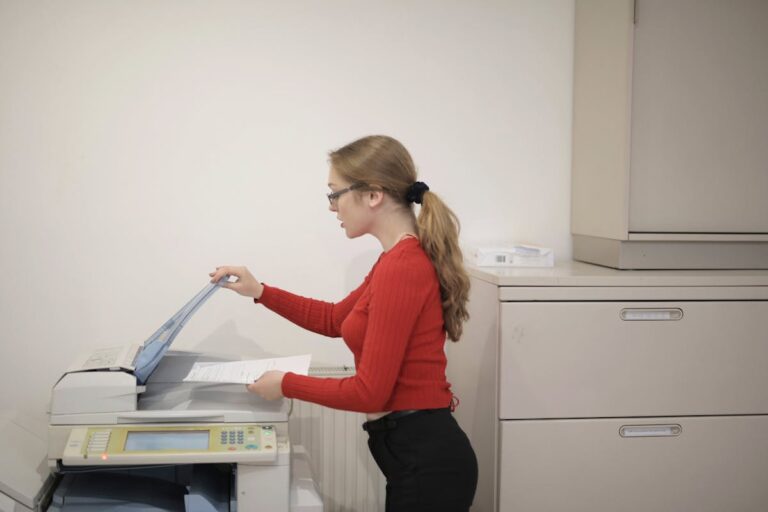
Wenn der Druckauftrag blockiert, obwohl Papier eingelegt ist…
Der Fehler „Papierformat stimmt nicht“ gehört zu den Druckerproblemen, die besonders häufig und auch besonders irritierend sind. Das Papier liegt korrekt im Fach, der Druckauftrag wurde bewusst gestartet, und trotzdem verweigert der Drucker die Ausgabe. Stattdessen erscheint eine Meldung, die suggeriert, dass etwas Grundlegendes nicht passt. Für viele Nutzer wirkt das widersprüchlich, denn auf den ersten Blick scheint alles richtig eingestellt zu sein.
Das Problem liegt fast nie am Papier selbst, sondern an Abweichungen zwischen mehreren voneinander abhängigen Einstellungen. Drucker, Betriebssystem und Anwendung arbeiten mit jeweils eigenen Papierformat-Definitionen. Stimmen diese nicht exakt überein, wird der Druck blockiert, selbst wenn physisch das richtige Papier eingelegt ist.
Warum dieser Fehler so häufig auftritt
Moderne Drucksysteme sind bewusst streng. Sie sollen verhindern, dass Drucke abgeschnitten, verschoben oder falsch skaliert ausgegeben werden. Deshalb vergleichen sie vor dem Druck mehrere Parameter gleichzeitig. Schon eine minimale Abweichung reicht aus, um den Fehler auszulösen.
Typische Auslöser sind:
- unterschiedliche Papierformate in Programm und Druckertreiber
- automatische Fachauswahl mit falscher Annahme
- gespeicherte Standardformate im Drucker
- abweichende Maße durch Rand- oder Skalierungseinstellungen
- veraltete oder beschädigte Druckereinstellungen
Das führt dazu, dass der Drucker intern ein anderes Papier erwartet, als tatsächlich eingelegt ist.
Unterschied zwischen physischem Papier und logischem Papierformat
Ein zentraler Punkt wird häufig übersehen: Der Drucker unterscheidet zwischen physischem Papier und logischem Papierformat. Physisch liegt zum Beispiel A4 im Fach. Logisch kann der Drucker jedoch glauben, dass Letter, A5 oder ein benutzerdefiniertes Format erwartet wird.
Diese Diskrepanz entsteht, wenn:
- der Druckauftrag ein anderes Format vorgibt
- der Druckertreiber ein Standardformat erzwingt
- der Drucker selbst ein anderes Format gespeichert hat
Solange diese drei Ebenen nicht übereinstimmen, erscheint der Fehler.
Programme als häufige Fehlerquelle
Viele Druckfehler entstehen nicht im Drucker, sondern bereits in der Anwendung, aus der gedruckt wird. Textverarbeitungen, PDF-Viewer und Browser speichern Papierformate oft direkt im Dokument.
Typische Szenarien:
- ein Dokument wurde ursprünglich im Letter-Format erstellt
- eine PDF enthält ein fest definiertes Seitenformat
- eine Vorlage nutzt benutzerdefinierte Maße
Auch wenn das Dokument optisch wie A4 aussieht, kann intern ein anderes Format hinterlegt sein, das der Drucker erkennt und ablehnt.
Automatische Skalierung verschärft das Problem
Automatische Skalierungsfunktionen sollen eigentlich helfen, Inhalte anzupassen. In der Praxis sorgen sie jedoch oft für Konflikte beim Papierformat.
Häufige Folgen:
- das Dokument wird auf ein anderes Format umgerechnet
- der Drucker erwartet ein größeres oder kleineres Blatt
- der Druck bricht mit einer Fehlermeldung ab
Besonders problematisch ist die Kombination aus automatischer Skalierung im Programm und fester Formatvorgabe im Druckertreiber.
Druckertreiber und gespeicherte Standards
Der Druckertreiber speichert eigene Standardwerte. Diese gelten unabhängig vom aktuell geöffneten Dokument. Wenn diese Standardwerte nicht zum eingelegten Papier passen, entsteht ein Konflikt.
Typische Beispiele:
- Druckertreiber ist auf Letter eingestellt, Papier ist A4
- Sonderformat wurde früher genutzt und blieb gespeichert
- Duplex- oder Randoptionen erzwingen ein anderes Format
Der Drucker prüft diese Vorgaben vor jeder Ausgabe und blockiert bei Abweichungen.
Papierfächer und automatische Fachwahl
Viele Drucker besitzen mehrere Papierfächer oder eine automatische Fachwahl. Diese Funktion soll erkennen, welches Papier eingelegt ist, führt aber häufig zu Fehlinterpretationen.
Das passiert besonders dann, wenn:
- mehrere Fächer mit ähnlichem Papier bestückt sind
- ein Fach leer ist, aber noch als aktiv gilt
- ein Fach auf ein anderes Format konfiguriert wurde
Der Drucker sucht dann ein Fach mit dem erwarteten Format, findet es nicht und meldet einen Fehler.
Unterschiedliche Definitionen von A4 und Letter
Ein oft unterschätzter Punkt ist der Unterschied zwischen A4 und Letter. Diese Formate sind ähnlich groß, aber nicht identisch. Viele Geräte und Programme unterscheiden hier sehr strikt.
Typische Probleme:
- Dokumente aus internationalen Quellen nutzen Letter
- Betriebssysteme mit US-Standard greifen auf Letter zurück
- Drucker sind auf europäische Formate eingestellt
Schon diese kleine Abweichung reicht aus, um den Druck zu verhindern.
Benutzerdefinierte Papierformate als Stolperfalle
Benutzerdefinierte Papierformate werden häufig für Etiketten, Umschläge oder Sonderdrucke angelegt. Bleiben diese aktiv, verursachen sie später Probleme bei normalen Ausdrucken.
Auffällig ist:
- der Fehler tritt plötzlich bei allen Dokumenten auf
- selbst einfache Texte lassen sich nicht drucken
- der Drucker fordert ein „nicht vorhandenes“ Format
In solchen Fällen ist meist ein benutzerdefiniertes Format im Treiber gespeichert.
Duplex- und Randoptionen beeinflussen das Papierformat
Auch wenn Duplexdruck oder spezielle Randoptionen aktiv sind, kann der Drucker ein anderes Papierformat erwarten. Manche Geräte benötigen für bestimmte Druckarten zusätzliche Ränder oder Mindestmaße.
Das führt dazu, dass:
- A4 formal nicht mehr als A4 akzeptiert wird
- der Drucker ein größeres Papier erwartet
- der Druckauftrag blockiert wird
Diese Abhängigkeiten sind für Nutzer kaum sichtbar, wirken aber intern sehr strikt.
Netzwerkdrucker und zentrale Voreinstellungen
Bei Netzwerkdruckern kommen zusätzliche Ebenen hinzu. Hier können zentrale Voreinstellungen greifen, die lokal nicht sichtbar sind.
Typische Auswirkungen:
- Druck funktioniert an einem PC, am anderen nicht
- Papierformatfehler treten nur im Netzwerk auf
- lokale Änderungen werden ignoriert
In solchen Fällen stimmt die lokale Einstellung, aber der Druckserver erzwingt ein anderes Format.
Veraltete Druckaufträge und Warteschlangen
Manchmal liegt der Fehler gar nicht im aktuellen Dokument, sondern in alten Druckaufträgen, die noch in der Warteschlange hängen. Diese können den Drucker in einem falschen Zustand halten.
Hinweise darauf:
- der Fehler tritt unabhängig vom Dokument auf
- Neustart des Druckers hilft kurzzeitig
- nach Löschen der Warteschlange verschwindet das Problem
Der Drucker prüft beim Start jeden Auftrag erneut und bleibt bei einem Formatkonflikt hängen.
Firmware und interne Druckereinstellungen
Auch der Drucker selbst speichert Papierformate intern. Diese Einstellungen können über das Display oder Webmenü gesetzt werden und sind unabhängig vom Treiber.
Problematisch wird es, wenn:
- das interne Standardformat abweicht
- automatische Erkennung falsch arbeitet
- frühere Sonderformate gespeichert sind
Dann meldet der Drucker einen Fehler, obwohl alle PC-Einstellungen korrekt sind.
Warum der Fehler oft „plötzlich“ erscheint
Viele Nutzer berichten, dass der Fehler ohne erkennbare Änderung auftritt. In Wahrheit ändern sich häufig Rahmenbedingungen im Hintergrund.
Typische Auslöser:
- ein Software- oder Systemupdate
- ein anderes Dokument wurde zuvor gedruckt
- Einstellungen wurden automatisch übernommen
- der Drucker wurde neu gestartet
Diese Änderungen bleiben oft unbemerkt, haben aber direkten Einfluss auf das Papierformat.
Papierformat-Fehler systematisch beheben
Um den Fehler „Papierformat stimmt nicht“ dauerhaft zu beseitigen, reicht es selten aus, nur eine einzelne Einstellung zu ändern. Entscheidend ist, alle beteiligten Ebenen nacheinander zu prüfen und aufeinander abzustimmen. Erst wenn Anwendung, Druckertreiber, Betriebssystem und Drucker selbst dasselbe Papierformat erwarten, verschwindet die Fehlermeldung zuverlässig.
Papierformat direkt im Druckdialog prüfen
Der erste Ansatzpunkt ist immer der Druckdialog des Programms, aus dem gedruckt wird. Dort ist das tatsächlich an den Drucker übergebene Papierformat sichtbar.
Wichtig ist hier:
- explizit A4 auswählen, nicht „Automatisch“
- Skalierung auf 100 Prozent setzen
- keine Optionen wie „An Seitengröße anpassen“ aktivieren
- benutzerdefinierte Formate deaktivieren
Selbst wenn das Dokument optisch korrekt aussieht, kann intern ein anderes Format gespeichert sein. Eine bewusste Auswahl überschreibt diese Vorgaben.
Dokumenteigenschaften kontrollieren
Gerade bei PDFs oder importierten Dokumenten lohnt sich ein Blick auf die Dokumenteigenschaften. Viele Dateien enthalten ein fest hinterlegtes Seitenformat, das sich nicht automatisch anpasst.
Typisch problematisch sind:
- PDFs mit Letter-Format
- Vorlagen aus internationalen Quellen
- gescannte Dokumente mit Sondermaßen
In solchen Fällen muss das Dokument selbst angepasst oder beim Drucken explizit skaliert werden, damit der Drucker kein falsches Format erwartet.
Druckertreiber auf Standardwerte zurücksetzen
Druckertreiber speichern zahlreiche Einstellungen dauerhaft. Wenn dort ein falsches Papierformat hinterlegt ist, wird es bei jedem Druckauftrag wieder verwendet.
Sinnvolle Maßnahmen sind:
- Standardpapierformat im Treiber auf A4 setzen
- Sonderformate entfernen
- Duplex-Optionen testweise deaktivieren
- erweiterte Einstellungen auf Werkseinstellungen zurücksetzen
Nach dieser Bereinigung arbeitet der Treiber wieder mit klaren Vorgaben.
Papierfach-Zuordnung überprüfen
Viele Drucker erwarten nicht nur ein bestimmtes Papierformat, sondern auch ein konkretes Papierfach. Ist das falsche Fach zugeordnet, erscheint ebenfalls die Format-Fehlermeldung.
Darauf sollte geachtet werden:
- Papierfach im Druckdialog explizit auswählen
- prüfen, welches Format dem Fach zugeordnet ist
- leere Fächer deaktivieren
- automatische Fachwahl testweise ausschalten
So wird verhindert, dass der Drucker nach einem nicht vorhandenen Format sucht.
Druckerinterne Einstellungen angleichen
Auch der Drucker selbst speichert Papierformate. Diese Einstellungen sind unabhängig vom PC und können über das Display oder ein internes Menü gesetzt sein.
Wichtig ist:
- internes Standardpapier auf A4 setzen
- automatische Papiererkennung prüfen
- Sonderformate löschen
- gespeicherte Jobs entfernen
Sind diese Werte falsch, meldet der Drucker weiterhin einen Fehler, selbst wenn am PC alles korrekt eingestellt ist.
Duplexdruck als Fehlerquelle ausschließen
Der beidseitige Druck beeinflusst die Papierformatprüfung stärker als viele vermuten. Manche Geräte verlangen bei Duplexdruck größere Ränder oder andere Mindestmaße.
Zum Testen empfiehlt sich:
- Duplexdruck vollständig deaktivieren
- einfachen einseitigen Druck starten
- anschließend Duplex wieder aktivieren
Verschwindet der Fehler beim einseitigen Druck, liegt die Ursache sehr wahrscheinlich in dieser Funktion.
Rand- und Skalierungseinstellungen zurücksetzen
Ungewöhnliche Ränder oder automatische Anpassungen können dazu führen, dass das Papierformat intern neu berechnet wird.
Problematisch sind vor allem:
- randloser Druck
- stark veränderte Seitenränder
- automatische Verkleinerung oder Vergrößerung
Ein neutraler Standarddruck ohne Sonderoptionen ist der beste Test, um diese Ursache auszuschließen.
Druckwarteschlange vollständig leeren
Alte oder fehlerhafte Druckaufträge können den Drucker blockieren und immer wieder denselben Fehler auslösen.
Typische Anzeichen:
- Fehler tritt unabhängig vom Dokument auf
- Drucker reagiert erst nach Neustart
- mehrere Aufträge warten gleichzeitig
Das vollständige Leeren der Warteschlange sorgt dafür, dass der Drucker ohne Altlasten neu startet.
Drucker neu installieren
Wenn sich der Papierformatfehler hartnäckig hält, kann eine Neuinstallation des Druckers sinnvoll sein. Dabei werden alle gespeicherten Treibereinstellungen entfernt.
Dabei passiert Folgendes:
- alte Konfigurationen werden gelöscht
- Standardwerte werden neu gesetzt
- Konflikte mit früheren Einstellungen verschwinden
Nach der Neuinstallation sollte der Drucker zunächst mit einfachen Standardeinstellungen getestet werden.
Betriebssystem-Einstellungen prüfen
Auch das Betriebssystem selbst hat eine Standard-Papiergröße. Ist diese auf Letter oder ein anderes Format gesetzt, kann es zu Konflikten kommen.
Besonders relevant ist das bei:
- Systemen mit internationaler Regionseinstellung
- Geräten, die neu eingerichtet wurden
- älteren Installationen mit übernommenen Profilen
Eine einheitliche Einstellung auf A4 vermeidet diese Probleme.
Netzwerkdrucker und Server-Einstellungen beachten
Bei Netzwerkdruckern können zentrale Einstellungen lokale Anpassungen überlagern. Selbst korrekt gesetzte Werte am PC werden dann ignoriert.
Typische Hinweise:
- Problem tritt nur im Netzwerk auf
- andere Nutzer haben denselben Fehler
- lokale Änderungen zeigen keine Wirkung
In solchen Fällen müssen die Papierformate zentral geprüft und angepasst werden.
Wann ein Defekt ausgeschlossen werden kann
Der Fehler „Papierformat stimmt nicht“ ist nahezu immer ein Einstellungsproblem. Ein technischer Defekt des Druckers ist extrem selten.
Ein Defekt ist unwahrscheinlich, wenn:
- der Drucker andere Formate korrekt erkennt
- das Papier sauber eingezogen wird
- keine mechanischen Fehlermeldungen erscheinen
Fast immer liegt die Ursache in einer Formatabweichung zwischen den Systemen.
Wichtige Erkenntnisse im Überblick
Der Papierformat-Fehler entsteht, weil mehrere Instanzen gleichzeitig entscheiden, welches Papier verwendet wird. Stimmen diese Entscheidungen nicht überein, blockiert der Drucker den Auftrag. Besonders häufig sind falsche Standardformate im Druckertreiber, abweichende Dokumentformate, falsche Papierfach-Zuordnungen oder interne Druckereinstellungen verantwortlich. Wer alle Ebenen konsequent auf dasselbe Format abstimmt und Sonderoptionen testweise deaktiviert, kann den Fehler in den meisten Fällen vollständig beseitigen.
Häufige Fragen zum Fehler „Papierformat stimmt nicht“
Warum meldet der Drucker den Fehler trotz richtig eingelegtem Papier?
Weil nicht das Papier selbst, sondern die Formateinstellungen nicht übereinstimmen. Der Drucker erwartet intern ein anderes Format.
Warum tritt der Fehler nur bei bestimmten Dokumenten auf?
Diese Dokumente enthalten meist ein fest hinterlegtes Seitenformat, das vom Standard abweicht.
Reicht es, nur im Druckdialog A4 auszuwählen?
Oft nicht. Auch Treiber, Papierfach und Drucker selbst müssen auf dasselbe Format eingestellt sein.
Warum hilft ein Neustart manchmal nur kurz?
Weil alte Einstellungen oder Druckaufträge nach kurzer Zeit wieder greifen.
Kann ein Update den Fehler auslösen?
Ja. Updates setzen teilweise Standardformate zurück oder übernehmen neue Voreinstellungen.
Muss der Drucker repariert werden?
In fast allen Fällen nein. Es handelt sich um ein reines Konfigurationsproblem.





