

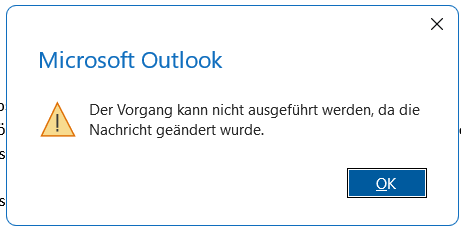
Die Meldung erscheint meist, wenn eine E-Mail in Outlook gerade bearbeitet oder von einem anderen Prozess verändert wird, während du damit arbeitest. Häufig lösen sich die Probleme durch einen sauberen Sync, einen Neustart von Outlook oder das Schließen doppelter Fenster der gleichen Nachricht. In hartnäckigen Fällen helfen Reparaturen an Profil, OST-Datei oder Add-ins.
Die folgende Anleitung zeigt dir Schritt für Schritt, wie du erkennst, woher der Fehler stammt und wie du in verschiedenen Situationen wieder ohne Unterbrechung mit Outlook arbeiten kannst.
Was diese Fehlermeldung technisch bedeutet
Die Meldung weist darauf hin, dass Outlook und der zugrunde liegende Nachrichtenspeicher (Exchange, Microsoft 365, IMAP oder PST/OST-Datei) sich über den aktuellen Zustand der E-Mail nicht einig sind. Outlook geht davon aus, dass sich die Nachricht zwischen zwei Aktionen verändert hat und blockiert deshalb den Vorgang.
Typische technische Auslöser sind:
- Die Nachricht ist in mehreren Fenstern oder Ansichten gleichzeitig geöffnet.
- Ein Add-in greift gleichzeitig auf dieselbe E-Mail zu.
- Die Synchronisation mit dem Server ist ins Stocken geraten.
- Die lokale Datendatei (OST/PST) ist beschädigt oder stark aufgebläht.
- Die Nachricht wurde auf einem anderen Gerät verändert oder gelöscht.
Wenn du verstehst, in welchem Szenario du die Meldung bekommst (beim Löschen, Verschieben, Beantworten oder Öffnen), lässt sich die Ursache deutlich besser eingrenzen.
Schnelle Sofortmaßnahmen, die oft helfen
Bevor du tiefer in Outlook-Einstellungen oder Reparaturwerkzeuge einsteigst, lohnt sich ein kurzer Basisdurchgang. Viele Probleme lösen sich, wenn Outlook einmal „sauber“ neu startet und alle Zugriffe auf die Nachricht beendet werden.
- Alle geöffneten E-Mail-Fenster schließen.
- Kontrollieren, ob Outlook eventuell minimierte Fenster der gleichen Nachricht offen hat.
- Outlook komplett beenden und kurz warten, bis alle Prozesse geschlossen sind.
- Outlook neu starten und die Aktion (Löschen, Verschieben, Antworten) erneut versuchen.
Wenn die Meldung danach nicht mehr auftritt, war wahrscheinlich nur ein doppeltes Fenster oder ein kurz blockierter Zugriff die Ursache. Tritt der Fehler sofort wieder auf, lohnt es sich, systematischer vorzugehen.
Prüfen, ob die Nachricht mehrfach geöffnet ist
Ein häufiger Auslöser ist, dass dieselbe E-Mail in mehreren Fenstern geöffnet wurde, etwa im Lesebereich und zusätzlich in einem eigenen Fenster. Outlook „denkt“ dann, dass der Inhalt sich während der Bearbeitung geändert hat.
Gehe so vor, um das auszuschließen:
- Wechsle in Outlook in das Postfach, in dem die Nachricht liegt.
- Überprüfe die Taskleiste von Windows, ob dort weitere Outlook-Fenster sichtbar sind.
- Schließe alle zusätzlichen E-Mail-Fenster nacheinander.
- Wechsle zurück zum Hauptfenster und wiederhole den gewünschten Vorgang.
Wenn du häufig mit mehreren Monitoren arbeitest, ist es gut möglich, dass ein Nachrichtenfenster auf einem zweiten Bildschirm „vergessen“ wurde. Ein Blick auf alle geöffneten Fenster hilft hier schnell weiter.
Konflikte durch gleichzeitige Bearbeitung auf mehreren Geräten
Nutzt du dein Postfach auf mehreren Geräten, kann es leicht zur Meldung kommen, wenn eine Nachricht fast zeitgleich auf einem anderen Gerät gelöscht, verschoben oder verändert wird. Das betrifft vor allem Exchange- und Microsoft-365-Konten, aber auch IMAP-Postfächer.
Ein typischer Ablauf, der Probleme verursacht:
- Auf dem PC ist eine E-Mail noch im Lesebereich aktiv.
- Auf dem Smartphone wird dieselbe E-Mail bereits gelöscht oder verschoben.
- Der Server setzt den neuen Status, während dein Outlook am PC noch mit der „alten“ Version arbeitet.
Um das zu prüfen, schau nach, ob dieselbe Nachricht noch auf deinen anderen Geräten vorhanden ist. Wenn sie dort schon verschwunden oder in einen anderen Ordner gewandert ist, stützt das die Vermutung eines Synchronisationskonflikts.
In solchen Fällen hilft es, kurz alle anderen Mail-Apps zu schließen oder zumindest für einige Minuten nicht mit derselben Nachricht zu arbeiten. Lasse dann Outlook am PC synchronisieren und teste den Vorgang erneut.
Add-ins als Ursache ausschließen
Outlook-Add-ins können tief in den Mailfluss eingreifen und E-Mails im Hintergrund scannen, verschieben oder analysieren. Wenn ein Add-in eine Nachricht im selben Moment bearbeitet wie du, löst das leicht Konflikte aus.
Typische Add-ins, die hier auffallen:
- Security- oder Anti-Spam-Erweiterungen von Virenscannern
- CRM- oder Ticket-System-Integrationen
- Archivierungslösungen, die Nachrichten automatisch verschieben oder markieren
Um herauszufinden, ob ein Add-in der Auslöser ist, kannst du Outlook im abgesicherten Modus starten. Dabei werden alle Erweiterungen deaktiviert.
So startest du Outlook im abgesicherten Modus unter Windows:
- Schließe Outlook vollständig.
- Drücke auf der Tastatur die Windows-Taste + R.
- Gib im Feld „outlook.exe /safe“ ein und bestätige mit Enter.
- Bestätige ggf. ein Profil und warte, bis Outlook im abgesicherten Modus geöffnet ist.
Funktioniert der zuvor problematische Vorgang jetzt ohne Fehlermeldung, liegt der Verdacht auf einem Add-in nahe. Anschließend kannst du im normalen Outlook-Betrieb nacheinander einzelne Erweiterungen deaktivieren und testen, bei welchem Add-in die Meldung wieder auftaucht.
Probleme mit OST- oder PST-Dateien erkennen
Bei Exchange- und Microsoft-365-Konten arbeitet Outlook in der Regel mit einer OST-Datei als zwischengespeicherter Kopie des Postfachs. POP3- oder manche Archivpostfächer nutzen PST-Dateien. Wenn diese Datendateien beschädigt, sehr groß oder intern inkonsistent sind, kann es zu merkwürdigen Zuständen einzelner Nachrichten kommen.
Typische Hinweise auf eine beschädigte Datendatei sind:
- Suche liefert unvollständige oder falsche Ergebnisse.
- Ordner wirken leer, obwohl Nachrichten vorhanden sein müssten.
- Outlook arbeitet auffallend langsam oder bleibt immer wieder kurz hängen.
- Weitere Fehlermeldungen im Zusammenhang mit Synchronisation oder Datendateien tauchen auf.
Unter Windows bietet Microsoft für PST- und OST-Dateien ein Reparaturprogramm (oft als „scanpst.exe“ bekannt) an, das die Struktur der Datei analysiert und Fehler zu beheben versucht. Vor einer Reparatur solltest du die betroffene Datendatei in jedem Fall sichern, etwa durch Kopieren an einen anderen Speicherort. Anschließend führst du die Reparatur durch und prüfst, ob sich das Verhalten der problematischen E-Mail verbessert.
Fehler beim Löschen oder Verschieben einzelner Nachrichten
Die Meldung tritt häufig beim Versuch auf, eine E-Mail zu löschen oder in einen anderen Ordner zu verschieben. Dabei spielt oft eine Rolle, dass der Ordner selbst oder dessen Synchronisation einen Fehler hat.
Ein sinnvoller Ablauf in solchen Situationen:
- Outlook neu starten und die Nachricht erneut löschen oder verschieben.
- Statt der Tastatur die rechte Maustaste verwenden und den Kontextmenü-Befehl nutzen.
- Versuchen, die Nachricht zunächst in „Gelöschte Elemente“ zu verschieben, nicht direkt in ein Archiv.
- Wenn das scheitert, die Nachricht in einen lokalen PST-Ordner kopieren (falls vorhanden) und dort löschen.
Wenn das Löschen in einem anderen Ordner oder einer separaten Datendatei funktioniert, liegt der Fehler eher beim ursprünglichen Ordner oder beim Server-Sync. In manchen Fällen hilft es, den Ordner über einen anderen Client (z. B. im Browser über Outlook Web) zu bereinigen.
Konfliktordner und Synchronisationsprobleme bei Exchange/IMAP
Bei Exchange- und IMAP-Konten legt Outlook bei Konflikten zwischen lokalen und serverseitigen Versionen von E-Mails spezielle Ordner an. Diese finden sich häufig mit Namen wie „Konflikte“ oder „Lokale Konflikte“ im Postfachbaum.
Wenn sich dort viele Einträge sammeln, ist das ein Hinweis auf dauerhafte Synchronisationsprobleme. Die Meldung über gescheiterte Vorgänge kann ein Symptom davon sein.
Um diese Spur zu verfolgen, kannst du:
- Im Navigationsbereich von Outlook alle Ordner einblenden und nach Konfliktordnern suchen.
- Die Einträge dort prüfen, ob es sich um Kopien der betroffenen Nachricht handelt.
- Alte Konflikt-Einträge, die nicht mehr benötigt werden, nach und nach löschen.
Falls sich die betroffene Nachricht wiederholt als Konfliktversion zeigt, lohnt es sich, das Postfach einmal im Browser aufzurufen und dort den endgültigen Status festzulegen (z. B. E-Mail löschen oder in einen Zielordner verschieben). Danach kann sich Outlook neu synchronisieren und kommt meist wieder in einen stabilen Zustand.
Test in einem neuen Outlook-Profil
Ein beschädigtes Outlook-Profil kann ebenfalls dazu führen, dass einzelne Nachrichten „stecken bleiben“ oder sich merkwürdig verhalten. Das Profil enthält unter anderem Kontoeinstellungen, Ansichtskonfigurationen und manchmal individuelle Anpassungen.
Ein neuer Profiltest verändert dein bestehendes Profil nicht, sondern legt schlicht eine zweite, frische Konfiguration an. So kannst du prüfen, ob der Fehler profilbezogen ist.
Unter Windows kannst du einen solchen Test etwa so durchführen:
- Outlook vollständig schließen.
- In der Systemsteuerung den Eintrag für Mail (Outlook) öffnen.
- Ein neues Profil anlegen und dein E-Mail-Konto dort einrichten.
- Beim Start von Outlook das neue Profil auswählen.
Tritt die Meldung im neuen Profil nicht mehr auf, spricht vieles dafür, dass die Konfiguration des alten Profils beschädigt war. Dann ist es meist sinnvoll, nach und nach auf das neue Profil umzusteigen.
Einzelne Nachrichten als Sonderfall behandeln
Manchmal ist tatsächlich nur eine einzige E-Mail „verhext“, während alle anderen problemlos funktionieren. Dann lohnt sich ein gezielter Umgang mit genau dieser Nachricht, statt das gesamte System auf den Kopf zu stellen.
Mögliche Vorgehensweisen in so einem Fall:
- Nachricht an sich selbst weiterleiten und die weitergeleitete Version bearbeitbar nutzen.
- Den Text über Kopieren/Einfügen sichern, etwa in Word oder OneNote, und die betroffene Nachricht anschließend löschen.
- Die E-Mail über einen anderen Client (etwa die Weboberfläche deines Mailanbieters) löschen oder verschieben.
Wenn nur eine Handvoll alter Nachrichten betroffen ist, kann diese Variante oft schneller sein, als mit großem Aufwand Datendateien zu reparieren, solange der Rest des Postfachs stabil läuft.
Typische Szenarien aus dem Arbeitsalltag
Um besser einschätzen zu können, welche Ursache bei dir am wahrscheinlichsten ist, hilft ein Blick auf typische Alltagssituationen, in denen die Meldung auftaucht.
E-Mail wird während der Bearbeitung auf dem Handy verschoben
Du antwortest am PC auf eine Nachricht, während dein Smartphone parallel Mails synchronisiert. Durch Wischen im Posteingang am Handy rutscht diese Nachricht versehentlich in einen anderen Ordner. Am PC geht die Antwort zwar noch auf, aber das System merkt beim Senden, dass sich die zugrunde liegende Nachricht inzwischen verändert hat. In solchen Situationen ist es hilfreich, kurzzeitig auf einem Gerät mit dieser Konversation zu arbeiten und dem anderen System Zeit zur Synchronisation zu geben.
Archivierungssystem verarbeitet Mails im Hintergrund
In manchen Unternehmen laufen automatische Archivierungslösungen, die eingehende Nachrichten nach bestimmten Regeln wegschreiben oder verschieben. Tritt die Meldung häufig bei älteren Mails oder kurz nach definierten Archivierungszeiten auf, kann das Archivsystem mit deinen Aktionen kollidieren. Ein Gespräch mit der IT oder ein Blick in die Dokumentation der eingesetzten Lösung zeigt, ob Mails in bestimmten Ordnern zu festen Zeiten verarbeitet werden.
Altes IMAP-Postfach mit grenzwertiger Datendatei
Gerade bei lang genutzten IMAP-Konten kann eine Datendatei über viele Jahre anwachsen und intern beschädigte Bereiche enthalten. Einzelne Mails lassen sich dann schlecht verschieben oder löschen, während der Großteil noch funktioniert. Hier hilft oft eine Kombination aus Ordnerbereinigung, Komprimieren der Datendatei und gegebenenfalls einer Reparatur mit dem Microsoft-Tool.
Vorgehen bei dauerhaft wiederkehrenden Problemen
Wenn die Meldung immer wieder auftaucht und nicht nur einzelne Mails betrifft, solltest du systematischer vorgehen und Schritt für Schritt Ursachen ausschließen. Dabei ist es hilfreich, dir kurz zu notieren, ab welchem Schritt sich das Verhalten ändert.
Ein möglicher Ablauf:
- Outlook im abgesicherten Modus starten und prüfen, ob der Fehler noch auftritt.
- Wenn ja, ein zweites Gerät (Smartphone, Tablet) kurz vom Konto trennen oder dort den Mailabgleich pausieren.
- Die Synchronisation des Postfachs prüfen, etwa anhand anderer Ordner oder neuer E-Mails.
- Die Datendatei sichern und eine Reparatur mit dem Microsoft-Tool durchführen.
- Falls nötig, ein neues Outlook-Profil anlegen und das Verhalten dort testen.
Wenn der Fehler in einem neuen Profil im abgesicherten Modus nicht mehr erscheint, ist die Chance groß, dass Add-ins oder alte Profileinstellungen im Spiel waren. Bleibt die Meldung in allen Kombinationen erhalten, lohnt sich die Rücksprache mit der Server- oder Mail-Administration, um auf der Serverseite nach Auffälligkeiten zu suchen.
Blick auf Performance, Speicherplatz und Ordnerstruktur
Überladene Postfächer und unübersichtliche Ordnerstrukturen begünstigen Synchronisationsprobleme und Sonderfälle bei einzelnen Nachrichten. Outlook arbeitet deutlich stabiler, wenn die Datenmenge halbwegs im Rahmen bleibt und regelmäßig aufgeräumt wird.
Nützliche Ansätze:
- Alte Mails, die du nicht mehr brauchst, in Archivordner verschieben oder endgültig löschen.
- Große Anhänge lokal ablegen und in der Mail nur Verweise oder Kurzversionen behalten.
- Aufteilen sehr großer Posteingänge in sinnvolle Unterordner, damit der Abgleich schneller läuft.
- Regelmäßig die Ordner für „Gelöschte Elemente“ und „Junk-E-Mail“ leeren.
Je übersichtlicher und schlanker das Postfach, desto geringer die Wahrscheinlichkeit, dass einzelne Nachrichten in einem undefinierten Zustand hängen bleiben.
Was du bei Unternehmens-Umgebungen beachten solltest
In Firmenumgebungen werden Outlook, Exchange und Archivierungssysteme häufig zentral verwaltet. Gruppenrichtlinien, Sicherheitsvorgaben und Quotas können das Verhalten einzelner Mails beeinflussen. Die Meldung beim Bearbeiten einer Nachricht kann deshalb auch ein Symptom für Regelwerke im Hintergrund sein.
Dinge, die du in diesem Kontext im Hinterkopf behalten solltest:
- Es können serverseitige Regeln existieren, die Nachrichten verschieben oder kennzeichnen.
- Automatische Archivierungen können zu bestimmten Zeiten Ordner umorganisieren.
- Virenschutzlösungen auf Serverebene prüfen Mails manchmal erneut, wenn du sie öffnest.
Tritt der Fehler bei vielen Kollegen im gleichen Zeitraum auf, deutet das stark auf eine Änderung an der zentralen Infrastruktur hin. In solchen Fällen spart es Zeit, die IT-Abteilung mit möglichst genauen Angaben (Zeitpunkt, Art der Nachricht, betroffener Ordner) einzubeziehen.
Häufige Fragen zur Outlook-Meldung
Warum erscheint die Meldung ausgerechnet beim Verschieben oder Löschen einer E-Mail?
Die Meldung hängt häufig damit zusammen, dass Outlook die Nachricht intern bereits als geändert markiert hat, während der ursprüngliche Status noch im Cache liegt. Beim Verschieben oder Löschen passt der Status dann nicht mehr zu dem, was der Server oder die Datendatei erwartet. Dadurch verweigert Outlook die Aktion und gibt die Fehlermeldung aus.
Was kann ich tun, wenn der Fehler immer nur bei einem bestimmten Ordner auftritt?
In diesem Fall weist vieles auf ein Problem mit genau diesem Ordner oder dessen Index hin. Leere den Ordner teilweise, verschiebe einige Nachrichten testweise in einen neuen Ordner und starte danach Outlook neu. Wenn der neue Ordner stabil funktioniert, kannst du Schritt für Schritt alle Inhalte umziehen und den alten Ordner später löschen oder als Archiv stehen lassen.
Hilft es, den Ordner „Gelöschte Elemente“ regelmäßig zu leeren?
Das regelmäßige Leeren der gelöschten Elemente kann helfen, weil Outlook dadurch weniger Einträge nachhalten und abgleichen muss. Vor allem bei großen Postfächern reduziert sich die Belastung der Datendatei und Synchronisation. Viele Nutzer erleben deutlich weniger seltsame Effekte beim Verschieben oder Bearbeiten von Nachrichten, wenn dieser Ordner übersichtlich bleibt.
Kann ich durch Regeln in Outlook diese Fehlermeldung auslösen?
Automatische Regeln können die Situation begünstigen, wenn sie dieselbe Nachricht parallel verschieben oder verarbeiten, während du sie geöffnet hast. Das passiert vor allem bei Serverregeln oder Archivierungsregeln, die im Hintergrund laufen. Testweise lohnt es sich, verdächtige Regeln kurz zu deaktivieren und zu prüfen, ob der Fehler dann verschwindet.
Wie erkenne ich, ob ein Add-in dauerhaft für die Meldung verantwortlich ist?
Wenn der Fehler im abgesicherten Modus von Outlook nicht mehr auftritt, weist das klar auf ein Add-in hin. Aktiviere die Erweiterungen dann nacheinander wieder und beobachte jeweils einige Minuten lang, ob die Meldung zurückkehrt. Das zuletzt aktivierte Add-in, bei dem das Problem erneut sichtbar wird, gilt als Hauptverdächtiger und sollte deinstalliert oder aktualisiert werden.
Sollte ich die Datendatei regelmäßig komprimieren oder reparieren?
Eine gelegentliche Komprimierung und eine Reparatur mit scanpst.exe kann helfen, wenn die Datendatei viele Altlasten enthält oder schon fast an die empfohlene Größenobergrenze kommt. Durch diesen Vorgang werden fehlerhafte Einträge bereinigt und die Struktur der Datei stabilisiert. Das senkt das Risiko, dass Aktionen an einer Nachricht mit dem internen Status der Datei kollidieren.
Wann ist ein neues Outlook-Profil wirklich sinnvoll?
Ein neues Profil empfiehlt sich, wenn die anderen Lösungswege keinen Effekt haben und der Fehler in verschiedenen Ordnern und bei unterschiedlichen Konten gleichermaßen auftritt. In dieser Situation ist oft die Profildatei selbst beschädigt oder enthält veraltete Einstellungen. Mit einem frischen Profil erhältst du eine saubere Ausgangsbasis, ohne gleich das gesamte Office-Paket neu installieren zu müssen.
Hilft eine Neuinstallation von Office bei dieser Meldung tatsächlich?
Eine vollständige Neuinstallation von Office behebt eher selten solche Meldungen, weil die Ursache meist in der Datendatei, im Profil oder in Add-ins liegt. Bevor du diesen Schritt gehst, solltest du alle anderen beschriebenen Maßnahmen getestet haben. Nur wenn sich das Problem gar nicht mehr eingrenzen lässt oder weitere Office-Komponenten fehlerhaft sind, kann eine Neuinstallation sinnvoll sein.
Welche Rolle spielt der Exchange- oder IMAP-Server bei dieser Fehlermeldung?
Der Server entscheidet letztlich, welche Version einer Nachricht als maßgeblich gilt und welche Aktion erlaubt wird. Wenn der Server die Nachricht bereits verschoben, gelöscht oder verändert hat, während dein Outlook-Client noch den alten Status anzeigt, kann es zu Konflikten kommen. Eine stabile Verbindung und saubere Synchronisation verringern diese Diskrepanzen deutlich.
Ist es problematisch, dieselben Konten in vielen Outlook-Profilen oder auf vielen Geräten zu nutzen?
Mehrere Clients können denselben Serverordner gleichzeitig bearbeiten und damit Überschneidungen erzeugen, besonders wenn E-Mails im Sekundentakt verarbeitet werden. Je mehr Geräte das Postfach gleichzeitig geöffnet halten, desto eher treffen mehrere Aktionen auf dieselbe Nachricht. Wenn möglich, reduziere die Anzahl paralleler Clients oder passe die Abrufintervalle an.
Wie gehe ich am besten vor, wenn die Meldung nur sporadisch auftritt?
Bei selten auftretenden Fällen lohnt sich zuerst ein Blick auf die Situationen, in denen der Fehler erscheint, etwa beim parallelen Arbeiten auf dem Smartphone oder bei bestimmten Ordnern. Notiere dir wiederkehrende Muster und teste anschließend gezielt einzelne Maßnahmen, anstatt alles gleichzeitig umzustellen. So findest du schneller den Auslöser, ohne deine gesamte Konfiguration umzubauen.
Kann ich wichtige Nachrichten trotz Fehlermeldung sichern?
In den meisten Fällen lässt sich die betroffene E-Mail noch in eine neue lokale Datendatei oder einen temporären Ordner kopieren. Danach kannst du mit der Reparatur der eigentlichen Datendatei oder des Profils beginnen, ohne den Inhalt zu verlieren. Als zusätzliche Absicherung bieten sich Exporte in eine separate PST-Datei oder das Zwischenspeichern von Anhängen an.
Fazit
Die beschriebene Outlook-Meldung entsteht fast immer durch einen Statuskonflikt zwischen Nachricht, Datendatei und Server. Mit einem systematischen Vorgehen über geöffnete Instanzen, Add-ins, Datendatei-Prüfung, Profiltest und Serverabgleich lässt sich die Ursache zuverlässig eingrenzen. Wenn du die beschriebenen Schritte in Ruhe durchgehst und problematische Komponenten entschärfst, arbeitet Outlook in der Regel wieder stabil und die Meldung verschwindet dauerhaft.





