
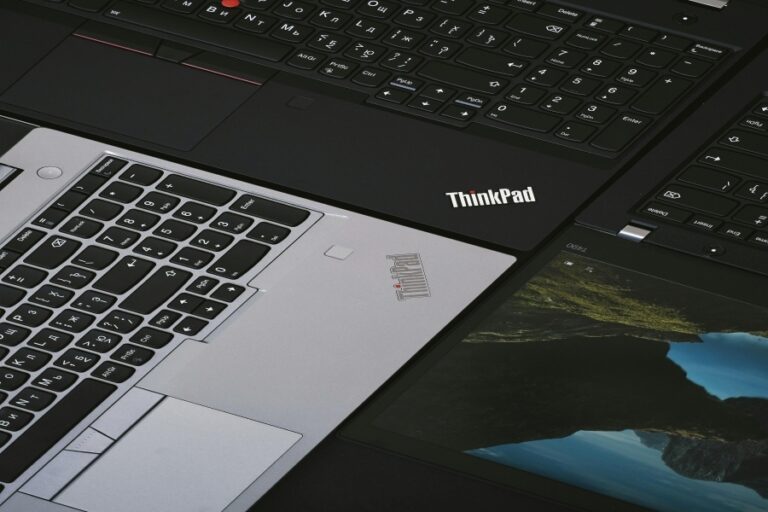
Wenn beim Tippen auf dem Notebook plötzlich kein Tastenton mehr zu hören ist, liegt die Ursache meist nicht an einem Defekt der Tastatur. Häufig wurde lediglich die akustische Rückmeldung in Windows, einer Bedienungshilfe oder in der jeweiligen Anwendung deaktiviert. Prüfe deshalb zuerst, ob andere Töne funktionieren und ob nur das Tippen ohne Ton bleibt. Bevor du Treiber entfernst oder das Notebook öffnest, solltest du außerdem klären, ob tatsächlich ein Tastenton gemeint ist oder ob die Lautsprecher insgesamt stumm bleiben.
Zuerst zwischen Tastenton und allgemeinem Sound unterscheiden
Eine normale Notebook-Tastatur erzeugt beim Drücken der Tasten in der Regel keinen elektronischen Ton. Das hörbare Geräusch entsteht mechanisch durch den Tastenanschlag. Ein zusätzlicher Signalton ist nur vorgesehen, wenn Windows, eine Bedienungshilfe, eine Bildschirmtastatur oder ein bestimmtes Programm diese Rückmeldung aktiviert.
Spiele daher zunächst ein Video oder eine Audiodatei ab. Hörst du dort etwas, funktionieren Lautsprecher und Audiotreiber grundsätzlich. Dann betrifft die Störung wahrscheinlich nur die akustische Rückmeldung beim Tippen. Bleibt auch die Wiedergabe stumm, musst du die allgemeine Soundausgabe prüfen.
- Funktioniert der Ton bei Videos oder Musik, liegt wahrscheinlich keine Lautsprecherstörung vor.
- Ist nur die Bildschirmtastatur lautlos, betrifft die Einstellung möglicherweise ausschließlich diese Funktion.
- Bleiben alle Anwendungen stumm, kommen Lautstärke, Ausgabegerät, Treiber oder eine Stummschaltung infrage.
- Funktionieren einzelne Tasten nicht zusätzlich mechanisch, muss die Tastatur unabhängig vom Ton untersucht werden.
Windows-Lautstärke und Ausgabegerät kontrollieren
Bei einem allgemeinen Tonausfall prüfst du zuerst die einfache Einstellungsebene. Klicke in Windows 11 auf das Lautsprechersymbol rechts unten in der Taskleiste und kontrolliere, ob die Lautstärke stummgeschaltet ist. Öffne bei Bedarf die Lautstärkeeinstellungen und wähle unter der Ausgabe das interne Lautsprechergerät des Notebooks aus. Ein angeschlossener Monitor, ein Bluetooth-Headset oder ein USB-Audiogerät kann sonst die Tonausgabe übernehmen.
Unter Windows 10 erreichst du die Auswahl ebenfalls über das Lautsprechersymbol und die Soundeinstellungen. Die Bezeichnungen können je nach Version und Herstelleroberfläche leicht abweichen. Entscheidend ist, dass als Ausgabegerät nicht versehentlich ein gerade nicht verwendetes Gerät eingestellt ist.
Prüfe anschließend den Lautstärkemixer. In Windows 11 findest du ihn über Einstellungen > System > Sound > Lautstärkemixer. Unter Windows 10 führt der Weg über Einstellungen > System > Sound > App-Lautstärke- und Geräteeinstellungen. Eine einzelne Anwendung kann dort stummgeschaltet sein, obwohl der Hauptton funktioniert.
Akustische Rückmeldung der Bildschirmtastatur wieder einschalten
Falls du die Bildschirmtastatur verwendest, besitzt sie eine eigene Einstellung für Tastentöne. Öffne sie über die Windows-Suche mit dem Begriff „Bildschirmtastatur“. In der geöffneten Tastatur findest du je nach Windows-Version ein Einstellungs- oder Optionsmenü. Suche dort nach einer Option für Klickgeräusche oder akustisches Feedback und aktiviere sie.
Die Bildschirmtastatur ist nicht dasselbe wie die physische Notebook-Tastatur. Ein aktivierter Tastenton für die Bildschirmtastatur sorgt deshalb nicht automatisch dafür, dass jede Eingabe über die echten Tasten einen Signalton ausgibt. Bei vielen Windows-Konfigurationen gibt es für die normale Hardwaretastatur keine integrierte Einstellung, die bei jedem Tastendruck einen Ton abspielt.
Umschalt-, Einrast- und Filtertasten prüfen
Windows kann bei bestimmten Bedienungshilfen akustische Signale ausgeben. Dazu gehören beispielsweise Einrasttasten, Umschalttasten oder Filtertasten. Diese Funktionen reagieren auf bestimmte Tastenfolgen oder längeres Drücken und sind nicht mit einem allgemeinen Klickton für jede Eingabe gleichzusetzen.
Öffne in Windows 11 Einstellungen > Barrierefreiheit > Tastatur. In Windows 10 findest du den Bereich unter Einstellungen > Erleichterte Bedienung > Tastatur. Prüfe dort, ob eine dieser Funktionen aktiv ist und ob ihre akustischen Hinweise deinen Erwartungen entsprechen. Wenn du die Funktionen nicht brauchst, kannst du sie deaktivieren. Das verhindert zugleich, dass Windows durch wiederholtes Drücken der Umschalttaste oder anderer Tasten unerwartete Signale und Eingabeänderungen auslöst.
Falls nur die Signaltöne dieser Bedienungshilfen fehlen, kontrolliere auch die Lautstärke des Systems und das gewählte Ausgabegerät. Die Eingabehilfe kann eingeschaltet sein, während die Lautsprecher trotzdem stummgeschaltet sind.
Herstellerprogramme und spezielle Tastaturfunktionen einbeziehen
Einige Notebook-Hersteller stellen eigene Dienstprogramme für Hotkeys, Funktionstasten und akustische Rückmeldungen bereit. Nach einem Windows-Update oder einer Neuinstallation kann ein solches Programm fehlen oder nicht mehr automatisch starten. Dann funktionieren die Tasten zwar teilweise, zusätzliche Hinweise oder Sonderfunktionen bleiben aber aus.
Suche im Startmenü nach der Hersteller-App des Notebooks und prüfe dort die Einstellungen für Hotkeys, Tastatur und Funktionstasten. Nutze für fehlende Komponenten ausschließlich die Supportseite des Notebook-Herstellers. Installiere nicht irgendein Treiberpaket aus einer unbekannten Downloadquelle.
Eine Fn-Taste oder eine Lautsprechertaste kann die Audioausgabe unabhängig von Windows stummschalten. Drücke die entsprechende Tastenkombination nur einmal und beobachte das Lautsprechersymbol. Erscheint dort ein Stummschaltungssymbol, wurde die Ursache vermutlich über die Hardwaretaste ausgelöst.
Audio-Problembehandlung und Treiberstatus nutzen
Wenn auch Videos und Systemklänge stumm bleiben, kann die integrierte Windows-Problembehandlung einen falsch gewählten Ausgang oder einen deaktivierten Audiotreiber erkennen. Öffne in Windows 11 Einstellungen > System > Problembehandlung > Andere Problembehandlungen und starte die Problembehandlung für Audio. In Windows 10 findest du die Funktion unter Einstellungen > Update und Sicherheit > Problembehandlung, sofern sie in deiner Version noch angeboten wird.
Prüfe danach den Geräte-Manager. Klicke mit der rechten Maustaste auf das Startmenü und öffne den Geräte-Manager. Unter „Audio-, Video- und Gamecontroller“ sollte der Audiotreiber ohne Warnsymbol erscheinen. Ein gelbes Ausrufezeichen weist auf ein Treiber- oder Geräteproblem hin.
Deaktiviere den Audiotreiber nicht vorschnell. Prüfe zunächst über Windows Update auf optionale Treiberupdates und vergleiche anschließend die Supportseite des Herstellers. Wenn der Ton direkt nach einem Treiberupdate ausgefallen ist, kann im Eigenschaftenfenster des Audiogeräts unter „Treiber“ die Option zum Zurücksetzen des Treibers verfügbar sein. Sie ist nur sinnvoll, wenn der zeitliche Zusammenhang eindeutig ist.
Was ein Neustart und ein Test mit Kopfhörern zeigen
Ein vollständiger Neustart kann vorübergehende Fehler im Audiodienst oder in der Hotkey-Software beseitigen. Verwende nicht nur das Zuklappen des Deckels oder den Energiesparmodus, sondern wähle im Startmenü Neu starten. Teste danach zuerst einen Systemton oder ein Video.
Ein Kopfhörertest grenzt die Ursache weiter ein. Funktionieren Kopfhörer, bleiben die internen Lautsprecher aber stumm, kommen das falsche Ausgabegerät, ein Lautsprecherdefekt oder eine fehlerhafte Herstellerkomponente infrage. Sind auch Kopfhörer lautlos, liegt die Ursache eher in Windows, dem Audiotreiber oder der globalen Stummschaltung.
Bei einem mechanischen Problem mit einzelnen Tasten hilft dieser Test nicht. Reagiert eine Taste auch in einem einfachen Textfeld nicht, prüfe zunächst, ob Schmutz, Flüssigkeit oder ein Fremdkörper den Anschlag behindert. Flüssigkeitsschäden solltest du nicht durch weiteres Einschalten oder Erwärmen behandeln. Schalte das Notebook aus und lasse es fachgerecht prüfen.
Prüfliste für die schnelle Eingrenzung
- Teste ein Video oder eine Audiodatei und stelle fest, ob der allgemeine Ton funktioniert.
- Kontrolliere das Lautsprechersymbol, die Systemlautstärke und das ausgewählte Ausgabegerät.
- Prüfe den Lautstärkemixer, falls nur eine einzelne Anwendung stumm bleibt.
- Öffne die Einstellungen der Bildschirmtastatur, wenn nur dort die akustische Rückmeldung fehlt.
- Kontrolliere unter den Tastatureinstellungen die Bedienungshilfen wie Einrast- und Umschalttasten.
- Prüfe Fn-Tastenkombinationen und die Hersteller-Software für Hotkeys.
- Starte Windows neu und vergleiche das Verhalten mit Kopfhörern.
- Erst danach solltest du Audiotreiber oder Herstellerkomponenten aktualisieren.
Häufige Fragen zur stummen Notebook-Tastatur
Erzeugt jede Notebook-Tastatur normalerweise einen Ton beim Tippen?
Nein. Die meisten physischen Notebook-Tastaturen geben beim Drücken lediglich ein mechanisches Geräusch aus. Ein elektronischer Ton ist meist eine optionale Rückmeldung der Bildschirmtastatur, einer Bedienungshilfe oder einer speziellen Hersteller-Software.
Warum funktioniert der Ton bei Videos, aber nicht beim Tippen?
Dann arbeiten Lautsprecher und Audiowiedergabe wahrscheinlich ordnungsgemäß. Die akustische Rückmeldung für Tasteneingaben ist vermutlich deaktiviert oder für die verwendete physische Tastatur gar nicht vorgesehen.
Warum bleibt das Notebook nach einem Update komplett stumm?
Ein Update kann das Ausgabegerät ändern oder einen Audiotreiber ersetzen. Prüfe zuerst die Soundausgabe, den Lautstärkemixer und den Geräte-Manager, bevor du den Treiber entfernst.
Kann eine deaktivierte Tastatur den fehlenden Ton verursachen?
Eine deaktivierte oder defekte Tastatur erklärt normalerweise nicht, warum Videos oder Musik stumm bleiben. Sie kann aber dazu führen, dass eine Tastenkombination zur Lautstärkeregelung nicht mehr funktioniert.
Was soll ich nach einem verschütteten Getränk tun?
Schalte das Notebook sofort aus, trenne das Netzteil und entferne, sofern gefahrlos möglich, den Akku. Schalte es nicht wieder ein, föhne es nicht und lasse den Flüssigkeitsschaden fachgerecht beurteilen.
Wann ist eine Reparatur statt weiterer Einstellungen sinnvoll?
Eine Reparatur ist naheliegend, wenn interne Lautsprecher und Kopfhörer trotz korrekter Einstellungen ausfallen, Warnsymbole im Geräte-Manager bestehen bleiben oder Flüssigkeit beziehungsweise ein Sturz beteiligt war. Auch eine einzelne Taste, die mechanisch nicht mehr reagiert, kann eine Hardwareprüfung erforderlich machen.
Kann ich einen künstlichen Tastenton nachträglich aktivieren?
Für die Bildschirmtastatur ist eine akustische Rückmeldung je nach Windows-Version möglich. Für die normale physische Notebook-Tastatur bietet Windows jedoch nicht grundsätzlich einen eingebauten Ton bei jedem Tastendruck. Zusätzliche Software sollte nur aus vertrauenswürdigen Quellen stammen und sparsam eingesetzt werden.
Der nächste sinnvolle Schritt
Funktionieren Medienwiedergabe und Kopfhörer, konzentrierst du dich auf die Rückmeldung der Bildschirmtastatur oder die Bedienungshilfen. Bleibt das gesamte System stumm, sind Ausgabegerät, Stummschaltung und Audiotreiber wichtiger als die Tastatur selbst. Erst wenn diese Prüfungen keinen Hinweis liefern oder ein Flüssigkeits- beziehungsweise Sturzschaden vorliegt, solltest du eine technische Untersuchung veranlassen.





