
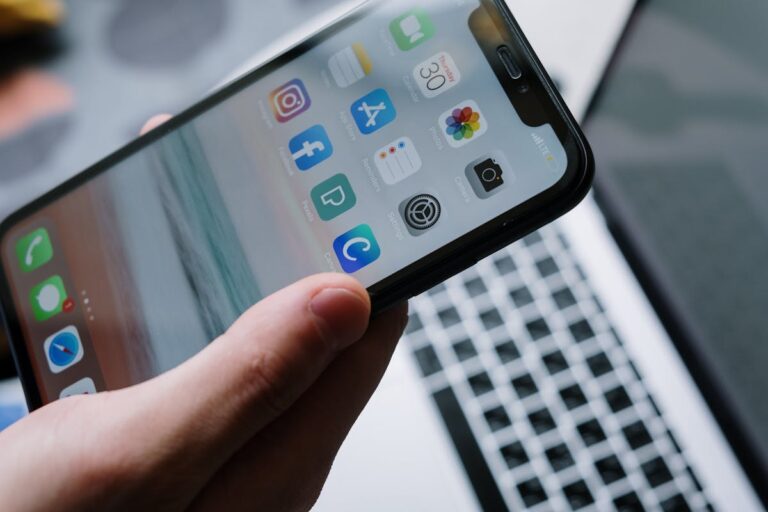
Mobile Apps unter Windows zu verwenden, ist längst keine Zukunftsmusik mehr. Mit den richtigen Tools und Einstellungen lassen sich Android- und iOS-Apps direkt auf dem PC ausführen.
Die Antwort lautet: Mit Windows 11 ist die Nutzung mobiler Apps durch den Microsoft Store und die Amazon-Appstore-Integration so einfach wie nie. Wer mehr Flexibilität braucht, kann Emulatoren oder Streaming-Lösungen einsetzen.
Das bedeutet konkret: Egal ob Spiele, Messenger oder Produktivitäts-Apps – fast jede mobile App lässt sich heute auch am Desktop starten.
Welche Möglichkeiten gibt es für mobile Apps auf Windows?
Es gibt mehrere Wege, mobile Apps unter Windows laufen zu lassen. Manche sind direkt ins System integriert, andere erfordern zusätzliche Software. Die wichtigsten Methoden sind:
- Microsoft Store + Amazon Appstore: Offiziell von Windows 11 unterstützt.
- Android-Emulatoren: Zum Beispiel BlueStacks, NoxPlayer oder LDPlayer.
- Smartphone-Link (Your Phone App): Spiegeln von Apps direkt vom Smartphone auf den PC.
- Virtualisierung und Tools: Mit Windows Subsystem for Android (WSA) oder virtuellen Maschinen.
Jede Methode hat ihre Vor- und Nachteile. Während die Amazon-Appstore-Integration eine stabile Lösung für viele beliebte Apps darstellt, bieten Emulatoren oft eine größere Auswahl und bessere Performance bei Spielen.
Wie funktioniert der Amazon Appstore auf Windows 11?
Der Amazon Appstore ist inzwischen fest in Windows 11 verankert. Über den Microsoft Store lässt er sich einfach installieren. Danach stehen Tausende Android-Apps direkt auf dem PC bereit.
Wichtig: Nicht alle Apps aus Google Play sind verfügbar, da die Auswahl auf den Amazon-Katalog begrenzt ist. Wer spezielle Apps benötigt, kann auf Emulatoren ausweichen.
Ein Beispiel: Wer TikTok oder Kindle nutzen möchte, findet die Apps direkt im Amazon Store. WhatsApp oder Google-Dienste sind dagegen häufig eingeschränkt.
Emulatoren – die Allzwecklösung für Android Apps
Ein Android-Emulator simuliert ein komplettes Smartphone auf dem PC. Damit lassen sich fast alle Apps starten – inklusive solcher, die es nicht im Amazon Store gibt.
Die bekanntesten Emulatoren:
- BlueStacks: Sehr beliebt für Spiele, mit vielen Anpassungsmöglichkeiten.
- NoxPlayer: Bietet gute Performance und Multi-Instanzen.
- LDPlayer: Leichtgewichtig und speziell für Gamer optimiert.
Ein Vorteil ist die nahezu unbegrenzte App-Auswahl. Der Nachteil: Emulatoren benötigen mehr Leistung, können den PC verlangsamen und sind nicht immer stabil.
Was bringt das Windows Subsystem for Android (WSA)?
Mit dem Windows Subsystem for Android bringt Microsoft eine direkte Android-Umgebung auf Windows 11. Dadurch laufen Apps in einer Art Sandbox, fast wie native Windows-Programme.
Das bietet Vorteile bei der Performance und der Sicherheit. Allerdings ist die Einrichtung noch etwas technisch und nicht für jeden Nutzer sofort verständlich.
Spiegeln von Smartphone-Apps auf den PC
Eine weitere Möglichkeit ist die App „Smartphone-Link“ (ehemals „Your Phone“). Damit werden Apps vom Handy auf den PC gespiegelt. Sie laufen also eigentlich noch auf dem Smartphone, werden aber am Monitor angezeigt.
Das ist praktisch für Messenger wie WhatsApp oder Signal, aber weniger geeignet für leistungsintensive Spiele.
Übersicht: Vor- und Nachteile der Methoden
Um besser entscheiden zu können, welche Lösung für dich passt, hier eine kleine Übersicht:
| Methode | Vorteile | Nachteile |
|---|---|---|
| Amazon Appstore | Offiziell, einfach, sicher | Weniger Apps |
| Emulator (BlueStacks etc.) | Große App-Auswahl, flexibel | Hohe Leistung nötig |
| Windows Subsystem for Android | Schnell, direkt integriert | Technische Einrichtung |
| Smartphone-Link | Einfach für Messenger, Spiegelung | Keine volle Leistung |
Je nach Bedarf kann die Kombination verschiedener Methoden sinnvoll sein.
Schritt-für-Schritt: So richtest du Android-Apps unter Windows ein
- Windows 11 öffnen und Microsoft Store starten.
- Nach „Amazon Appstore“ suchen und installieren.
- Mit einem Amazon-Konto anmelden.
- Gewünschte Apps aus dem Store herunterladen.
- Alternativ einen Emulator wie BlueStacks installieren.
- App-Dateien (APK) manuell laden und öffnen.
Schon kannst du die mobile App direkt am PC nutzen.
Praktische Tipps für den Alltag
- Achte auf Updates: Emulatoren und WSA bekommen regelmäßig Verbesserungen.
- Nutze Tastatur-Shortcuts in Emulatoren für mehr Komfort.
- Für Gaming lohnt sich ein Controller, der am PC gekoppelt wird.
- Beachte Datenschutz-Einstellungen, besonders wenn du Apps außerhalb des Stores installierst.
Warum lohnt es sich, mobile Apps auf Windows zu nutzen?
Viele Nutzer stellen sich die Frage, ob es überhaupt sinnvoll ist, mobile Apps auf einem Windows-PC auszuführen. Die Antwort ist eindeutig: Ja, es lohnt sich – und zwar aus mehreren Gründen. Zum einen bringt es Komfort, da man Apps wie WhatsApp, Telegram oder TikTok direkt am großen Bildschirm verwenden kann. Zum anderen lassen sich Spiele, die sonst nur auf dem Smartphone laufen würden, mit Maus und Tastatur viel angenehmer steuern. Auch Produktivitäts-Apps wie Notizen, Kalender oder Office-Tools profitieren davon, wenn sie in einer Desktop-Umgebung laufen. Der größte Vorteil ist also, dass man die mobile Welt mit der Leistungsfähigkeit eines PCs kombiniert.
Welche mobilen Apps machen unter Windows besonders Sinn?
Nicht jede App ist gleich praktisch am PC. Besonders beliebt sind Messenger-Apps, da man am Computer schneller tippen kann und Chats so effizienter verwaltet. Auch Social-Media-Apps sind sinnvoll, da Fotos und Videos auf dem großen Bildschirm deutlich besser wirken. Spiele wie „Clash of Clans“ oder „PUBG Mobile“ sind ebenfalls sehr gefragt, weil sie mit mehr Leistung und besserer Steuerung überzeugen. Weniger praktisch sind dagegen Kamera- oder GPS-Apps, die stark auf Smartphone-Hardware angewiesen sind. Am Ende hängt es aber vom persönlichen Bedarf ab, welche Apps wirklich Mehrwert bieten.
Wie unterscheidet sich die Nutzung je nach Methode?
Die Wahl der Methode hat großen Einfluss darauf, wie gut eine App läuft. Wer den Amazon Appstore nutzt, hat meist eine stabile und sichere Lösung, die direkt in Windows integriert ist. Emulatoren sind dagegen flexibler, erlauben aber auch das Installieren von Apps, die offiziell nicht verfügbar sind. Das Windows Subsystem for Android bietet die modernste Lösung, da es wie ein kleines Android-System im Hintergrund läuft. Die Spiegelung per Smartphone-Link ist am einfachsten einzurichten, eignet sich aber weniger für Spiele oder komplexe Anwendungen. Man kann also sagen: Für einfache Apps reicht eine leichte Lösung, für Power-User lohnt sich ein Emulator oder WSA.
Welche Rolle spielt die Leistung des PCs?
Die Hardware spielt eine entscheidende Rolle, wenn es um mobile Apps auf Windows geht. Ein moderner PC mit genügend Arbeitsspeicher und einer schnellen CPU sorgt für flüssiges Arbeiten. Emulatoren können durchaus mehrere Gigabyte RAM benötigen, während der Amazon Appstore vergleichsweise wenig Ressourcen verbraucht. Gamer sollten auf eine gute Grafikkarte achten, da einige Mobile Games grafikintensiv sind. Für einfache Messenger oder Tools reicht dagegen schon ein älteres Notebook. Wer also plant, viele Apps gleichzeitig laufen zu lassen, sollte die Leistungsfähigkeit des Systems im Blick haben.
Praktische Alltagsszenarien mit mobilen Apps am PC
Stell dir vor, du sitzt im Homeoffice und willst deine WhatsApp-Nachrichten beantworten, ohne ständig zum Handy zu greifen. Mit Smartphone-Link oder einem Emulator ist das problemlos möglich. Oder du möchtest TikTok-Videos in besserer Qualität anschauen, als es das Handy bietet. Auf dem PC mit großem Monitor macht das gleich mehr Spaß. Auch beim Gaming ist der Unterschied spürbar: Ein Spiel wie „Call of Duty Mobile“ lässt sich mit Maussteuerung viel präziser spielen. So wird der PC zum echten Allround-Gerät für mobile Apps.
Sicherheit: Worauf sollte man achten?
Ein oft unterschätztes Thema ist die Sicherheit. Apps aus dem Amazon Store oder Microsoft Store sind geprüft und relativ sicher. Emulatoren dagegen bieten die Möglichkeit, APK-Dateien manuell zu installieren – hier lauert ein Risiko. Denn Apps aus unsicheren Quellen können Schadsoftware enthalten. Ein wichtiger Tipp: Lade APKs nur von vertrauenswürdigen Quellen wie APKMirror oder direkt von den Entwicklern. Außerdem solltest du bedenken, dass Emulatoren manchmal mehr Zugriffsrechte verlangen. Überlege also gut, welche Apps du wirklich installieren möchtest.
Zusätzliche Tipps für die optimale Nutzung
Damit deine mobile Apps auf Windows wirklich reibungslos laufen, kannst du ein paar Dinge beachten. Aktiviere im Emulator die Virtualisierungstechnologie deines Prozessors, um die Performance zu verbessern. Stelle außerdem sicher, dass dein PC genügend freien Speicherplatz hat – Emulatoren können mehrere Gigabyte beanspruchen. Nutze, wenn möglich, die Desktop-Integration von WSA, damit Apps sich wie normale Windows-Programme bedienen lassen. Und ganz wichtig: Halte sowohl Emulator als auch Windows regelmäßig aktuell, um von den neuesten Funktionen und Sicherheitsupdates zu profitieren.
Was bringt die Zukunft für mobile Apps auf Windows?
Die Entwicklung zeigt klar: Microsoft setzt immer stärker auf die Verschmelzung von mobiler und Desktop-Welt. Mit Windows 11 und dem Subsystem for Android hat ein neues Kapitel begonnen. Es ist wahrscheinlich, dass in Zukunft noch mehr Apps offiziell unterstützt werden und die Integration von Google Play näher rückt. Auch Emulatoren werden leistungsfähiger und benutzerfreundlicher. Für den Nutzer bedeutet das: Es wird einfacher, Apps nahtlos zu starten, egal ob sie ursprünglich für Smartphones oder PCs entwickelt wurden.
Typische Probleme und ihre Lösungen
Natürlich kann es immer wieder zu Schwierigkeiten kommen. Manche Apps starten nicht oder stürzen ab. Oft hilft es, den Emulator neu zu installieren oder auf eine andere Version zu wechseln. Auch Grafiktreiber können eine Rolle spielen – ein Update kann hier Wunder wirken. Wenn der Amazon Appstore nicht startet, lohnt sich ein Blick auf die Windows-Regionseinstellungen, da der Store noch nicht in allen Ländern freigeschaltet ist. Generell gilt: Die meisten Probleme lassen sich mit etwas Geduld und den richtigen Einstellungen lösen.
Häufige Fragen zu mobilen Apps auf Windows
Funktionieren iOS-Apps auch auf Windows?
iOS-Apps lassen sich nicht nativ auf Windows ausführen. Nur über spezielle Emulatoren oder Streaming-Lösungen sind sie nutzbar. Die meisten iOS-Apps bleiben aber Apple-Geräten vorbehalten.
Sind Emulatoren sicher?
Grundsätzlich ja, wenn sie von offiziellen Webseiten geladen werden. Problematisch kann es werden, wenn APK-Dateien aus unsicheren Quellen stammen.
Kann ich WhatsApp als mobile App am PC nutzen?
Ja, entweder über den Amazon Appstore (falls verfügbar), die Web-Version oder über einen Emulator. Besonders beliebt ist auch WhatsApp Web direkt im Browser.
Was ist besser: Emulator oder Amazon Appstore?
Das hängt vom Einsatzzweck ab. Für Spiele und spezielle Apps sind Emulatoren meist besser. Wer einfache und sichere Lösungen sucht, ist mit dem Amazon Appstore zufrieden.
Wie installiere ich eine APK-Datei in einem Emulator?
Die meisten Emulatoren bieten eine Drag-and-Drop-Funktion. Einfach die APK-Datei ins Emulator-Fenster ziehen, und die App wird automatisch installiert. Danach erscheint sie wie gewohnt im App-Menü.
Kann ich mobile Apps auch offline am PC nutzen?
Ja, viele Apps funktionieren offline, solange sie keine Internetverbindung benötigen. Spiele oder Notiz-Apps laufen problemlos, Messenger oder Streaming-Dienste dagegen nicht.
Gibt es Alternativen zu Emulatoren?
Neben dem Amazon Appstore und WSA gibt es Cloud-Gaming- oder Streaming-Dienste, die Apps auslagern. Damit läuft die App eigentlich auf einem Server, während du nur die Bedienung überträgst.
Wie stabil ist die Nutzung im Alltag?
Das hängt stark von der Methode ab. Amazon Appstore und WSA laufen sehr stabil, Emulatoren können dagegen hin und wieder Probleme machen. Mit den richtigen Einstellungen sind sie aber absolut alltagstauglich.
Kann ich Apps auch mit dem Xbox-Controller nutzen?
Ja, viele Emulatoren und auch WSA unterstützen Gamecontroller. Gerade bei Spielen ist das ein großer Vorteil, da die Steuerung am PC so deutlich besser wird.
Wie viel Leistung braucht mein PC für Emulatoren?
Ein aktueller PC mit mindestens 8 GB RAM und moderner Grafikkarte reicht für die meisten Emulatoren. Für aufwendige Spiele kann mehr Leistung nötig sein.
Zusammenfassung
Mobile Apps unter Windows zu nutzen, ist heute auf mehreren Wegen möglich: Offiziell über den Amazon Appstore, flexibel mit Emulatoren, technisch mit dem Windows Subsystem for Android oder praktisch per Spiegelung mit Smartphone-Link. Jede Lösung hat ihre Stärken und Schwächen, weshalb es sich lohnt, die Methode nach dem eigenen Bedarf auszuwählen. Für Gaming-Fans ist ein Emulator oft die beste Wahl, für Messenger reicht Smartphone-Link, und wer eine offizielle Lösung sucht, ist mit dem Amazon Appstore gut beraten. Letztlich macht es Spaß, mobile Apps bequem am großen Bildschirm zu nutzen – und die Möglichkeiten werden in Zukunft noch vielfältiger werden.
Fazit
Mobile Apps auf Windows-PCs sind längst Alltag geworden. Dank Windows 11 und seinen Integrationen ist der Einstieg so einfach wie nie. Wer mehr Auswahl möchte, setzt auf Emulatoren. Wer Technik liebt, probiert WSA. Und wer schnell und unkompliziert Messenger am PC nutzen will, greift zum Smartphone-Link. Mein Tipp: Teste ruhig mehrere Varianten, um die für dich passende Lösung zu finden. Mit ein wenig Ausprobieren kannst du dein Windows-System in eine vollwertige App-Zentrale verwandeln. Hast du schon einmal ausprobiert, Spiele oder Messenger-Apps am PC laufen zu lassen?





