

Der Lüfter läuft ständig unter Windows 11, selbst im Leerlauf, beim Surfen oder direkt nach dem Start. Der PC ist hörbar laut, ein Laptop wird ungewöhnlich warm und der Lüfter dreht scheinbar grundlos hoch. Viele Nutzer vermuten sofort einen Hardwaredefekt, Staub oder ein kaputtes Kühlsystem. In der Praxis liegt die Ursache jedoch sehr häufig bei Windows 11 selbst – genauer gesagt bei der Art, wie das System Leistung, Energieverwaltung und Temperatursteuerung miteinander verknüpft.
Windows 11 greift deutlich stärker in das Zusammenspiel aus CPU-Last, Energieprofil und Lüftersteuerung ein als frühere Versionen. Schon kleine Hintergrundaktivitäten können dazu führen, dass der Prozessor kurzfristig hochtaktet. Diese kurzen Lastspitzen reichen aus, um die Temperaturgrenze zu überschreiten, ab der das BIOS oder die Firmware den Lüfter hochregelt. Für den Nutzer wirkt das wie Dauerlast, tatsächlich handelt es sich oft um viele kurze Impulse, die sich ständig wiederholen.
Warum der Lüfter unter Windows 11 häufiger läuft als erwartet
Windows 11 ist darauf ausgelegt, möglichst reaktionsschnell zu sein. Dazu nutzt das System aggressive Boost-Mechanismen der CPU. Sobald eine Anwendung gestartet wird oder ein Hintergrunddienst aktiv wird, erhöht Windows kurzfristig die Taktfrequenz. Diese Erhöhung geschieht auch dann, wenn die eigentliche Aufgabe nur wenige Millisekunden dauert.
Das Problem dabei ist nicht die Last selbst, sondern die thermische Reaktion. Moderne Prozessoren reagieren sehr schnell auf Taktänderungen und erwärmen sich ebenfalls extrem schnell. Das Kühlsystem registriert diesen Temperaturanstieg und regelt den Lüfter hoch. Bevor der Lüfter wieder herunterfahren kann, folgt bereits die nächste kleine Lastspitze. Das Ergebnis ist ein Lüfter, der gefühlt dauerhaft läuft oder ständig zwischen leise und laut wechselt.
Besonders betroffen sind:
- Laptops mit dünnem Gehäuse
- Mini-PCs und kompakte Desktop-Gehäuse
- Systeme mit leistungsstarken CPUs
- Geräte mit sehr konservativen Temperaturgrenzen
Die Rolle der Energieeinstellungen in Windows 11
Ein zentraler Punkt bei dauerhaft laufenden Lüftern ist das aktive Energieprofil. Windows 11 setzt bei vielen Systemen standardmäßig auf ein leistungsorientiertes Profil. Dieses Profil erlaubt der CPU, jederzeit ihre maximale Leistung abzurufen. Selbst im Leerlauf sind kurze Boosts erlaubt, die den Lüfter auslösen.
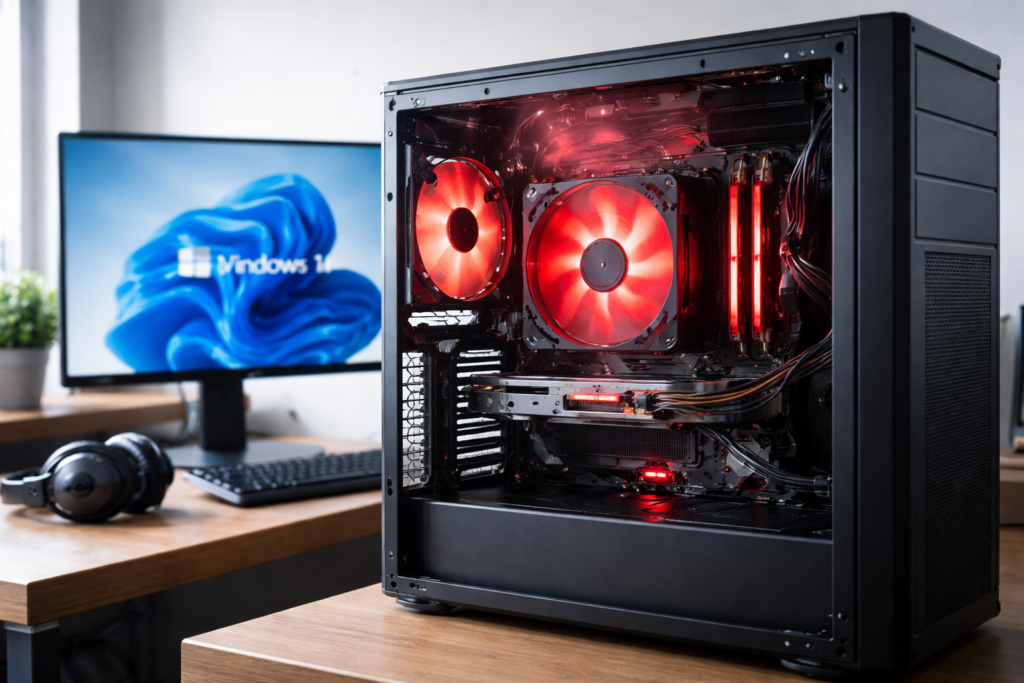
Viele Nutzer gehen davon aus, dass ein „ausbalanciertes“ Profil automatisch leise bedeutet. In Windows 11 ist das jedoch nicht mehr zwingend der Fall. Auch im ausgeglichenen Modus sind hohe Taktspitzen erlaubt, solange Windows glaubt, dass dies die Nutzererfahrung verbessert.
Zusätzlich passen viele Hersteller ihre Geräteprofile an. Ein Laptop kann intern bereits im BIOS oder über Herstellersoftware auf maximale Leistung optimiert sein, selbst wenn Windows ein moderates Profil anzeigt. In diesem Fall greifen Windows-Einstellungen nur eingeschränkt.
Hintergrundprozesse als versteckte Auslöser
Ein weiterer Grund, warum der Lüfter ständig läuft, sind Hintergrundprozesse. Windows 11 führt deutlich mehr Hintergrundaufgaben aus als frühere Versionen. Dazu gehören:
- Suchindizierung
- Defender-Scans
- Telemetrie- und Wartungsdienste
- Update-Vorbereitungen
- App-Hintergrundaktivitäten
Diese Prozesse sind einzeln betrachtet harmlos. In der Summe sorgen sie jedoch dafür, dass die CPU nie wirklich in einen tiefen Ruhezustand fällt. Selbst wenige Prozent Auslastung können bei modernen Prozessoren ausreichen, um die Temperatur anzuheben und den Lüfter zu aktivieren.
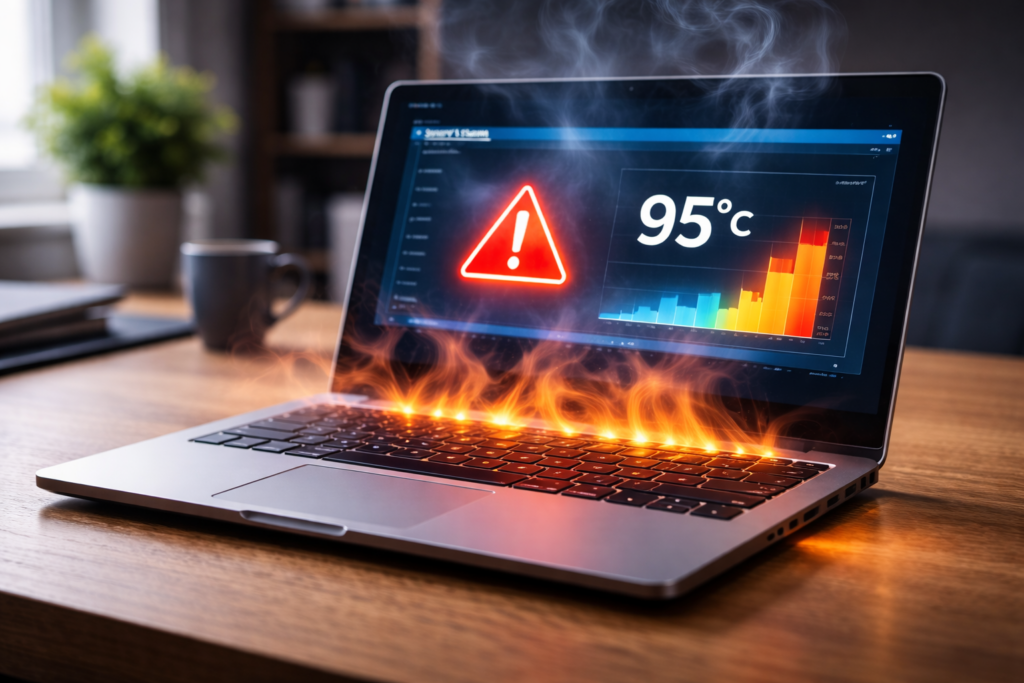
Gerade auf frisch installierten Systemen oder nach Updates ist dieses Verhalten besonders ausgeprägt. Windows erledigt im Hintergrund viele Optimierungen, ohne den Nutzer darüber zu informieren.
Lüftersteuerung: Windows, BIOS und Firmware
Wichtig zu verstehen ist, dass Windows 11 den Lüfter in den meisten Fällen nicht direkt steuert. Die eigentliche Lüfterregelung erfolgt über das BIOS oder die Firmware des Geräts. Windows beeinflusst diese Regelung indirekt über:
- CPU-Auslastung
- Energieprofile
- erlaubte Taktfrequenzen
- Temperaturziele
Wenn Windows häufig hohe Taktraten zulässt, reagiert die Firmware mit höherer Lüfterdrehzahl. Deshalb greifen viele klassische Windows-Einstellungen nur indirekt. Eine direkte Lüfterregelung über Windows-Bordmittel existiert in der Regel nicht.
Bei vielen Laptops übernimmt zusätzlich eine Herstellersoftware die Kontrolle. Diese Programme setzen eigene Lüfterkurven und überschreiben teilweise Windows-Einstellungen. Das erklärt, warum Änderungen in Windows manchmal keine spürbare Wirkung zeigen.
Warum der Lüfter auch im Leerlauf hochdreht
Ein häufiger Irrtum ist, dass ein Leerlauf auch thermisch unkritisch sein muss. In Windows 11 bedeutet Leerlauf nicht, dass die CPU dauerhaft bei minimalem Takt läuft. Vielmehr pendelt sie ständig zwischen sehr niedrigem und sehr hohem Takt. Diese Schwankungen sind effizient, aber thermisch ungünstig.
Besonders auffällig ist dieses Verhalten:
- direkt nach dem Start
- nach dem Aufwachen aus dem Standby
- beim Öffnen des Explorers
- beim Wechseln zwischen Programmen
Jede dieser Aktionen löst kurze Lastspitzen aus. Der Lüfter reagiert sofort, auch wenn die Last nach Sekundenbruchteilen wieder verschwindet.
Temperaturgrenzen und Sicherheitsreserven
Viele Hersteller setzen sehr niedrige Temperaturgrenzen, um die Hardware zu schützen. Das ist grundsätzlich sinnvoll, führt aber dazu, dass der Lüfter sehr früh anspringt. Ein Prozessor, der technisch problemlos 90 Grad aushält, kann bereits bei 60 oder 65 Grad eine starke Lüfterreaktion auslösen, wenn die Firmware entsprechend konfiguriert ist.
Windows 11 verstärkt dieses Verhalten, weil es die CPU häufiger in hohe Taktbereiche schickt. Die Kombination aus niedriger Temperaturgrenze und aggressivem Boost ist einer der Hauptgründe für dauerhaft laufende Lüfter.
Erste sinnvolle Ansatzpunkte zur Beruhigung des Lüfters
Um die Lüftergeschwindigkeit unter Windows 11 in den Griff zu bekommen, ist es entscheidend, nicht blind an einer Stelle zu drehen. Stattdessen sollte systematisch vorgegangen werden. Sinnvolle Ansatzpunkte sind:
- Energieprofile und Leistungsgrenzen
- Hintergrundprozesse und Autostart
- Hersteller-Tools zur Lüftersteuerung
- BIOS- und Firmware-Einstellungen
Viele Probleme lassen sich bereits deutlich entschärfen, ohne zusätzliche Software zu installieren oder Hardware zu verändern.
Weitere zentrale Stellschrauben zur Lüftersteuerung unter Windows 11
Ein oft unterschätzter Faktor bei dauerhaft laufenden Lüftern ist die sogenannte Prozessor-Leistungsrichtlinie von Windows 11. Diese steuert nicht nur, wie schnell eine CPU takten darf, sondern auch, wie aggressiv sie auf Last reagieren soll. Schon minimale Mausbewegungen, Scrollen im Browser oder das Öffnen kleiner Programme können ausreichen, um den Prozessor kurzfristig auf sehr hohe Frequenzen zu bringen. Diese extrem kurzen Boosts sind aus Sicht von Windows sinnvoll, führen thermisch jedoch zu unnötigen Reaktionen des Kühlsystems.
Besonders relevant ist dabei der maximale Leistungszustand des Prozessors. Windows erlaubt hier standardmäßig 100 Prozent, was bedeutet, dass die CPU jederzeit ihren vollen Turbo nutzen darf. Wird dieser Wert leicht reduziert, sinkt die Spitzenleistung minimal, die Temperaturspitzen fallen jedoch deutlich geringer aus. Das Resultat ist ein Lüfter, der seltener und gleichmäßiger läuft, ohne dass das System subjektiv langsamer wirkt.
Auch die Art, wie Windows Hintergrundaufgaben bündelt, spielt eine Rolle. Windows 11 neigt dazu, Aufgaben nicht gleichmäßig zu verteilen, sondern in kurzen Intervallen gebündelt auszuführen. Dadurch entstehen wiederkehrende Lastspitzen, die das Kühlsystem ständig triggern. Dieses Verhalten lässt sich nicht vollständig abschalten, aber durch angepasste Energieeinstellungen und reduzierte Hintergrundaktivität deutlich abmildern.
Ein weiterer Punkt ist die grafische Oberfläche. Animationen, Transparenzeffekte und dynamische Oberflächenelemente belasten moderne Systeme zwar kaum sichtbar, erzeugen aber kontinuierlich kleine GPU- und CPU-Lasten. Auf kompakten oder schlecht gekühlten Geräten reicht das bereits aus, um die Temperaturgrenze zu erreichen, bei der der Lüfter aktiv wird. Besonders bei Laptops kann eine reduzierte Darstellung spürbar zur Geräuschreduzierung beitragen.
Nicht zu unterschätzen ist außerdem die Rolle von Browsern. Moderne Browser sind komplexe Anwendungen mit eigener Prozessverwaltung. Viele offene Tabs, Hintergrundvideos oder Web-Apps können dauerhaft geringe Last erzeugen, die Windows nicht als Leerlauf interpretiert. Der Lüfter reagiert darauf entsprechend, obwohl der Nutzer subjektiv „nichts macht“.
Häufige Fragen zur Lüftersteuerung unter Windows 11
Warum läuft der Lüfter unter Windows 11 ständig, obwohl kaum Programme geöffnet sind?
Windows 11 erzeugt auch im scheinbaren Leerlauf regelmäßig kurze Lastspitzen. Hintergrunddienste, Systemwartung, Suchindizierung und Sicherheitsprüfungen sorgen dafür, dass die CPU nie vollständig zur Ruhe kommt. Diese kurzen Lasten reichen aus, um Temperaturanstiege zu verursachen, auf die das Kühlsystem sofort reagiert. Besonders bei Geräten mit konservativen Lüfterkurven wirkt das wie ein dauerhaft laufender Lüfter.
Kann man die Lüftergeschwindigkeit direkt in Windows 11 einstellen?
In den meisten Fällen nein. Windows 11 steuert den Lüfter nicht direkt, sondern beeinflusst ihn indirekt über Leistung, Taktfrequenzen und Energieprofile. Die eigentliche Lüfterregelung liegt im BIOS oder in der Firmware des Geräts. Nur wenn der Hersteller eigene Tools bereitstellt, lässt sich die Lüfterkurve gezielt anpassen.
Warum ist der Lüfter nach dem Start von Windows 11 besonders laut?
Nach dem Systemstart führt Windows zahlreiche Hintergrundaufgaben aus, etwa Initialisierungen, Update-Prüfungen und Sicherheitsanalysen. Diese Aufgaben erzeugen kurzfristig hohe Last, noch bevor der Nutzer aktiv wird. Der Lüfter reagiert darauf sofort, beruhigt sich aber oft erst nach einigen Minuten, wenn diese Prozesse abgeschlossen sind.
Hilft es, den Energiesparmodus zu aktivieren?
Ja, in vielen Fällen deutlich. Energiespar- oder ausgeglichene Profile begrenzen die maximale Leistung der CPU und reduzieren aggressive Boosts. Dadurch sinken Temperaturspitzen und der Lüfter läuft insgesamt ruhiger. Der Leistungsverlust ist im Alltag meist kaum spürbar, vor allem bei Office-, Web- und Multimedia-Nutzung.
Warum läuft der Lüfter bei Laptops stärker als bei Desktop-PCs?
Laptops haben deutlich kompaktere Kühlsysteme und geringere thermische Reserven. Schon kleine Temperaturanstiege erfordern eine aktive Kühlung. Zusätzlich setzen viele Hersteller sehr niedrige Temperaturgrenzen, um die Lebensdauer der Komponenten zu erhöhen. Windows 11 verstärkt dieses Verhalten durch häufige Lastspitzen.
Sind ständig laufende Lüfter schädlich für den PC?
Nein, grundsätzlich nicht. Lüfter sind für Dauerbetrieb ausgelegt. Problematisch wird es erst, wenn hohe Temperaturen dauerhaft anliegen oder der Lüfter ungewöhnliche Geräusche macht. Ein dauerhaft laufender, aber gleichmäßig arbeitender Lüfter ist weniger kritisch als ein ständig hoch- und runterdrehender.
Können Windows-Updates den Lüfter dauerhaft lauter machen?
Ja. Updates können Energieprofile zurücksetzen, Treiber austauschen oder Hintergrunddienste aktivieren. Dadurch kann sich das thermische Verhalten des Systems deutlich ändern. Nach größeren Updates lohnt es sich, Energieeinstellungen und Autostart-Programme erneut zu prüfen.
Bringen externe Lüfter-Tools wirklich etwas?
Teilweise, aber mit Vorsicht. Viele Tools greifen tief in die Hardwaresteuerung ein und können bestehende Schutzmechanismen umgehen. Auf Laptops sind solche Programme oft problematisch, da sie mit der Hersteller-Firmware kollidieren. Wenn überhaupt, sollten bevorzugt herstellereigene Lösungen genutzt werden.
Warum wird der Lüfter beim Surfen oder Streamen laut?
Browser und Streaming-Dienste nutzen moderne Codecs, Hardwarebeschleunigung und Hintergrundprozesse. Diese erzeugen kontinuierliche Last auf CPU und GPU. Auch wenn der Nutzer nur ein Video schaut oder durch Webseiten scrollt, reicht diese Last oft aus, um die Kühlung zu aktivieren.
Ist Staub immer die Ursache für laute Lüfter?
Staub kann das Problem verstärken, ist aber selten die alleinige Ursache. Viele Systeme laufen auch frisch gereinigt unter Windows 11 auffällig laut, weil die Software- und Energieverwaltung aggressiv eingestellt ist. Eine Reinigung hilft, ersetzt aber keine sinnvolle Konfiguration.
Kann man Windows 11 so einstellen, dass der Lüfter später anspringt?
Direkt in Windows nicht. Indirekt lässt sich das Verhalten jedoch beeinflussen, indem Leistungsspitzen reduziert, Hintergrundlast minimiert und geeignete Energieprofile gewählt werden. In manchen BIOS-Versionen oder Hersteller-Tools lassen sich zusätzlich leisere Lüfterprofile aktivieren.
Warum schwankt die Lüfterlautstärke ständig?
Dieses Verhalten entsteht durch kurze, wiederkehrende Lastspitzen. Der Lüfter reagiert sofort auf Temperaturänderungen, fällt aber genauso schnell wieder ab. Ohne Dämpfung oder angepasste Lüfterkurve entsteht ein permanentes Hoch- und Runterdrehen, das subjektiv besonders störend wirkt.





