
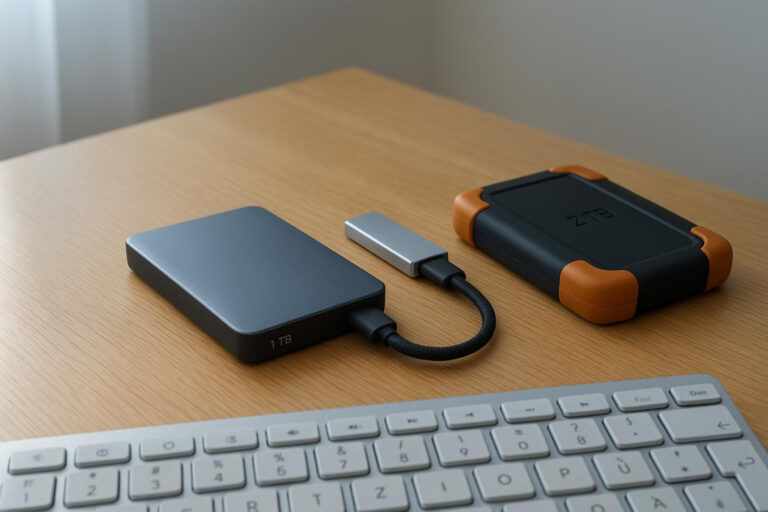
Dateien lassen sich unter Windows auf der Festplatte, einem USB-Laufwerk oder online speichern. Beide Möglichkeiten haben Vorteile und Nachteile. Die richtige Wahl hängt davon ab, wie Sie Ihre Dateien nutzen, wie viel Speicherplatz Sie brauchen und wie wichtig Ihnen der Zugriff von verschiedenen Geräten ist.
Was bedeutet lokaler Speicher?
Beim lokalen Speicher liegen Ihre Dateien direkt auf Ihrem Computer oder auf einem angeschlossenen Speichermedium. Dazu gehören zum Beispiel:
- die interne Festplatte oder SSD
- externe Festplatten
- USB-Sticks
- Speicherkarten
- Netzwerkspeicher im eigenen Zuhause
Sie können auf diese Dateien zugreifen, solange das Gerät verfügbar und mit Ihrem Computer verbunden ist. Eine Internetverbindung ist dafür nicht nötig.
Vorteile des lokalen Speichers
Lokaler Speicher bietet einige klare Vorteile:
- Schneller Zugriff: Dateien lassen sich meist direkt öffnen und bearbeiten.
- Keine laufenden Kosten: Nach dem Kauf der Festplatte entstehen keine monatlichen Gebühren.
- Arbeiten ohne Internet: Die Dateien bleiben auch offline verfügbar.
- Mehr Kontrolle: Die Daten liegen auf Ihren eigenen Geräten.
- Geeignet für große Dateien: Videos, Fotos und Spiele können lokal gespeichert werden, ohne den Online-Speicher zu belasten.
Nachteile des lokalen Speichers
Auch diese Speicherart hat Schwächen. Fällt die Festplatte aus, können Dateien verloren gehen. Ein Diebstahl, Brand oder Wasserschaden kann ebenfalls Ihre Daten gefährden. Ein USB-Stick kann verloren gehen oder beschädigt werden.
Backups sind deshalb sehr wichtig. Sie sollten wichtige Dateien auf einem zweiten Gerät oder an einem anderen Ort speichern. Ein einzelner Speicherort reicht für wichtige Dokumente und Erinnerungen nicht aus.
Was ist Cloud-Speicher?
Beim Cloud-Speicher werden Dateien auf Servern eines Anbieters gespeichert. Sie greifen über das Internet darauf zu. Je nach Dienst können Sie die Dateien mit einem Windows-PC, Smartphone, Tablet oder Mac nutzen.
Mit einem Dienst wie Cloud Speicher können Sie Dateien online sichern und von mehreren Geräten aus öffnen. Viele Anbieter bieten außerdem automatische Synchronisierung an. Eine Datei, die Sie auf dem PC ändern, wird dann auch auf anderen verbundenen Geräten aktualisiert.
Vorteile von Cloud-Speicher
Cloud-Speicher kann den Alltag unter Windows einfacher machen:
- Zugriff von mehreren Geräten: Ihre Dateien sind nicht an einen einzigen PC gebunden.
- Automatische Sicherungen: Dateien können regelmäßig online gespeichert werden.
- Dateifreigabe: Sie können Dokumente oder Ordner per Link mit anderen teilen.
- Mehr Schutz vor Hardware-Schäden: Ein Defekt am Computer löscht nicht automatisch die Online-Kopie.
- Speicherplatz auf dem PC sparen: Dateien können online bleiben und bei Bedarf heruntergeladen werden.
- Einfache Zusammenarbeit: Mehrere Personen können an freigegebenen Dateien arbeiten.
Nachteile von Cloud-Speicher
Für den Zugriff auf online gespeicherte Dateien brauchen Sie meist eine Internetverbindung. Ohne Verbindung sind nur Dateien verfügbar, die zuvor für die Offline-Nutzung gespeichert wurden.
Viele Dienste bieten nur begrenzten kostenlosen Speicherplatz. Für größere Mengen fällt oft eine monatliche oder jährliche Gebühr an. Sie geben Ihre Daten außerdem an einen Anbieter weiter. Lesen Sie deshalb die Datenschutzregeln und prüfen Sie, wie der Dienst Ihre Dateien schützt.
Cloud-Speicher und lokaler Speicher im Vergleich
| Punkt | Lokaler Speicher | Cloud-Speicher |
| Internet nötig | Nein | Meist ja |
| Zugriff von mehreren Geräten | Nur mit zusätzlicher Einrichtung | Meist einfach möglich |
| Monatliche Kosten | Normalerweise keine | Je nach Speicherplatz möglich |
| Schutz vor Festplattenausfall | Nur mit Backup | Online-Kopie kann helfen |
| Geschwindigkeit | Oft sehr hoch | Hängt von der Internetverbindung ab |
| Kontrolle über die Dateien | Direkt auf eigenen Geräten | Beim Anbieter gespeichert |
| Freigabe von Dateien | Teilweise umständlich | Meist per Link möglich |
| Schutz bei Diebstahl oder Brand | Gering, wenn alles am selben Ort liegt | Höher, wenn die Daten online gespeichert sind |

Was ist für Windows-Benutzer sinnvoll?
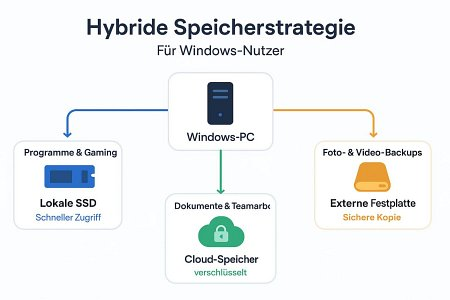
Für viele Menschen ist eine Kombination aus beiden Speicherarten die beste Lösung. Häufig genutzte Dateien können auf dem PC bleiben. Eine zusätzliche Kopie wird online gespeichert. So können Sie auch bei einem Defekt, Verlust oder einer Beschädigung auf wichtige Daten zugreifen.
Eine mögliche Aufteilung sieht so aus:
- Programme und Spiele bleiben auf der internen SSD.
- Aktuelle Arbeitsdateien werden lokal und online gespeichert.
- Fotos und Videos werden auf einer externen Festplatte gesichert.
- Wichtige Dokumente erhalten mehrere Kopien.
- Dateien für die gemeinsame Arbeit liegen in einem Cloud-Ordner.
Worauf Sie bei einem Cloud-Dienst achten sollten
Prüfen Sie vor der Anmeldung einige Punkte:
- Speicherplatz: Reicht der angebotene Platz für Ihre Dateien?
- Sicherheit: Werden die Daten während der Übertragung und auf den Servern geschützt?
- Datenschutz: Wo stehen die Server und welche Regeln gelten für Ihre Daten?
- Windows-Unterstützung: Gibt es eine gute Anwendung für Windows 10 oder Windows 11?
- Offline-Zugriff: Können Sie wichtige Dateien ohne Internet öffnen?
- Dateiwiederherstellung: Lassen sich gelöschte oder ältere Versionen zurückholen?
- Kosten: Wie hoch ist der Preis nach Ablauf eines kostenlosen Angebots?
So schützen Sie Ihre Dateien besser
Unabhängig von der gewählten Speicherart sollten Sie einige einfache Regeln beachten:
- Sichern Sie wichtige Dateien regelmäßig.
- Verwenden Sie sichere, einzigartige Passwörter.
- Aktivieren Sie die Zwei-Faktor-Anmeldung, wenn sie angeboten wird.
- Halten Sie Windows und Ihre Speicherprogramme aktuell.
- Öffnen Sie keine unbekannten Links oder Dateianhänge.
- Bewahren Sie mindestens eine Sicherung an einem anderen Ort auf.
Lokaler Speicher bietet schnellen Zugriff und funktioniert ohne Internet. Cloud-Speicher erleichtert die Nutzung auf mehreren Geräten und kann bei einem Ausfall des Computers helfen. Für viele Windows-Benutzer ist die Verbindung beider Möglichkeiten eine praktische und sichere Lösung.





