
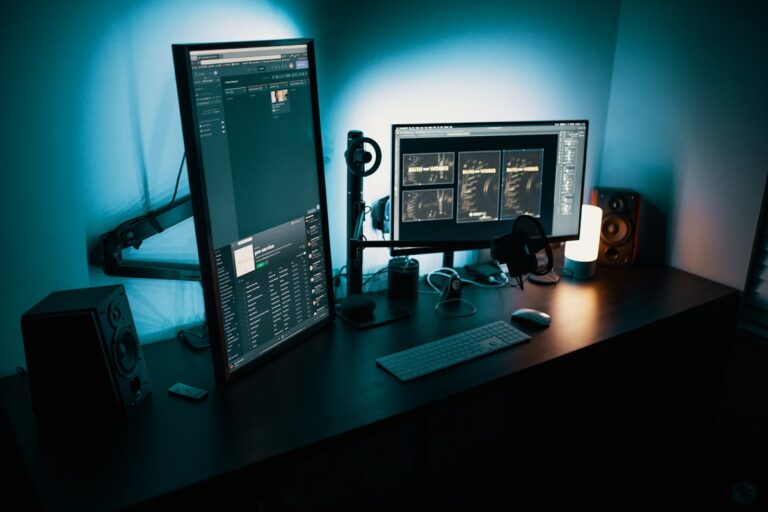
Mehrere Monitore sind unter Windows 11 schnell eingerichtet, aber erst die richtige Anordnung sorgt dafür, dass sich Maus, Fenster und Programme natürlich anfühlen. Viele Probleme entstehen nicht durch defekte Hardware, sondern durch eine falsche Bildschirmreihenfolge oder eine unpassende Ausrichtung. Genau hier setzt Windows 11 an und bietet deutlich mehr Kontrolle als frühere Versionen.
Die zentrale Antwort lautet: In Windows 11 lassen sich Bildschirme frei anordnen, verschieben, drehen und skalieren, sodass sie exakt deiner realen Monitor-Aufstellung entsprechen. Wer das sauber einstellt, vermeidet Maus-Sprünge, falsch platzierte Fenster und unnötige Klickwege.
Warum die Bildschirm-Anordnung so wichtig ist
Windows behandelt mehrere Monitore wie eine zusammenhängende Arbeitsfläche. Bewegt sich die Maus über den Rand eines Bildschirms, springt sie auf den nächsten. Passt die virtuelle Anordnung nicht zur echten Position auf dem Schreibtisch, wirkt das unlogisch und stört den Arbeitsfluss.
Typische Symptome einer falschen Anordnung sind:
Die Maus „verschwindet“ an der falschen Stelle
Fenster landen auf dem falschen Monitor
Programme öffnen sich unerwartet seitlich
Der obere oder untere Bildschirmrand reagiert nicht
Richtig eingestellt fühlt sich das Arbeiten dagegen selbstverständlich an, fast wie auf einem großen Display.
Anzeigeeinstellungen öffnen
Alle relevanten Optionen findest du an einer zentralen Stelle.
Rechtsklick auf eine freie Stelle auf dem Desktop
„Anzeigeeinstellungen“ auswählen
Hier siehst du oben eine grafische Darstellung aller erkannten Monitore, meist als nummerierte Rechtecke.
Bildschirme verschieben und anordnen
Die Anordnung erfolgt per Drag-and-drop.
Klicke mit der Maus auf einen Bildschirm (z. B. „1“ oder „2“)
Halte die Maustaste gedrückt
Ziehe den Bildschirm an die gewünschte Position
Lass die Maustaste los
Du kannst Monitore links, rechts, oberhalb oder unterhalb platzieren. Auch leicht versetzte Positionen sind möglich, etwa wenn ein Monitor physisch höher steht als der andere.
Wichtig: Die grafische Anordnung sollte exakt widerspiegeln, wie die Monitore real vor dir stehen.
Nach dem Verschieben unbedingt auf „Übernehmen“ klicken, sonst wird die Änderung verworfen.
Hauptbildschirm festlegen
Der Hauptbildschirm ist der Monitor, auf dem Startmenü, Taskleiste und neue Fenster standardmäßig erscheinen.
Wähle den gewünschten Monitor in den Anzeigeeinstellungen aus
Scrolle nach unten
Aktiviere „Diese Anzeige als Hauptanzeige verwenden“
Gerade bei zwei unterschiedlich großen Monitoren ist das entscheidend, damit Programme nicht auf dem falschen Bildschirm starten.
Unterschiedliche Monitorgrößen korrekt ausrichten
Viele Setups bestehen aus Monitoren mit verschiedenen Größen oder Auflösungen, etwa ein großer Hauptmonitor und ein kleinerer Zweitbildschirm. Windows 11 zeigt diese Unterschiede auch in der Anordnung an.
Das hat einen Vorteil: Du kannst die Bildschirme so verschieben, dass die Übergänge logisch sind. Zum Beispiel kann der obere Rand des kleineren Monitors bündig mit dem größeren ausgerichtet werden. So vermeidest du Maus-Sprünge an Stellen, wo physisch kein Bildschirm ist.
Auflösung und Skalierung abstimmen
Nach dem Anordnen lohnt sich ein Blick auf Auflösung und Skalierung.
Wähle einen Monitor aus
Prüfe die empfohlene Auflösung
Passe die Skalierung an (z. B. 100 %, 125 %, 150 %)
Unterschiedliche Skalierungen sind normal, besonders bei hochauflösenden Displays. Wichtig ist nur, dass Texte und Fenster auf allen Monitoren gut lesbar bleiben.
Bildschirme drehen oder hochkant nutzen
Windows 11 unterstützt auch gedrehte Monitore.
Anzeige auswählen
Unter „Ausrichtung“ Hochformat oder Querformat festlegen
Das ist besonders praktisch für Dokumente, Programmcode oder lange Webseiten. Die Anordnung in der Übersicht passt sich automatisch an.
Mehrere Monitore im Alltag sinnvoll nutzen
Richtig eingerichtet eröffnen mehrere Bildschirme viele Möglichkeiten:
Hauptmonitor für Arbeit oder Spiel
Zweitmonitor für Chat, E-Mail oder Browser
Dritter Monitor für Überwachung, Tools oder Referenzen
Windows merkt sich Fensterpositionen zuverlässig. Wird ein Monitor kurz getrennt, kann es allerdings passieren, dass Fenster neu verteilt werden. In solchen Fällen hilft ein kurzer Neustart oder erneutes Anordnen.
Typische Fehler und ihre Ursachen
Wenn etwas nicht wie erwartet funktioniert, liegt das meist an:
Geänderter Anschlussreihenfolge
Dockingstationen oder Adaptern
Grafiktreiber-Updates
Unterschiedlichen DPI-Skalierungen
Windows nummeriert Monitore neu, sobald sich die Hardware ändert. Die Nummern sind technisch, nicht physisch – entscheidend ist die Position, nicht die Zahl.
Fenster gezielt zwischen Bildschirmen verschieben
Neben der Maus gibt es Tastenkombinationen.
Windows-Taste + Pfeil links oder rechts
Fenster springt auf den nächsten Monitor
Das ist besonders praktisch, wenn man viel mit Tastatur arbeitet und Fenster schnell neu anordnen möchte.
Ordnung und Ergonomie
Eine saubere Bildschirm-Anordnung ist nicht nur bequem, sondern auch ergonomisch sinnvoll. Weniger Suchbewegungen der Augen, logisch platzierte Fenster und eine natürliche Mausführung entlasten im Alltag spürbar.
Viele Nutzer unterschätzen diesen Punkt und arbeiten jahrelang mit suboptimalen Einstellungen. Dabei dauert die Anpassung oft nur wenige Minuten.
Unterschied zwischen Anordnung, Duplizieren und Erweitern
Viele Probleme mit mehreren Monitoren entstehen, weil Anordnung und Anzeigemodus miteinander verwechselt werden. Windows 11 unterscheidet klar zwischen „Duplizieren“, „Erweitern“ und „Nur auf einem Bildschirm anzeigen“. Beim Duplizieren zeigen alle Monitore exakt dasselbe Bild. Das ist sinnvoll für Präsentationen, aber ungeeignet für produktives Arbeiten. Beim Erweitern entsteht eine große zusammenhängende Arbeitsfläche, bei der jeder Bildschirm einen eigenen Bereich hat. Nur in diesem Modus spielt die Bildschirm-Anordnung überhaupt eine Rolle.
Wenn Fenster oder Mausbewegungen nicht logisch reagieren, lohnt sich daher zuerst ein Blick auf den aktuellen Modus. Dieser lässt sich über die Anzeigeeinstellungen oder die Tastenkombination Windows-Taste + P ändern. Erst wenn „Erweitern“ aktiv ist, ergibt das Verschieben der Monitore in der Übersicht wirklich Sinn.
Virtuelle Kanten und Mauslogik verstehen
Windows 11 berechnet Übergänge zwischen Bildschirmen anhand virtueller Kanten. Treffen zwei Monitore nur teilweise aufeinander, etwa weil einer höher steht, entsteht eine unsichtbare Grenze. Die Maus kann dann nur dort wechseln, wo sich diese Kanten überschneiden. Genau das erklärt, warum der Mauszeiger manchmal „hängen bleibt“, obwohl physisch ein Monitor danebensteht.
Wer das berücksichtigt, kann die Anordnung gezielt optimieren. Statt die Monitore bündig an einer Ecke auszurichten, ist es oft sinnvoller, sie so zu verschieben, dass die Übergänge möglichst lang sind. Das sorgt für flüssigere Mausbewegungen und weniger Suchbewegungen, gerade bei schnellem Arbeiten.
Hochauflösende Displays und Skalierungsfallen
Bei modernen Setups treffen häufig unterschiedliche Auflösungen aufeinander, etwa ein 4K-Hauptmonitor und ein älterer Full-HD-Bildschirm. Windows 11 gleicht das über die Skalierung aus. Trotzdem kann es passieren, dass Fenster beim Verschieben ihre Größe verändern oder Texte auf einem Monitor schärfer wirken als auf dem anderen.
Das ist kein Fehler, sondern eine Folge unterschiedlicher Pixeldichten. Wichtig ist, dass die Skalierung pro Monitor sinnvoll gewählt ist. Ein 4K-Display wirkt mit 100 % Skalierung oft zu klein, während 150 % oder 175 % angenehmer sind. Der zweite Monitor kann trotzdem bei 100 % bleiben. Windows 11 kommt mit dieser Mischung gut zurecht, solange die Anordnung logisch gesetzt ist.
Andocken von Fenstern über mehrere Bildschirme hinweg
Windows 11 bietet verbesserte Andockfunktionen, die auch bei mehreren Monitoren greifen. Zieht man ein Fenster an den oberen Bildschirmrand, erscheinen Layout-Vorschläge. Diese gelten immer nur für den aktuellen Monitor, nicht übergreifend. Das ist bewusst so gelöst, um Ordnung zu schaffen.
Wer Fenster schnell zwischen Bildschirmen wechseln möchte, profitiert von Tastenkombinationen. Mit Windows-Taste + Shift + Pfeiltaste lässt sich ein Fenster direkt auf den nächsten Monitor verschieben, ohne es neu zu skalieren. Das ist besonders hilfreich, wenn man häufig zwischen Arbeits- und Nebenmonitor wechselt.
Laptop-Setups mit externem Monitor optimieren
Bei Laptops mit externem Monitor ist die Anordnung besonders wichtig, da der interne Bildschirm oft niedriger sitzt. In den Anzeigeeinstellungen sollte der Laptop-Bildschirm daher meist etwas unterhalb des externen Monitors positioniert werden. So passt die Mausbewegung zur realen Höhe.
Viele Nutzer nutzen den Laptop-Bildschirm nur als Zweitfläche für Tools oder Kommunikation. In diesem Fall kann es sinnvoll sein, den externen Monitor als Hauptanzeige festzulegen. Programme öffnen sich dann automatisch dort, wo man sie hauptsächlich nutzt, statt auf dem kleineren Laptop-Display.
Dynamische Änderungen und ihre Folgen
Windows 11 reagiert dynamisch auf Änderungen an der Hardware. Wird ein Monitor ausgeschaltet, abgezogen oder neu verbunden, ordnet das System die Bildschirme neu. Das kann dazu führen, dass Fenster plötzlich woanders landen oder die Reihenfolge sich ändert.
Besonders bei Dockingstationen ist das relevant. Je nach Anschlussreihenfolge erkennt Windows die Monitore anders. Wer hier häufig Probleme hat, sollte versuchen, Monitore immer in derselben Reihenfolge anzuschließen und die Dockingstation nicht im laufenden Betrieb zu trennen. Das sorgt für stabilere Anordnungen.
Mehr als zwei Monitore sinnvoll strukturieren
Bei drei oder mehr Monitoren lohnt sich ein klares Konzept. Ein zentraler Hauptmonitor, flankiert von Nebenmonitoren links und rechts, ist für viele am intuitivsten. Alternativ kann ein Monitor oberhalb platziert werden, etwa für Referenzen oder Überwachungstools.
Windows 11 erlaubt auch komplexe Anordnungen, etwa zwei Monitore nebeneinander und einen darüber. Entscheidend ist, dass die virtuelle Darstellung dieser realen Struktur entspricht. Je sauberer das eingestellt ist, desto natürlicher fühlt sich das Arbeiten an.
Zusammenfassung
Unter Windows 11 lassen sich Bildschirme flexibel anordnen und verschieben, sodass sie exakt zur realen Monitor-Aufstellung passen. Mit wenigen Handgriffen bestimmst du Hauptanzeige, Position, Ausrichtung und Skalierung. Richtig eingerichtet arbeitet es sich flüssiger, übersichtlicher und deutlich entspannter – egal ob mit zwei oder fünf Monitoren.
Wer einmal Zeit in die Anzeigeeinstellungen investiert, spart sich langfristig viele kleine Ärgernisse und Klickwege.
Häufige Fragen zur Bildschirm-Anordnung in Windows 11
Warum springt meine Maus an einer falschen Stelle?
Die virtuelle Anordnung stimmt nicht mit der realen Position überein. Ziehe die Monitore in den Anzeigeeinstellungen so, wie sie tatsächlich stehen.
Kann ich Monitore auch diagonal anordnen?
Ja, Windows 11 erlaubt leicht versetzte Positionen. Das ist hilfreich bei Monitoren unterschiedlicher Höhe.
Was passiert, wenn ich einen Monitor abziehe?
Windows verschiebt offene Fenster auf die verbleibenden Monitore. Beim erneuten Anschließen kann eine neue Anordnung nötig sein.
Warum kann ich meine Monitore nicht frei verschieben?
In seltenen Fällen verhindert ein Grafiktreiber die freie Anordnung. Ein Update oder ein Neustart behebt das meist. Außerdem muss der Anzeigemodus auf „Erweitern“ stehen.
Warum verändert sich die Fenstergröße beim Verschieben?
Unterschiedliche Auflösungen und Skalierungen führen dazu, dass Windows Fenster neu anpasst. Das ist normal und kein Fehler.
Kann ich für jeden Monitor eine eigene Taskleiste nutzen?
Ja, Windows 11 unterstützt Taskleisten auf mehreren Monitoren. Die Einstellungen findest du unter Personalisierung → Taskleiste.
Warum fühlt sich ein Monitor „langsamer“ an?
Das kann an einer niedrigeren Bildwiederholrate liegen. In den erweiterten Anzeigeeinstellungen lässt sich die Hertz-Zahl pro Monitor prüfen und anpassen.
Kann ich einen Monitor komplett deaktivieren?
Ja, in den Anzeigeeinstellungen kannst du einen Bildschirm auswählen und ihn vorübergehend deaktivieren, ohne ihn physisch abzuziehen.
Was tun, wenn Windows meine Anordnung vergisst?
Das passiert meist nach Hardware- oder Treiberänderungen. Ein erneutes Anordnen und anschließender Neustart sorgt oft dafür, dass die Einstellungen gespeichert bleiben.
Gibt es eine maximale Anzahl an Monitoren?
Windows 11 setzt hier keine feste Grenze. Entscheidend sind Grafikkarte, Anschlüsse und verfügbare Leistung.
Wirkt sich die Bildschirm-Anordnung auf Spiele aus?
Ja, besonders bei Vollbild- oder randlosen Fenstern. Spiele starten meist auf dem Hauptmonitor, daher sollte dieser korrekt festgelegt sein.
Kann ich die Mausgeschwindigkeit pro Monitor ändern?
Nein, die Mausgeschwindigkeit gilt systemweit. Unterschiede im Gefühl entstehen meist durch Auflösung und physische Monitorgröße.
Lassen sich verschiedene Auflösungen kombinieren?
Ja, das ist problemlos möglich. Jeder Monitor kann eine eigene Auflösung und Skalierung nutzen.
Warum ändern sich die Monitor-Nummern?
Die Nummern werden technisch vergeben und können sich nach Anschlussreihenfolge ändern. Wichtig ist die Position, nicht die Zahl.
Funktioniert die Anordnung auch mit Laptops und externen Monitoren?
Ja, auch hier kannst du den Laptop-Bildschirm frei anordnen oder deaktivieren.
Kann ich Einstellungen speichern?
Windows speichert die Anordnung automatisch, solange sich die Hardware nicht ändert.
Gibt es Grenzen bei der Anzahl der Monitore?
Das hängt von Grafikkarte und Anschlüssen ab, nicht von Windows 11 selbst.





