
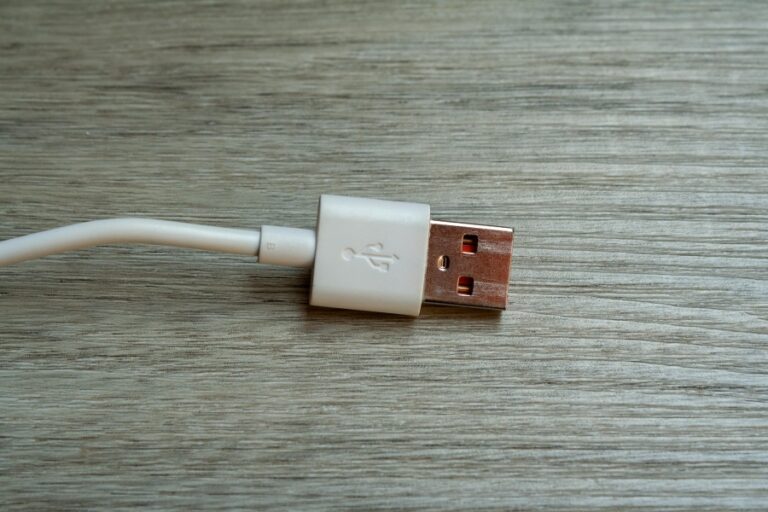
Ein DualShock 4 lässt sich an Windows-PCs gut nutzen, solange die Verbindung und die Eingabeschicht richtig zusammenspielen. Entscheidend ist zuerst, ob der Controller per USB oder Bluetooth verbunden wird und ob Windows ihn überhaupt als Eingabegerät anlegt.
Die meisten Probleme entstehen nicht am Controller selbst, sondern an Treibern, einer unvollständigen Kopplung oder an Software, die sich gegenseitig in die Quere kommt. Deshalb lohnt es sich, systematisch vorzugehen: Verbindung prüfen, Windows-Eintrag kontrollieren, passende Software auswählen und erst dann an Spieleinstellungen oder spezielle Funktionen gehen.
Die richtige Verbindung zuerst wählen
Am einfachsten startest du per USB-Kabel. So bekommt Windows sofort ein klares Signal, und du erkennst schneller, ob das Grundproblem an der Hardware oder an der Funkverbindung liegt. Nutze nach Möglichkeit ein Datenkabel und kein reines Ladekabel, weil manche Kabel zwar Strom liefern, aber keine Eingaben übertragen.
Wenn der Controller per Kabel erkannt wird, ist Bluetooth der nächste Schritt. Dafür muss der PC einen sauberen Kopplungsvorgang durchlaufen und der Adapter muss stabil arbeiten. Gerade bei älteren Bluetooth-Modulen hilft es oft, andere drahtlose Eingabegeräte kurz zu trennen, damit Windows nicht mehrere Verbindungen durcheinanderbringt.
So prüfst du, ob Windows den Controller bereits sieht
Öffne zuerst die Geräteübersicht in Windows und kontrolliere, ob ein Eingabegerät auftaucht. In vielen Fällen erscheint der Controller als HID-kompatibles Gerät oder unter den Gamecontrollern. Wenn dort gar nichts erscheint, liegt das Problem meist schon bei Kabel, Port, Bluetooth oder dem Energiesparen des Adapters.
- Wechsle testweise den USB-Port, am besten direkt am PC statt an einem Hub.
- Trenne und verbinde den Controller erneut.
- Starte den PC einmal neu, damit alte Verbindungen sauber entfernt werden.
- Prüfe im Geräte-Manager, ob ein unbekanntes Gerät oder ein fehlerhaftes Eingabegerät gelistet ist.
Wenn das Gerät sichtbar ist, aber keine Eingaben ankommen, hilft die weitere Eingrenzung: Reagiert Windows auf Tasten, aber ein Spiel nicht, ist oft nur die Zuordnung in der Software falsch. Reagiert gar nichts, musst du tiefer bei Treibern, Energiesparfunktionen oder der Erkennung ansetzen.
Bluetooth sauber koppeln
Für die Funkverbindung ist ein sauberer Pairing-Vorgang wichtig. Halte die Tasten für die Kopplung am Controller so lange gedrückt, bis die Anzeige blinkt, und füge ihn dann in den Bluetooth-Einstellungen von Windows hinzu. Danach sollte der Controller ohne erneutes Verbinden erscheinen, solange der PC ihn nicht vergisst oder die Kopplung beschädigt ist.
Falls die Kopplung immer wieder fehlschlägt, lösche den Eintrag in Windows und lege ihn neu an. Hilfreich ist außerdem ein Blick auf den Bluetooth-Adapter selbst. Manche Notebook-Hersteller setzen aggressive Stromsparoptionen ein, die Eingabegeräte kurzzeitig ausbremsen oder nach dem Standby trennen.
Typische Stellen für die Kontrolle
- Einstellungen > Bluetooth und Geräte
- Geräte-Manager > Bluetooth
- Geräte-Manager > Eingabegeräte
- Energieverwaltung des Bluetooth-Adapters
Treiber und Windows-Komponenten überprüfen
Auch wenn der Controller selbst keinen klassischen Hersteller-Treiber braucht, spielt die Windows-Erkennung trotzdem eine große Rolle. Aktualisiere deshalb zuerst Windows und prüfe anschließend, ob der Bluetooth- oder USB-Controller des PCs korrekt arbeitet. Ein veralteter Chipsatz- oder Bluetooth-Treiber ist häufig der eigentliche Auslöser, wenn Verbindungen nur unzuverlässig starten.
Bei USB-Verbindungen hilft es, den Eintrag im Geräte-Manager zu deinstallieren und danach neu einlesen zu lassen. Windows installiert die passende Basiskomponente beim nächsten Start meist automatisch neu. Das ist besonders sinnvoll, wenn der Controller zwar einmal funktionierte, später aber nicht mehr reagiert hat.
Spiele und Plattformen reagieren oft unterschiedlich auf denselben Controller. Manche erkennen ihn direkt, andere erwarten eine XInput-Emulation oder eine zusätzliche Zuordnung. Deshalb ist es wichtig, nicht nur auf Windows selbst zu schauen, sondern auch auf die Software, die die Eingaben später verarbeitet.
Steam, Spiel und Eingabemodus richtig einstellen
Viele Probleme entstehen erst im Spiel. Wenn Windows den Controller erkennt, das Spiel aber nicht, liegt der Fehler oft in der Eingabeschicht. Steam kann hier helfen, weil die Plattform viele Controller sauber abbildet und Profile für einzelne Spiele verwaltet. In anderen Fällen muss die Steuerung im Spiel auf Gamepad umgestellt werden, damit sie nicht nur Maus und Tastatur erwartet.
Prüfe außerdem doppelte Belegungen. Wenn sowohl das Spiel als auch eine Zusatzsoftware die Tasten neu zuweisen, reagieren Eingaben verzögert oder falsch. Schließe deshalb alle Programme, die Eingaben umleiten, bevor du testest, und aktiviere nur die eine Lösung, die du wirklich brauchst.
Wenn die Verbindung instabil bleibt
Bricht die Verbindung nach wenigen Minuten ab oder reagiert der Controller nur sporadisch, steckt oft ein Energie- oder Reichweitenproblem dahinter. Bei Bluetooth sollte der Abstand zum PC klein bleiben, und Störquellen wie WLAN-Router, USB-3.0-Hubs oder dicke Metallgehäuse können die Funkstrecke beeinträchtigen. Auch ein fast leerer Akku sorgt manchmal für seltsame Aussetzer.
Beim USB-Betrieb lohnt sich ein anderer Port direkt am Mainboard. Vorderseitige Anschlüsse oder stark ausgelastete Hubs liefern nicht immer die stabilste Verbindung. Wenn der Controller an einem anderen Rechner problemlos läuft, ist das ein gutes Zeichen dafür, dass der PC selbst genauer geprüft werden sollte.
Falls der Windows-Eintrag beschädigt wirkt, entferne das Gerät vollständig aus der Liste gekoppelter Geräte und verbinde es neu. Danach lohnt ein Neustart, damit alte Profile, falsche Zuordnungen und schwebende Verbindungen wirklich aus dem Speicher verschwinden.
Praktische Reihenfolge für die Fehlersuche
- Controller per USB anschließen und prüfen, ob Windows reagiert.
- Bei Erfolg auf Bluetooth umsteigen und neu koppeln.
- Im Geräte-Manager auf Warnsymbole oder unbekannte Einträge achten.
- Windows- und Bluetooth-Treiber aktualisieren.
- Im Spiel oder in Steam die Eingabezuordnung kontrollieren.
- Energiesparen und Funkstörungen als letzte Ursache prüfen.
Diese Reihenfolge spart Zeit, weil du erst die Basis sicherst und danach die Spezialfälle angehst. So erkennst du schneller, ob das Problem in der Verbindung, im Windows-System oder in der Spielsteuerung sitzt.
Sinnvolle Zusatzfunktionen des Controllers
Der DualShock 4 bringt mehr mit als nur normale Tasten. Je nach Software lassen sich Touchpad, Gyrosensor, Lichtleiste und Vibrationsfunktionen nutzen oder anpassen. Das klappt aber nicht automatisch überall gleich gut, weil Spiele und PC-Programme diese Extras unterschiedlich unterstützen.
Wenn du nur die Standardsteuerung brauchst, ist eine einfache Einrichtung oft die stabilere Wahl. Willst du Zusatzfunktionen nutzen, solltest du sie einzeln aktivieren und dazwischen immer wieder testen. So merkst du schnell, welche Funktion zuverlässig arbeitet und welche nur zusätzliche Fehlerquellen öffnet.
Bei Spielen, die präzise Eingaben erwarten, ist eine schlanke Konfiguration meist die beste Lösung. Für Rennspiele, Actiontitel oder Emulatoren kann dagegen ein angepasstes Profil sinnvoll sein, wenn es sauber eingerichtet ist und keine zweite Belegung im Hintergrund läuft.
Ein sauber angebundener Controller liefert nur dann die erwartete Eingabe, wenn Windows das Gerät eindeutig zuordnet und die passende Schnittstelle aktiv ist. Gerade beim Einsatz am Desktop sorgen kleine Details wie ein altes Koppelprofil, ein defektes Kabel, ein belegter Bluetooth-Adapter oder ein falscher Spielmodus dafür, dass der Controller zwar leuchtet, aber nicht sauber reagiert. Die beste Vorgehensweise ist deshalb eine klare Reihenfolge aus Verbindung prüfen, Windows-Erkennung absichern und das Eingabesystem des Spiels anpassen.
Direktverbindung über USB ohne Umwege absichern
Für die erste Einrichtung ist ein Kabel oft der verlässlichste Weg. Wichtig ist dabei nicht nur, dass der Stecker passt, sondern auch, dass das Kabel Daten übertragen kann. Viele Micro-USB-Kabel laden ein Gerät lediglich, während die eigentliche Kommunikation ausbleibt. Am PC führt das dazu, dass Windows keine neue Eingabequelle anlegt oder den Controller nur als Ladegerät behandelt.
Am besten gehst du so vor:
- Controller vollständig vom PC trennen.
- Ein USB-Datenkabel verwenden, das sicher für Datenverbindungen geeignet ist.
- Den Controller direkt an einen Hauptanschluss am Rechner stecken, nicht an einen passiven Hub.
- Ein paar Sekunden warten, bis Windows die Hardware einrichtet.
- Prüfen, ob sich das Gerät in der Eingabeliste oder im Gerätebereich zeigt.
Falls nichts erscheint, lohnt sich ein Gegencheck an einem anderen USB-Port. Vorderseitige Anschlüsse, lockere Buchsen oder schlecht versorgte Erweiterungen liefern gelegentlich zu wenig Stabilität. Bei vielen Systemen ist ein USB-Anschluss auf der Rückseite die bessere Wahl, weil er direkt am Mainboard hängt und weniger Störungen mitbringt.
Bluetooth nur mit sauberem Profil nutzen
Die drahtlose Kopplung funktioniert zuverlässig, solange kein altes Profil dazwischenfunkt. Windows speichert gekoppelte Geräte häufig dauerhaft. Wechselt der Controller zwischen mehreren Rechnern oder Konsolen, kann der Verbindungsversuch im Hintergrund hängen bleiben. Dann hilft es, das Gerät aus der Liste der bekannten Bluetooth-Geräte zu entfernen und neu anzumelden.
Die passende Reihenfolge ist hier entscheidend:
- Bluetooth am PC einschalten und kurz warten, bis der Adapter bereit ist.
- Vorhandene Einträge des Controllers in den Bluetooth-Einstellungen löschen.
- Den Controller in den Kopplungsmodus versetzen, bis die Leuchtleiste schnell blinkt.
- Am PC nach neuen Geräten suchen und den Controller erneut auswählen.
- Nach dem Koppeln einmal testen, ob Eingaben in Windows ankommen.
Falls mehrere Bluetooth-Adapter vorhanden sind, sollte nur ein aktiver Adapter verwendet werden. Externe Dongles, integrierte Module und Dockinglösungen können sonst parallel sichtbar sein, wodurch Windows den Controller an der falschen Stelle anmeldet. Auch Funkstörungen durch andere Geräte, etwa WLAN auf engem Raum, können die Stabilität beeinträchtigen. Ein USB-Verlängerungskabel für den Bluetooth-Dongle hilft oft schon, wenn der Adapter direkt neben einem störenden Gehäuse sitzt.
Windows-Eingabe und Gerätestatus richtig lesen
Die sichtbare Erkennung in Windows ist nur die halbe Strecke. Entscheidend ist, ob das System den Controller als Eingabegerät mit passendem Treiber eingerichtet hat. In vielen Fällen meldet Windows das Gerät zwar an, weist ihm aber keinen brauchbaren Profileintrag zu. Dann taucht es im Gerätemanager auf, reagiert aber in Spielen nicht oder nur teilweise.
Hilfreich ist eine Prüfung an den Stellen, an denen Windows seine Hardwareverwaltung bündelt:
- Geräte-Manager für Einträge unter Eingabegeräte, Bluetooth oder USB-Controller.
- Bluetooth- und Gerätebereich in den Windows-Einstellungen für bekannte Verbindungen.
- Systemsteuerung unter „Geräte und Drucker“ für ältere Geräteübersichten.
- Die Testanzeige der Gamecontroller-Verwaltung, um Tasten und Achsen zu prüfen.
Zeigt Windows ein unbekanntes Gerät oder einen Eintrag mit Warnsymbol, lohnt sich eine Neuinstallation des Eintrags. Dazu den Controller trennen, den betreffenden Geräteknoten entfernen und anschließend erneut verbinden. Windows richtet die Basiskomponenten dann meist neu ein. Bei Bluetooth-Verbindungen kann zusätzlich das Entkoppeln des alten Profils nötig sein, damit die Hardware nicht mit einem beschädigten Satz gespeicherter Parameter startet.
Typische Ursachen im Windows-Profil
Manche Probleme entstehen nicht an der Hardware, sondern durch alte Geräteeinstellungen. Nach einem Windows-Update, einem BIOS-Wechsel oder dem Umzug auf einen neuen PC kann ein früheres Profil unvollständig sein. Dann wird das Gerät zwar wiedererkannt, aber mit abweichender Zuordnung oder falschem Funktionsumfang.
- Ein älterer Bluetooth-Eintrag blockiert die neue Kopplung.
- Der USB-Port wird nach einem Energiesparwechsel nur verzögert aktiviert.
- Ein Treiberkonflikt verhindert die vollständige Zuordnung als Eingabegerät.
- Mehrere Controller-Profile überschreiben sich gegenseitig.
Spiel, Launcher und Eingabeschicht passend einstellen
Selbst wenn Windows den Controller sauber meldet, kann die Softwareebene noch dazwischenliegen. Viele Spiele erwarten ein XInput-Signal, während ein PlayStation-Controller ohne Zwischenschicht als DirectInput-Gerät auftaucht. Deshalb ist die Wahl des Eingabemodus im Launcher, in Steam oder im Spiel selbst entscheidend.
Prüfe diese Stellen der Reihe nach:
- Steam-Einstellungen für PlayStation-Unterstützung und allgemeine Controller-Erkennung.
- Spielinterne Optionen für Eingabemodus, Controllerbelegung und Symbolanzeige.
- Launcher-Funktionen, die eine Eingabeübersetzung aktivieren oder deaktivieren.
- Overlay-Tools, die eigene Tastenbelegungen oder Remaps mitbringen.
Wenn ein Spiel den Controller nicht akzeptiert, kann ein sauberer Wechsel zwischen Desktop-Steuerung und Spielmodus helfen. Manche Titel starten erst dann mit der richtigen Belegung, wenn der Controller bereits vor dem Spielstart verbunden ist. Andere übernehmen die Eingabe erst nach einem Neustart des Spiels. Auch ein Wechsel zwischen Vollbild und Fenstermodus kann relevant sein, falls ein Overlay die Steuerung beim Start blockiert.
So gehst du bei widersprüchlicher Eingabe vor
Wird der Controller in Windows erkannt, aber im Spiel reagieren nur einzelne Tasten, liegt häufig ein Konflikt zwischen mehreren Eingabeebenen vor. Dann hilft es, alle gleichzeitig aktiven Zuordnungen zu reduzieren und nur eine Hauptquelle zu lassen.
- Andere Gamepads oder virtuelle Controller vorübergehend abziehen.
- Steam- oder Launcher-Remaps testweise deaktivieren.
- Das Spiel neu starten und erneut prüfen.
- Falls nötig, eine direkte USB-Verbindung statt Bluetooth verwenden.
- Danach nur eine einzige Zuordnung aktivieren und testen.
Stromversorgung, Energiesparen und Sensorverhalten im Blick behalten
Ein Controller kann unter Windows scheinbar funktionieren und trotzdem im Betrieb aussetzen, sobald die Energieverwaltung eingreift. Das betrifft sowohl USB-Ports als auch Bluetooth-Adapter. Gerade bei Energiesparprofilen schaltet Windows einzelne Schnittstellen zu früh ab oder weckt sie verzögert wieder auf. Das Ergebnis sind Verbindungsabbrüche, kurze Aussetzer oder nicht reagierende Tasten nach einer Pause.
Für stabile Nutzung hilft eine gezielte Anpassung der Energieoptionen:
- USB-Energiesparen für betroffene Ports prüfen.
- Bluetooth-Adapter nicht unnötig vom System abschalten lassen.
- Im Energiesparplan aggressive Sparmodi reduzieren.
- Bei Laptops den Test im Netzbetrieb und im Akkubetrieb getrennt durchführen.
Auch die Akkuladung selbst spielt eine Rolle. Ein fast leerer Controller bleibt manchmal zwar verbunden, sendet aber unzuverlässige Signale oder trennt sich beim ersten stärkeren Funkabfall. Deshalb sollte der Akku vor der Fehlersuche ausreichend geladen sein. Wer den Controller am Kabel nutzt, sollte ebenfalls sicherstellen, dass das Kabel wirklich Daten überträgt und nicht nur Strom liefert.
Saubere Reihenfolge, wenn die Erkennung immer wieder kippt
Bei wechselhaftem Verhalten zahlt sich eine feste Reihenfolge aus, damit nicht mehrere Ursachen gleichzeitig im Spiel sind. Am besten wird erst die physische Verbindung stabilisiert, dann Windows bereinigt und erst danach die Softwareebene angepasst. So lässt sich eingrenzen, an welcher Stelle die Kette unterbrochen wird.
Eine praxistaugliche Abfolge sieht so aus:
- Alle anderen Eingabegeräte außer Maus und Tastatur abziehen.
- Controller per USB verbinden und Windows einige Sekunden geben.
- Im Geräte-Manager oder in der Controller-Verwaltung nachsehen, ob ein neuer Eintrag erscheint.
- Bei Erfolg dieselbe Hardware über Bluetooth testen.
- Erst danach Steam, Launcher oder Spieloptionen aktivieren.
- Zum Schluss einen kurzen Funktionstest mit mehreren Tasten, Sticks und Schultertasten durchführen.
Bleibt der Fehler an einer bestimmten Stufe hängen, lässt sich die Ursache meist schnell eingrenzen. Erscheint das Gerät per Kabel, aber nicht drahtlos, liegt der Schwerpunkt auf Bluetooth, Kopplung oder Adapter. Wird es drahtlos erkannt, aber im Spiel ignoriert, steht die Eingabeschicht im Vordergrund. Reagiert es nur an einem Port nicht, ist eher der USB-Anschluss oder das Kabel verdächtig.
Was bei Sonderfällen oft übersehen wird
Manche Schwierigkeiten entstehen erst durch besondere Kombinationen aus Hardware und Software. Dazu gehören virtuelle Eingabetreiber, Cloud-Streaming, Remote-Desktop-Sitzungen oder Tools für Makros und Belegungen. Sie können den Controller als zusätzliches Gerät anmelden und damit die normale Erkennung überlagern. Auch veraltete Zubehör-Software von Drittanbietern mischt sich gelegentlich ein und nimmt den Controller in eine eigene Regel ein.
Darauf solltest du zusätzlich achten:
- Virtuelle Controller-Software testweise schließen.
- Makro- oder Remap-Programme nur mit einer aktiven Belegungsquelle verwenden.
- Bei Remote-Sitzungen die lokale Erkennung am Host-PC prüfen.
- Nach Windows-Feature-Updates die Gerätekonfiguration erneut kontrollieren.
Wer mehrere Spieleplattformen nutzt, sollte außerdem auf ein einheitliches Profil achten. Ein Controller kann in einer Anwendung perfekt funktionieren und in einer anderen scheinbar nicht, weil dort eine abweichende Interpretation von Tasten, Triggern oder Achsen aktiv ist. Dann hilft meist keine weitere Neuinstallation, sondern nur die klare Trennung der Eingabeschicht pro Anwendung.
FAQ
Warum wird der Controller in Windows manchmal nur als unbekanntes Gerät angezeigt?
Oft fehlt in diesem Fall die passende Zuordnung über Bluetooth, USB oder ein unterstütztes Eingabemodell. Auch ein alter Treiber, ein hängender Windows-Dienst oder ein falscher Gerätemodus kann dazu führen, dass der Controller nicht sauber erkannt wird.
Wie prüfe ich zuerst, ob der Anschlussweg passt?
Nutze zum Gegencheck ein USB-Datenkabel, kein reines Ladekabel, und teste nach Möglichkeit einen anderen Port direkt am PC. Bei Bluetooth sollte der Controller vor dem Pairing vollständig getrennt sein, damit Windows das Gerät neu anlegt.
Was mache ich, wenn der PC den Controller per Kabel erkennt, aber Spiele ihn nicht nutzen?
Dann liegt die Ursache häufig in der Eingabeschicht des Spiels oder in einer zusätzlichen Software wie Steam Input. Öffne die Eingabeoptionen im Spiel und prüfe, ob das Gamepad aktiviert ist oder ob ein anderer Modus ausgewählt werden muss.
Wie entferne ich eine fehlerhafte Bluetooth-Verbindung?
Öffne in den Windows-Einstellungen den Bereich für Bluetooth und Geräte und entferne den Controller aus der Liste. Danach koppelst du ihn erneut, indem du ihn frisch in den Pairing-Modus versetzt und den Eintrag neu anlegst.
Welche Windows-Bereiche sind für die Kontrolle besonders wichtig?
Relevante Stellen sind der Geräte-Manager, die Bluetooth-Einstellungen und die Systemsteuerung für angeschlossene Eingabegeräte. Dort lässt sich schnell erkennen, ob Windows den Controller als Gamepad, HID-Gerät oder mit einem Warnsymbol führt.
Warum hilft ein anderer USB-Port oft sofort weiter?
Ein einzelner Port kann deaktiviert, überlastet oder von einem fehlerhaften USB-Controller betroffen sein. Ein Wechsel auf einen Port am Mainboard oder auf eine andere USB-Generation beseitigt solche Probleme häufig ohne weitere Schritte.
Kann die Windows-Version die Erkennung beeinflussen?
Ja, vor allem bei älteren Builds oder nach einem fehlgeschlagenen Update können Eingabekomponenten nicht korrekt arbeiten. Ein aktuelles Windows verbessert die Kompatibilität und reduziert Konflikte mit Treibern und Diensten.
Woran erkenne ich, dass das Kabel selbst das Problem ist?
Wenn der Controller nur zeitweise reagiert oder sich beim Bewegen des Steckers trennt, ist das Kabel ein häufiger Auslöser. Ein anderes, datenfähiges Kabel bringt dann schnell Klarheit, weil Lade- und Datenleitungen nicht bei jedem Kabel gleich vorhanden sind.
Was tun, wenn Steam den Controller anders behandelt als Windows?
In Steam kann die eigene Controller-Unterstützung die Windows-Erkennung überlagern. Öffne die Steam-Controller-Einstellungen und teste, ob der PlayStation-Support aktiviert oder testweise deaktiviert werden sollte, damit sich keine doppelte Steuerung ergibt.
Wie gehe ich vor, wenn der Controller zwar verbunden ist, aber Eingaben stocken?
Dann hilft es, Energieverwaltung, Funkstörungen und die Verbindungsauswahl zu prüfen. Entferne sparsame USB-Abschaltungen im Geräte-Manager, halte Abstand zu störenden Funkquellen und teste bei Bluetooth eine Verbindung mit geringerer Entfernung zum PC.
Fazit
Für eine saubere Erkennung zählt vor allem die richtige Reihenfolge: Verbindung prüfen, Windows-Eintrag kontrollieren, dann Treiber, Eingabemodus und Spielunterstützung abgleichen. Wer diese Punkte systematisch durchgeht, bekommt den Controller in den meisten Fällen ohne Umwege stabil zum Laufen. Entscheidend ist, nicht nur die Verbindung herzustellen, sondern auch die Eingabeebene passend einzurichten.





