
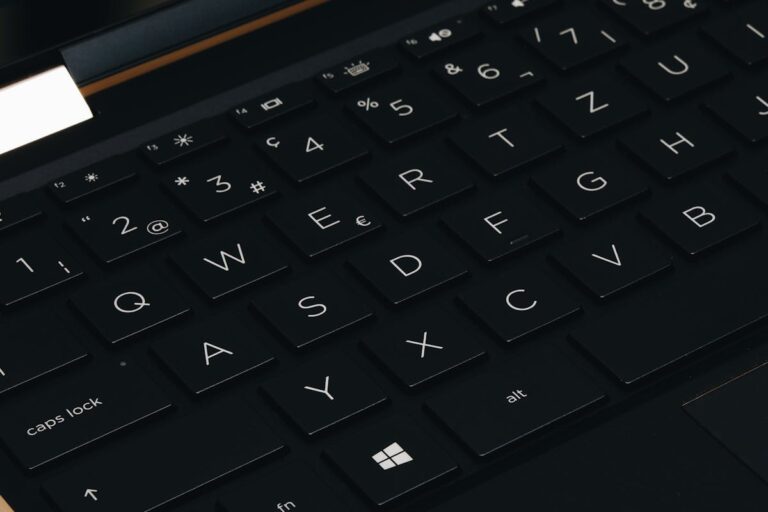
Die Tastatur schreibt plötzlich falsche Zeichen, Buchstaben sind vertauscht oder Sonderzeichen erscheinen an völlig unerwarteten Stellen – unter Windows 11 ist dieses Problem weiter verbreitet, als viele denken. Oft wirkt es so, als sei die Tastatur defekt, dabei liegt die Ursache in den meisten Fällen nicht an der Hardware, sondern an einer Einstellung, die sich unbemerkt geändert hat.
Entscheidend ist zu verstehen: Windows 11 kann mehrere Tastaturlayouts, Sprachen und Eingabemethoden gleichzeitig verwalten – und wechselt diese teils schneller, als man es bemerkt.
Genau dadurch entstehen Situationen, in denen die Tastatur scheinbar „falsch“ schreibt, obwohl sie technisch einwandfrei funktioniert.
Typische Anzeichen für falsche Tastatureingaben
Das Problem äußert sich fast immer sehr eindeutig. Häufig berichten Nutzer von folgenden Symptomen:
- Z und Y sind vertauscht
- Umlaute funktionieren nicht mehr
- Sonderzeichen erscheinen an falscher Stelle
- Zahlenreihe liefert andere Zeichen
- bestimmte Tasten reagieren unerwartet
Besonders auffällig ist das bei Passwörtern oder E-Mail-Adressen, weil Eingaben plötzlich nicht mehr akzeptiert werden.
Der häufigste Grund: falsches Tastaturlayout
Der mit Abstand häufigste Auslöser ist ein falsch aktives Tastaturlayout. Windows 11 unterstützt mehrere Layouts parallel, etwa Deutsch (QWERTZ), Englisch (QWERTY) oder andere Sprachvarianten. Ein unbeabsichtigter Wechsel reicht aus, um die komplette Tastenbelegung zu verändern.
Ein klassisches Beispiel:
- Taste „Z“ schreibt plötzlich „Y“
- Umlaute sind nicht mehr erreichbar
Das deutet fast immer auf ein englisches Layout hin.
Wie es zu unbeabsichtigten Layout-Wechseln kommt
Viele Nutzer wissen nicht, dass Windows Tastaturlayouts auch per Tastenkombination umschaltet. Besonders häufig passiert das durch:
- versehentliches Drücken von Alt + Shift
- Windows-Taste + Leertaste
- Sprachwechsel über die Taskleiste
Gerade bei schnellem Tippen oder Spielen wird diese Kombination oft unbemerkt ausgelöst.
Aktives Tastaturlayout sofort prüfen
Der schnellste Check erfolgt über die Taskleiste. Rechts unten wird die aktuelle Sprache angezeigt, etwa:
- DEU
- ENG
Steht dort nicht die gewünschte Sprache, schreibt die Tastatur zwangsläufig anders. Ein Klick darauf zeigt alle aktiven Layouts an.
Tastaturlayout dauerhaft korrekt einstellen
Um dauerhaft Ruhe zu haben, sollte man unnötige Layouts entfernen. Solange mehrere Layouts aktiv sind, kann Windows jederzeit umschalten.
Vorgehensweise:
- Einstellungen öffnen
- Zeit & Sprache
- Sprache & Region
- gewünschte Sprache auswählen
- Tastaturen prüfen
- nicht benötigte Layouts entfernen
Je weniger Layouts aktiv sind, desto geringer ist die Fehleranfälligkeit.
Regionseinstellungen als versteckte Fehlerquelle
Neben dem Tastaturlayout spielen auch die Regionseinstellungen eine Rolle. Stimmen Sprache und Region nicht überein, kann es zu ungewöhnlichem Verhalten bei Sonderzeichen, Datumseingaben oder Zahlenformaten kommen.
Beispiel:
- Sprache: Deutsch
- Region: Vereinigte Staaten
Das wirkt auf den ersten Blick harmlos, beeinflusst aber die Eingabelogik. Einheitliche Einstellungen sorgen für konsistentes Verhalten.
Unterschied zwischen Tastaturlayout und Anzeigesprache
Ein häufiger Irrtum ist die Annahme, dass die Windows-Anzeigesprache automatisch das Tastaturlayout bestimmt. Das ist nicht der Fall. Man kann Windows auf Deutsch nutzen und trotzdem ein englisches Tastaturlayout aktiv haben.
Genau diese Trennung führt dazu, dass Nutzer lange suchen, obwohl die Oberfläche korrekt übersetzt ist.
Externe Tastaturen und ihre Eigenheiten
Externe Tastaturen, insbesondere günstige oder internationale Modelle, bringen manchmal eigene Layout-Besonderheiten mit. Physische Beschriftung und logische Belegung stimmen dann nicht überein.
Typische Situationen:
- Tastatur ist US-Layout, Windows auf Deutsch
- Notebook mit internationalem Layout
- Ersatz-Tastatur aus dem Ausland
Windows weiß nicht, wie die Tastatur beschriftet ist – es orientiert sich ausschließlich an den Einstellungen.
Sonderfall: NumLock, Caps Lock und Fn-Tasten
Manchmal liegt das Problem nicht an Buchstaben, sondern an Zahlen oder Sonderfunktionen. Ein deaktivierter NumLock sorgt dafür, dass der Ziffernblock nicht mehr wie erwartet funktioniert. Fn-Tasten können ebenfalls das Verhalten einzelner Tasten verändern.
Das wirkt dann wie ein Zeichendefekt, ist aber eine reine Funktionsumschaltung.
Typische Praxisfehler im Alltag
In der Praxis treten immer wieder dieselben Denkfehler auf:
- sofort Hardwaredefekt vermuten
- Treiber neu installieren ohne Ursache zu prüfen
- Tastatur austauschen
- Windows neu starten, ohne Einstellungen zu prüfen
In den meisten Fällen lässt sich das Problem innerhalb weniger Sekunden beheben, wenn man gezielt vorgeht.
Tastatur schreibt falsche Zeichen nur in bestimmten Programmen
Manchmal tritt das Problem nicht systemweit, sondern nur in einzelnen Anwendungen auf. Das kann an programmspezifischen Spracheinstellungen oder Eingabemodi liegen. Textverarbeitungen, Entwicklungsumgebungen oder Remote-Desktop-Verbindungen bringen oft eigene Tastaturregeln mit.
Besonders bei Remote-Sitzungen kann das lokale Layout vom entfernten System abweichen.
Einfluss von Updates und Benutzerprofilen
Nach größeren Windows-11-Updates kann es vorkommen, dass zusätzliche Layouts automatisch hinzugefügt werden. Auch beschädigte Benutzerprofile führen manchmal dazu, dass Einstellungen nicht korrekt gespeichert werden.
Wenn sich das Layout immer wieder zurücksetzt, liegt die Ursache oft tiefer als nur in einer einzelnen Option.
Extra-Tipps für dauerhaft stabile Tastatureingaben
Ein paar einfache Maßnahmen sorgen langfristig für Ruhe:
- nur ein einziges Tastaturlayout aktiv lassen
- Sprachwechsel-Tastenkombinationen deaktivieren
- Region und Sprache einheitlich einstellen
- externe Tastaturen bewusst konfigurieren
So verhindert man, dass Windows unbemerkt eingreift.
Häufige Fragen zur falschen Tastatureingabe unter Windows 11
Warum sind Z und Y plötzlich vertauscht?
Fast immer ist ein englisches Tastaturlayout aktiv. Deutsch nutzt QWERTZ, Englisch QWERTY.
Kann Windows das Layout automatisch wechseln?
Ja. Über Tastenkombinationen oder nach Updates können zusätzliche Layouts aktiviert werden.
Warum stimmen Sonderzeichen nicht mehr?
Sonderzeichen hängen direkt vom Layout ab. Schon ein kleiner Wechsel verändert die Belegung.
Kann eine defekte Tastatur falsche Zeichen erzeugen?
Sehr selten. In den meisten Fällen liegt es an den Einstellungen, nicht an der Hardware.
Warum tritt das Problem nur manchmal auf?
Weil der Layoutwechsel oft unbeabsichtigt ausgelöst wird und nicht sofort auffällt.
Hat die Windows-Sprache Einfluss auf die Tastatur?
Nur indirekt. Tastaturlayout und Anzeigesprache sind getrennte Einstellungen.
Kann ich Layout-Wechsel komplett deaktivieren?
Ja, indem man alle unnötigen Layouts entfernt und die Tastenkombinationen abschaltet.
Betrifft das auch Laptops?
Ja. Auch integrierte Laptop-Tastaturen sind vollständig von den Layout-Einstellungen abhängig.
Warum passiert das häufig nach Updates?
Windows fügt manchmal zusätzliche Sprachoptionen hinzu, ohne aktiv darauf hinzuweisen.
Zusammenfassung und Fazit
Wenn die Tastatur unter Windows 11 falsche Zeichen schreibt, liegt die Ursache fast nie an einem Defekt. In den allermeisten Fällen ist ein falsches Tastaturlayout aktiv oder Windows hat unbemerkt zwischen mehreren Layouts gewechselt. Genau diese Mehrsprachigkeit macht Windows flexibel – aber auch fehleranfällig, wenn man sie nicht bewusst steuert.
Wer die aktiven Layouts prüft, unnötige Sprachen entfernt und Region sowie Sprache einheitlich einstellt, löst das Problem meist innerhalb weniger Minuten. Statt aufwendiger Reparaturen oder Neuinstallationen reicht oft ein kurzer Blick in die Einstellungen.
Am Ende gilt: Die Tastatur schreibt nicht falsch – Windows interpretiert sie nur anders.





