
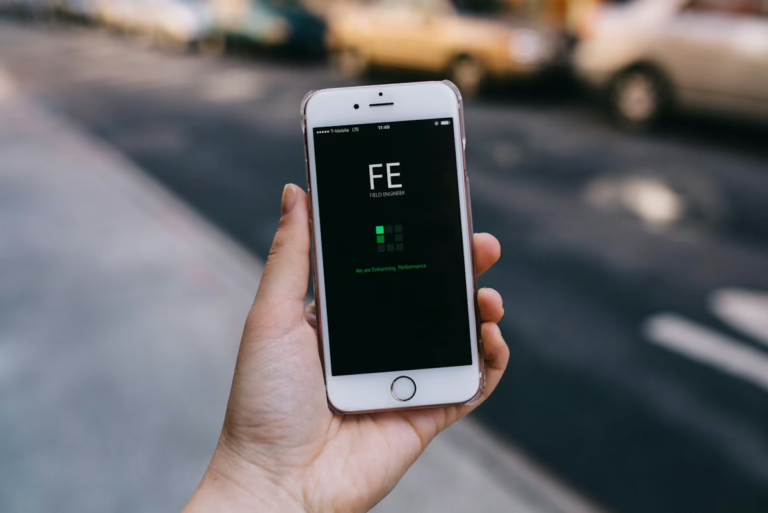
Wenn dein iPhone langsam reagiert, Apps hängen bleiben oder das Gerät nicht mehr richtig funktioniert, hilft oft ein einfacher Neustart. Ein Neustart ist eine der effektivsten und schnellsten Methoden, um kleine Softwarefehler zu beheben, ohne Daten zu verlieren. Hier erfährst du Schritt für Schritt, wie du dein iPhone neu starten kannst – egal, welches Modell du hast oder ob die Tasten funktionieren.
iPhone neu starten mit Tasten
Apple hat die Tastenkombinationen für den Neustart im Laufe der Jahre verändert. Je nach iPhone-Modell gibt es unterschiedliche Wege:
iPhone X, 11, 12, 13, 14 oder 15 (mit Face ID)
- Drücke und halte gleichzeitig die Seitentaste (rechts) und eine der Lautstärketasten (links).
- Auf dem Bildschirm erscheint der Schieberegler „Ausschalten“.
- Schiebe den Regler nach rechts, um das iPhone auszuschalten.
- Warte etwa 10 Sekunden und halte dann die Seitentaste gedrückt, bis das Apple-Logo erscheint.
So wird dein iPhone sauber neu gestartet – alle Prozesse werden beendet und frisch geladen.
iPhone SE (2. / 3. Generation), iPhone 8 oder älter (mit Home-Button)
- Halte die Seitentaste (oder obere Taste bei älteren Modellen) gedrückt.
- Wenn der „Ausschalten“-Regler erscheint, schiebe ihn nach rechts.
- Nach dem Ausschalten drücke die Seitentaste erneut, bis das Apple-Logo sichtbar ist.
Tipp: Ein einfacher Neustart behebt oft Fehler bei Bluetooth, WLAN oder App-Abstürzen.
iPhone neu starten ohne Tasten
Falls deine Seitentaste defekt ist oder du die Tasten lieber schonen möchtest, kannst du den Neustart auch über das Menü durchführen:
- Öffne Einstellungen.
- Tippe auf Allgemein.
- Scrolle ganz nach unten und tippe auf Ausschalten.
- Schiebe den Regler nach rechts, um das Gerät auszuschalten.
- Nach ein paar Sekunden drücke auf dem Bildschirm oder warte, bis das iPhone aus ist, und stecke es kurz ans Ladegerät, um es automatisch wieder einzuschalten.
Diese Methode funktioniert bei allen iPhones und ist besonders praktisch, wenn du AssistiveTouch aktiviert hast.
Erzwungener Neustart (Hard Reset), wenn das iPhone nicht reagiert
Wenn dein iPhone eingefroren ist oder der Bildschirm nicht reagiert, reicht ein normaler Neustart oft nicht aus. Dann hilft der erzwungene Neustart (Hard Reset) – dabei wird das System neu gestartet, auch wenn keine Eingabe mehr möglich ist.
iPhone 8, SE (2. / 3. Gen), X, 11, 12, 13, 14, 15:
- Drücke kurz die Lauter-Taste und lass sie wieder los.
- Drücke kurz die Leiser-Taste und lass sie los.
- Halte anschließend die Seitentaste gedrückt, bis das Apple-Logo erscheint.
Das Gerät schaltet sich komplett neu ein, selbst wenn der Bildschirm vorher eingefroren war.
iPhone 7 und 7 Plus:
Halte gleichzeitig die Leiser-Taste und die Seitentaste gedrückt, bis das Apple-Logo erscheint.
iPhone 6s, SE (1. Gen) oder älter:
Halte die Home-Taste und die obere/seitliche Taste gleichzeitig gedrückt, bis das Apple-Logo erscheint.
Damit führst du einen Neustart durch, ohne dass Daten verloren gehen.
Wann ein Neustart sinnvoll ist
Ein Neustart ist kein „Reset“, sondern ein einfacher Software-Neustart – und er hilft häufiger, als man denkt. Du solltest dein iPhone regelmäßig neu starten, wenn:
- Apps langsam oder fehlerhaft reagieren
- WLAN oder Bluetooth sich nicht verbinden
- das Gerät ungewöhnlich warm wird
- der Akku sich schneller als sonst entlädt
- der Bildschirm schwarz bleibt, aber das Gerät vibriert
- nach einem Update kleinere Bugs auftreten
Oft verschwinden solche Probleme nach einem Neustart sofort.
iPhone mit AssistiveTouch neu starten
Wenn deine Tasten defekt sind, kannst du auch über AssistiveTouch neu starten:
- Öffne Einstellungen → Bedienungshilfen → Tippen → AssistiveTouch und aktiviere es.
- Es erscheint ein schwebender Kreis auf dem Bildschirm.
- Tippe auf den Kreis → Gerät → Mehr → Neustart.
- Bestätige den Vorgang.
Das iPhone wird nun neu gestartet, ohne dass du eine Taste drücken musst. Diese Methode ist besonders hilfreich bei älteren Geräten mit defektem Power-Button.
iPhone neu starten über Siri (eingeschränkt)
Mit iOS 16 und neuer kannst du Siri bitten: „Starte mein iPhone neu.“
Siri zeigt dann einen Hinweis an, den du bestätigen musst. Diese Funktion funktioniert nur, wenn das iPhone entsperrt und mit dem Internet verbunden ist.
Wenn das iPhone nach dem Neustart hängt
Manchmal bleibt das iPhone beim Apple-Logo hängen oder startet nicht richtig. Das kann auf ein Softwareproblem hindeuten. Versuche in diesem Fall Folgendes:
- Schließe das iPhone an deinen Computer an.
- Öffne iTunes (Windows) oder Finder (Mac).
- Warte, bis das Gerät erkannt wird, und wähle Wiederherstellen oder Aktualisieren.
Dadurch wird das iPhone repariert, ohne dass deine Daten gelöscht werden (sofern du „Aktualisieren“ wählst).
Tipp: Neustart regelmäßig einplanen
Viele Profis empfehlen, das iPhone etwa einmal pro Woche neu zu starten. Dadurch werden temporäre Dateien gelöscht, Apps im Hintergrund beendet und der Arbeitsspeicher entlastet. Gerade bei älteren Modellen kann das die Leistung spürbar verbessern.
Weitere Möglichkeiten, dein iPhone neu zu starten und typische Probleme zu lösen
Ein Neustart klingt banal, kann aber Wunder wirken. Gerade bei iPhones, die schon ein paar Jahre auf dem Buckel haben oder viele Apps installiert haben, kann ein Neustart das System spürbar beschleunigen. Es gibt jedoch verschiedene Varianten des Neustarts, die du kennen solltest, um in jeder Situation die richtige Methode parat zu haben.
Unterschied zwischen normalem Neustart, Soft Reset und Hard Reset
Viele Nutzer verwechseln diese drei Begriffe.
- Normaler Neustart: Das iPhone wird regulär ausgeschaltet und wieder eingeschaltet. Alle Apps werden geschlossen, aber keine Daten gelöscht.
- Soft Reset: Eine Art kleiner Systemneustart, der über die Software ausgelöst wird – zum Beispiel über die Einstellungen oder AssistiveTouch.
- Hard Reset: Der „erzwungene Neustart“, wenn das iPhone gar nicht mehr reagiert. Er unterbricht den Stromfluss kurzfristig und startet das System neu – ohne Datenverlust.
Ein Hard Reset sollte nur genutzt werden, wenn das iPhone eingefroren ist, da er Prozesse abrupt beendet.
Wann ist ein Neustart besonders sinnvoll?
Ein Neustart ist kein Allheilmittel, aber er kann viele kleine Probleme sofort lösen. Besonders hilfreich ist er, wenn dein iPhone:
- sehr heiß wird oder langsam reagiert
- Apps sich unerwartet schließen
- der Akku ungewöhnlich schnell entlädt
- Bluetooth oder WLAN keine Verbindung aufbauen
- der Touchscreen nicht mehr reagiert
- nach einem iOS-Update „spinnt“
Selbst wenn das iPhone scheinbar völlig hängen bleibt, hilft oft ein Hard Reset, um es wiederzubeleben.
Neustart per Sprachbefehl – Siri macht’s möglich
Seit iOS 16 kannst du dein iPhone einfach mit der Stimme neu starten. Sag zu Siri: „Starte mein iPhone neu“.
Siri zeigt dir eine Sicherheitsabfrage – bestätige mit „Ja“. Das Gerät startet daraufhin automatisch neu. Diese Funktion funktioniert aber nur, wenn dein iPhone entsperrt ist und mit dem Internet verbunden bleibt. Perfekt, wenn du die Tasten gerade nicht nutzen kannst.
iPhone reagiert nach Neustart nicht – das kannst du tun
Manchmal bleibt das iPhone nach dem Neustart im Apple-Logo hängen oder zeigt nur einen schwarzen Bildschirm. Dann liegt meist ein Softwarefehler oder ein Speicherproblem vor. Hier helfen drei Schritte:
- Schließe das iPhone per Kabel an einen Computer an.
- Öffne iTunes (Windows) oder Finder (Mac).
- Wähle das Gerät aus und klicke auf Aktualisieren.
Das aktualisiert das System, ohne deine Daten zu löschen. Wenn das nicht hilft, kannst du das iPhone im DFU-Modus (Device Firmware Update) komplett neu aufsetzen.
Automatischer Neustart per Kurzbefehl
Wusstest du, dass du dein iPhone über die Kurzbefehle-App so einrichten kannst, dass es sich regelmäßig neu startet oder dich daran erinnert? Erstelle einen Kurzbefehl mit der Aktion „Neustart“ und plane ihn wöchentlich oder monatlich – das ist nützlich, wenn du dein iPhone selten ausschaltest.
Akku und Neustart: Warum der Zeitpunkt zählt
Viele Nutzer starten ihr iPhone neu, wenn der Akku fast leer ist. Das ist nicht ideal – während eines Neustarts werden Prozessor und Speicher stark beansprucht. Wenn du den Akku schonen willst, führe den Neustart am besten bei 40–80 % Ladestand durch. Das verlängert langfristig die Akkulebensdauer.
Wenn sich das iPhone ständig von selbst neu startet
Das ist ein Sonderfall, den man „Bootloop“ nennt. Meist steckt ein fehlerhaftes Update, eine defekte App oder eine Hardware-Störung dahinter.
- Versuche zuerst einen erzwungenen Neustart.
- Wenn das nicht hilft, aktualisiere iOS über iTunes oder Finder.
- Tritt das Problem weiter auf, könnte ein Werksreset oder ein Akkutausch notwendig sein.
Ein Bootloop sollte nie ignoriert werden, da er auf schwerwiegendere Fehler hindeuten kann.
iPhone lässt sich nicht einschalten nach dem Neustart
Wenn dein iPhone nach dem Neustart schwarz bleibt, ist es in vielen Fällen einfach tiefentladen. Schließe es an das Ladegerät an und warte mindestens 15 Minuten. Erscheint dann das Apple-Logo, war nur der Akku zu leer. Reagiert es immer noch nicht, versuche den DFU-Modus oder wende dich an den Apple Support.
Häufige Fragen zum iPhone-Neustart
Warum hilft ein Neustart bei vielen iPhone-Problemen?
Beim Neustart werden Systemprozesse, App-Caches und temporäre Dateien gelöscht. Dadurch startet das System „sauber“ neu, was viele kleine Fehler behebt, ohne dass Daten verloren gehen.
Kann ich mein iPhone neu starten, wenn die Power-Taste defekt ist?
Ja, über AssistiveTouch. Damit lässt sich der Neustart direkt auf dem Bildschirm ausführen – ganz ohne physische Tasten.
Wird beim Neustart alles gelöscht?
Nein. Ein Neustart beendet nur laufende Prozesse und startet iOS neu. Deine Fotos, Kontakte, Nachrichten und Apps bleiben vollständig erhalten.
Wie oft sollte ich mein iPhone neu starten?
Mindestens einmal pro Woche. Dadurch werden temporäre Dateien gelöscht und Hintergrundprozesse beendet, was die Leistung verbessert und Akkuprobleme reduziert.
Kann ich mein iPhone neu starten, ohne den Bildschirm zu sehen?
Ja. Mit dem erzwungenen Neustart (Hard Reset) kannst du das iPhone auch dann neu starten, wenn der Bildschirm schwarz oder eingefroren ist. Die Tastenkombination hängt vom Modell ab.
Was ist der Unterschied zwischen Ausschalten und Neustarten?
Beim Ausschalten bleibt das Gerät aus, bis du es manuell wieder einschaltest. Ein Neustart hingegen schaltet es automatisch wieder ein, um alle Prozesse neu zu laden.
Verliere ich Daten durch einen Neustart?
Nein. Ein Neustart beendet nur laufende Prozesse – deine Daten, Fotos, Nachrichten und Einstellungen bleiben vollständig erhalten.
Warum reagiert mein iPhone nach einem Neustart langsamer?
Das kann daran liegen, dass das System zunächst Hintergrundprozesse lädt oder Apps neu indiziert. Nach einigen Minuten läuft alles wieder normal.
Was kann ich tun, wenn Siri den Neustart nicht ausführt?
Siri kann nur dann einen Neustart durchführen, wenn das iPhone entsperrt ist. Prüfe außerdem, ob du mit dem Internet verbunden bist und die Funktion in den Siri-Einstellungen aktiviert ist.
Kann ich den Neustart planen?
Nicht direkt im System, aber über die App Kurzbefehle lässt sich eine automatische Erinnerung oder Routine für einen geplanten Neustart erstellen.
Warum funktioniert der Neustart über AssistiveTouch bei mir nicht?
Stelle sicher, dass du in AssistiveTouch unter „Gerät → Mehr“ die Option „Neustart“ aktiviert hast. Wenn sie fehlt, aktualisiere dein iOS auf die neueste Version.
Wie kann ich den DFU-Modus starten, wenn das iPhone nicht reagiert?
Verbinde das iPhone mit dem Computer, drücke je nach Modell die richtige Tastenkombination (meist Lauter, Leiser, dann Seitentaste) und halte sie gedrückt, bis der Bildschirm schwarz bleibt. Danach erkennt iTunes das Gerät im Wiederherstellungsmodus.
Ist ein regelmäßiger Neustart gut für den Akku?
Ja. Ein Neustart entlastet den Prozessor, beendet stromfressende Hintergrunddienste und kann die Akkulaufzeit verbessern. Es ist eine einfache, aber wirkungsvolle Wartungsmaßnahme.
Was tun, wenn das iPhone beim Neustart hängen bleibt?
Wenn das Apple-Logo nicht verschwindet, kannst du einen erzwungenen Neustart durchführen oder das Gerät über iTunes/Finder aktualisieren. In hartnäckigen Fällen hilft der DFU-Modus, um das System neu aufzusetzen.
Wie lange dauert ein iPhone-Neustart?
Normalerweise nur 20–40 Sekunden. Bei älteren Geräten oder großen Updates kann es etwas länger dauern, bis der Startbildschirm erscheint.
Kann Siri das iPhone wirklich neu starten?
Ja, ab iOS 16 ist das möglich. Sage einfach „Hey Siri, starte mein iPhone neu“ – Siri fragt dich dann nach einer Bestätigung.
Zusammenfassung
Das iPhone neu starten ist eine einfache, aber wirkungsvolle Maßnahme gegen viele Alltagsprobleme. Du kannst es über die Tasten, über das Menü oder sogar per AssistiveTouch erledigen. Wenn das iPhone eingefroren ist, hilft der erzwungene Neustart. Ein regelmäßiger Neustart hält dein Gerät schnell, stabil und verlängert die Lebensdauer des Akkus. Hast du dein iPhone schon einmal neu gestartet, wenn es sich merkwürdig verhalten hat? Oft ist das die schnellste und einfachste Lösung.





