
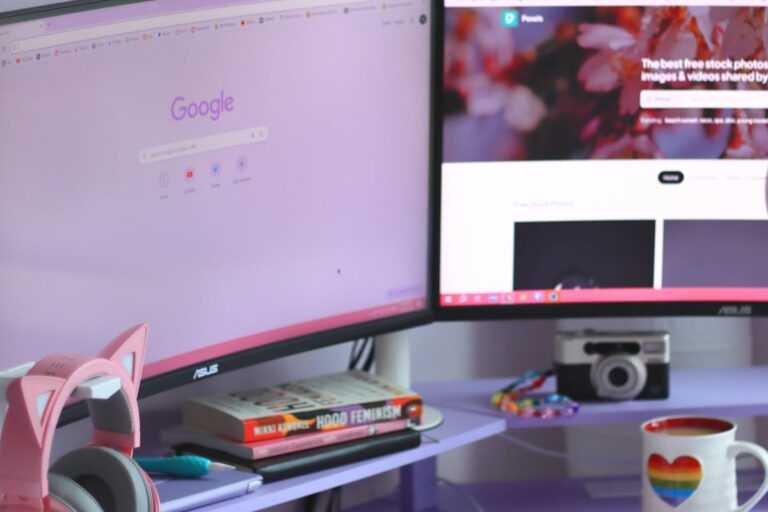
Zwei Monitore machen den Arbeitsalltag deutlich entspannter. Mehr Platz, weniger Fensterchaos und ein spürbarer Produktivitätsgewinn – egal ob im Homeoffice, beim Lernen oder im Alltag. Windows 11 bringt dafür bereits alles mit, was du brauchst. Das Einrichten von zwei Monitoren ist einfacher, als viele denken, und meist in wenigen Minuten erledigt.
Die wichtigste Antwort gleich vorweg: Windows 11 erkennt angeschlossene Monitore in der Regel automatisch. Die eigentliche Arbeit besteht meist nur darin, die Anzeige so einzustellen, dass sie zu deinem Arbeitsplatz passt.
Was du vor dem Anschließen prüfen solltest
Bevor du loslegst, lohnt sich ein kurzer Blick auf die Hardware. Das erspart unnötige Fehlersuche.
Dein PC oder Laptop benötigt mindestens zwei Videoausgänge oder eine Kombination aus internem Display und externem Anschluss. Typische Anschlüsse sind HDMI, DisplayPort oder USB-C mit Bildausgabe. Viele moderne Geräte unterstützen das problemlos.
Auch die Monitore selbst spielen eine Rolle. Unterschiedliche Größen und Auflösungen sind kein Problem, Windows 11 kommt damit gut zurecht. Wichtig ist nur, dass passende Kabel vorhanden sind und fest sitzen.
Zwei Monitore anschließen – so startet es richtig
Schließe zunächst beide Monitore an den PC oder das Notebook an. Externe Monitore werden meist sofort erkannt, sobald sie eingeschaltet sind.
Windows 11 reagiert in den meisten Fällen automatisch und erweitert den Desktop ohne weitere Rückfrage. Du siehst dann entweder dasselbe Bild auf beiden Monitoren oder bereits einen erweiterten Desktop.
Falls zunächst nichts passiert, hilft oft ein kurzer Blick in die Anzeigeeinstellungen oder ein erneutes Ein- und Ausschalten des Monitors.
Anzeigeeinstellungen öffnen und Überblick verschaffen
Die zentrale Steuerung für mehrere Bildschirme findest du in den Anzeigeeinstellungen.
Dort werden alle erkannten Monitore als nummerierte Rechtecke angezeigt. Diese Darstellung ist wichtig, denn sie bestimmt, wie sich der Mauszeiger zwischen den Bildschirmen bewegt.
Die Nummern helfen bei der Orientierung, sagen aber nichts über die tatsächliche Position aus. Diese legst du selbst fest.
Monitore richtig anordnen
Ein häufiger Stolperstein bei zwei Monitoren ist die falsche Anordnung. Der Mauszeiger springt dann scheinbar unlogisch von einem Bildschirm zum anderen.
In den Anzeigeeinstellungen kannst du die Monitore per Drag-and-Drop so anordnen, wie sie physisch auf deinem Schreibtisch stehen. Steht der zweite Monitor rechts, ziehst du ihn auch rechts neben den ersten. Steht er höher oder tiefer, kannst du das ebenfalls abbilden.
Diese Einstellung beeinflusst direkt das Mausgefühl und sollte sorgfältig vorgenommen werden.
Anzeigemodus auswählen: Erweitern, Duplizieren oder nur ein Monitor
Windows 11 bietet mehrere Anzeigemodi, die sich je nach Situation eignen.
Der erweiterte Modus ist der beliebteste. Dabei entsteht ein großer Desktop über beide Monitore hinweg. Fenster lassen sich frei verschieben und auf beide Bildschirme verteilen.
Der duplizierte Modus zeigt auf beiden Monitoren dasselbe Bild. Das ist sinnvoll für Präsentationen oder Schulungen, aber im Alltag weniger praktisch.
Alternativ kannst du auch festlegen, dass nur ein Monitor aktiv ist, etwa wenn ein Bildschirm vorübergehend nicht genutzt werden soll.
Der schnelle Wechsel zwischen diesen Modi funktioniert auch über eine Tastenkombination, was im Alltag sehr praktisch ist.
Hauptmonitor festlegen
Nicht jeder Monitor ist gleich wichtig. Einer davon sollte als Hauptanzeige definiert sein.
Der Hauptmonitor zeigt standardmäßig:
- die Taskleiste
- das Startmenü
- neue Fenster und Programme
In den Anzeigeeinstellungen kannst du einen Monitor auswählen und ihn als Hauptanzeige festlegen. Das ist besonders wichtig, wenn ein Monitor größer, schärfer oder zentraler platziert ist.
Auflösung und Skalierung richtig einstellen
Bei zwei Monitoren mit unterschiedlicher Größe oder Auflösung kann das Bild schnell ungewohnt wirken. Texte erscheinen auf einem Bildschirm größer, auf dem anderen kleiner.
Windows 11 erlaubt es, Auflösung und Skalierung pro Monitor einzeln festzulegen. Das ist ein großer Vorteil gegenüber früheren Versionen.
Eine etwas höhere Skalierung auf hochauflösenden Monitoren sorgt für bessere Lesbarkeit, ohne die Schärfe zu verlieren. Hier lohnt es sich, ein paar Einstellungen auszuprobieren.
Fenster effizient verteilen mit Windows 11
Windows 11 bringt praktische Funktionen mit, um Fenster schnell auf zwei Monitore zu verteilen.
Mit einfachen Tastenkombinationen lassen sich Fenster an den Bildschirmrand oder direkt auf den anderen Monitor verschieben. Auch die neuen Andock-Layouts helfen dabei, Programme übersichtlich anzuordnen.
Gerade bei zwei Monitoren entsteht so schnell eine strukturierte Arbeitsfläche ohne ständiges Ziehen mit der Maus.
Unterschiedliche Bildwiederholraten beachten
Wenn ein Monitor eine höhere Bildwiederholrate unterstützt als der andere, kann das das Mausgefühl beeinflussen.
Windows 11 erlaubt auch hier eine getrennte Einstellung. Jeder Monitor kann mit seiner optimalen Bildwiederholrate betrieben werden, sofern die Hardware das unterstützt.
Das ist besonders relevant, wenn ein Monitor fürs Arbeiten und der andere fürs Spielen genutzt wird.
Zwei Monitore mit Laptop nutzen
Bei Laptops ist das interne Display meist der erste Monitor. Der externe Bildschirm wird automatisch ergänzt.
Viele Nutzer entscheiden sich dafür, den Laptop-Bildschirm als Zweitmonitor zu verwenden oder ihn ganz auszuschalten und nur mit externen Monitoren zu arbeiten.
Beides lässt sich in den Anzeigeeinstellungen problemlos festlegen. Auch hier ist die richtige Anordnung entscheidend für ein angenehmes Arbeiten.
Häufige Probleme beim Einrichten von zwei Monitoren
Manchmal läuft nicht alles sofort rund. Die Ursachen sind meist harmlos.
Wenn ein Monitor nicht erkannt wird, liegt das oft am Kabel oder am falschen Eingang am Monitor selbst. Ein Wechsel des Anschlusses oder Kabels hilft häufig sofort.
Flackern oder unscharfes Bild deuten meist auf eine falsche Auflösung oder Bildwiederholrate hin. Diese lassen sich gezielt anpassen.
Auch veraltete Grafikkartentreiber können Probleme verursachen. Ein Update sorgt oft für schnelle Abhilfe.
Zwei Monitore und Energieverbrauch
Zwei Bildschirme verbrauchen mehr Strom als einer, das lässt sich nicht vermeiden. Moderne Monitore sind jedoch deutlich effizienter als früher.
Windows 11 schaltet ungenutzte Monitore automatisch ab, wenn der PC in den Energiesparmodus geht. Das minimiert den zusätzlichen Verbrauch im Alltag.
Wann sich zwei Monitore wirklich lohnen
Der Vorteil von zwei Monitoren zeigt sich besonders bei parallelen Aufgaben. Texte schreiben und recherchieren, Tabellen und E-Mails, Videokonferenzen und Notizen – alles lässt sich übersichtlich trennen.
Auch im privaten Bereich profitieren viele Nutzer, etwa beim Vergleich von Inhalten oder beim Lernen. Der Umstieg wirkt anfangs ungewohnt, wird aber schnell zur neuen Normalität.
Häufige Fragen zum Einrichten von zwei Monitoren
Erkennt Windows 11 zwei Monitore automatisch?
In den meisten Fällen ja. Sobald beide angeschlossen und eingeschaltet sind, werden sie erkannt.
Kann ich unterschiedliche Monitorgrößen nutzen?
Ja, Windows 11 kommt problemlos mit verschiedenen Größen und Auflösungen zurecht.
Warum springt meine Maus komisch zwischen den Monitoren?
Meist sind die Monitore in den Anzeigeeinstellungen falsch angeordnet. Eine Anpassung löst das Problem sofort.
Brauche ich spezielle Software?
Nein, Windows 11 bringt alle nötigen Funktionen bereits mit.
Kann ich die Taskleiste auf beiden Monitoren anzeigen?
Ja, das lässt sich in den Taskleisteneinstellungen aktivieren oder deaktivieren.
Funktionieren zwei Monitore auch mit einem Laptop?
Ja, sofern der Laptop einen passenden Videoausgang oder eine Dockinglösung unterstützt.
Kann ich Monitore mit unterschiedlicher Bildwiederholrate nutzen?
Ja, jeder Monitor kann separat eingestellt werden.
Was mache ich, wenn ein Monitor schwarz bleibt?
Eingang am Monitor prüfen, Kabel wechseln und Anzeigeeinstellungen kontrollieren.
Fazit
Das Einrichten von zwei Monitoren bei Windows 11 ist unkompliziert und erfordert meist nur wenige Handgriffe. Windows erkennt die Bildschirme zuverlässig und bietet flexible Einstellungen für Anordnung, Auflösung und Nutzung.
Wer sich einmal die Zeit nimmt, die Anzeige sauber einzurichten, profitiert dauerhaft von mehr Übersicht, effizienterem Arbeiten und einem deutlich entspannteren Umgang mit Fenstern und Programmen. Zwei Monitore sind kein Luxus mehr, sondern ein echtes Upgrade für den Alltag.





