
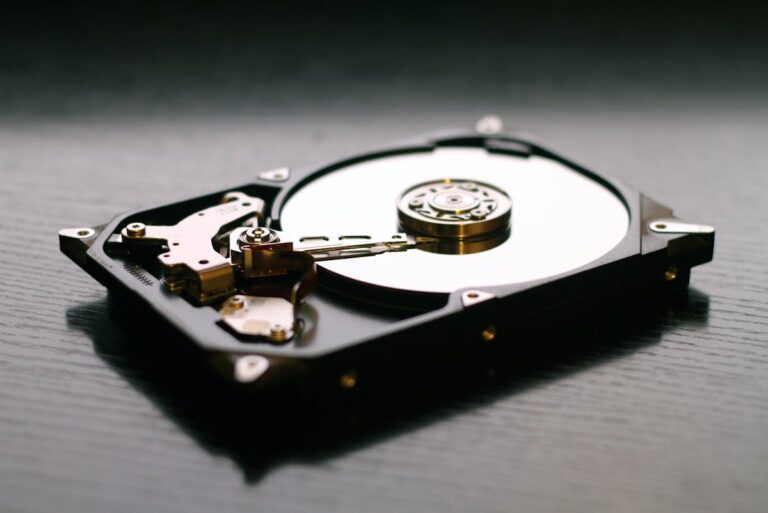
Wenn Windows deine zweite Festplatte nicht erkennt, kann das viele Gründe haben: fehlende Initialisierung, falsche Formatierung, defekte Kabel oder veraltete Treiber. Die gute Nachricht: In den meisten Fällen lässt sich das Problem schnell beheben – oft mit nur wenigen Klicks.
Das bedeutet konkret: Prüfe zuerst, ob die Festplatte im BIOS oder in der Datenträgerverwaltung erscheint. Ist sie dort sichtbar, aber nicht im Explorer, fehlt meist nur ein Laufwerksbuchstabe oder die Partition wurde nicht erstellt.
Ob du eine interne SATA-Festplatte oder eine externe USB-HDD nutzt – mit den folgenden Schritten findest du den Fehler und bekommst dein Laufwerk wieder sichtbar.
Häufige Ursachen, warum Windows die Festplatte nicht erkennt
Bevor du zur Hardware greifst, solltest du wissen, welche typischen Gründe in Frage kommen. Die häufigsten sind:
- Festplatte ist nicht initialisiert oder formatiert
- Kein Laufwerksbuchstabe zugewiesen
- Defektes SATA- oder USB-Kabel
- Stromversorgung der Festplatte unzureichend
- Treiber fehlen oder sind beschädigt
- BIOS/UEFI erkennt das Laufwerk nicht
Schritt 1: BIOS oder UEFI prüfen
Starte deinen Computer neu und öffne das BIOS/UEFI (meist mit Entf, F2 oder F10). Wenn die Festplatte dort nicht aufgelistet ist, handelt es sich um ein Hardwareproblem.
Mögliche Ursachen:
- SATA- oder Stromkabel locker oder defekt
- Zweiter SATA-Port im BIOS deaktiviert
- Netzteil liefert nicht genug Strom für mehrere Laufwerke
Lösung:
Stecke die Kabel neu ein, prüfe sie mit einer anderen Festplatte oder einem anderen Anschluss. Falls möglich, teste die Festplatte an einem anderen Computer – wird sie dort erkannt, liegt das Problem am ursprünglichen PC.
Schritt 2: Datenträgerverwaltung öffnen
Wenn das Laufwerk im BIOS erscheint, aber nicht im Explorer, öffne die Datenträgerverwaltung:
- Drücke Win + X → Datenträgerverwaltung.
- Suche nach einem Laufwerk, das als „Nicht zugeordnet“ oder „Offline“ angezeigt wird.
- Rechtsklick darauf → Online schalten oder Neues einfaches Volume erstellen.
- Weise einen Laufwerksbuchstaben zu und wähle das Format NTFS oder exFAT.
Danach sollte die Festplatte im Explorer erscheinen.
Schritt 3: Laufwerksbuchstabe manuell zuweisen
Manchmal fehlt nur der Buchstabe. So fügst du ihn hinzu:
- Öffne die Datenträgerverwaltung.
- Rechtsklick auf das entsprechende Volume → Laufwerksbuchstaben und -pfade ändern.
- Klicke auf Hinzufügen und wähle einen freien Buchstaben.
- Bestätige mit OK.
Windows aktualisiert daraufhin die Explorer-Ansicht automatisch.
Schritt 4: Festplatte initialisieren
Wenn die Festplatte neu ist oder aus einem anderen System stammt, muss sie initialisiert werden.
So geht’s:
- In der Datenträgerverwaltung erscheint das Laufwerk als „Nicht initialisiert“.
- Rechtsklick → Datenträger initialisieren.
- Wähle GPT (GUID-Partitionstabelle) für moderne Systeme oder MBR für ältere PCs.
- Erstelle anschließend ein neues Volume.
Vorsicht: Beim Initialisieren werden alle vorhandenen Daten gelöscht – führe diesen Schritt nur aus, wenn du sicher bist, dass kein Backup nötig ist.
Schritt 5: Treiber aktualisieren oder neu installieren
Ein häufiger Grund für nicht erkannte Laufwerke sind fehlerhafte Treiber.
Vorgehen:
- Öffne den Geräte-Manager.
- Erweitere Laufwerke oder Speichercontroller.
- Rechtsklick → Treiber aktualisieren → Automatisch suchen.
- Alternativ: Deinstalliere den Treiber und starte den PC neu – Windows installiert ihn automatisch neu.
Für externe Festplatten kann auch der USB-Treiber das Problem sein. Unter USB-Controller kannst du ebenfalls alle Einträge aktualisieren.
Schritt 6: USB-Festplatte wird nicht erkannt
Bei externen Laufwerken spielt die Stromversorgung eine große Rolle. Manche Modelle benötigen zwei USB-Stecker oder ein eigenes Netzteil. Wenn du nur ein Kabel nutzt, bekommt die Platte möglicherweise zu wenig Strom und startet nicht.
Tipps:
- Verwende ein Y-USB-Kabel oder ein Netzteil.
- Schließe das Laufwerk direkt am PC an, nicht über einen USB-Hub.
- Teste verschiedene Ports (vorzugsweise USB 3.0).
Wenn die Festplatte sich dreht, aber nicht erscheint, kann auch der Controller defekt sein – in diesem Fall hilft nur ein anderes Gehäuse oder der Austausch.
Schritt 7: Datenträgerprüfung durchführen
Ein beschädigtes Dateisystem kann verhindern, dass Windows den Datenträger korrekt einbindet. Führe eine Überprüfung durch:
- Öffne die Eingabeaufforderung (Admin).
- Gib ein:
chkdsk X: /f /r(Ersetze X durch den Laufwerksbuchstaben deiner Festplatte.) - Bestätige mit Enter.
Der Vorgang kann je nach Laufwerksgröße einige Zeit dauern, repariert aber viele logische Fehler automatisch.
Schritt 8: BIOS- oder Chipsatztreiber aktualisieren
Wenn interne Laufwerke mehrfach nicht erkannt werden, kann auch ein veralteter Chipsatztreiber schuld sein. Lade ihn direkt von der Website deines Mainboard-Herstellers herunter. Besonders bei älteren PCs behebt das oft Erkennungsprobleme mit SATA-Ports.
Schritt 9: Partitionstabelle beschädigt – Daten retten
Wenn deine Festplatte zwar im BIOS erkannt wird, aber in Windows als „RAW“ angezeigt wird, ist die Partitionstabelle defekt. In diesem Fall solltest du keine Neuformatierung durchführen, bevor du deine Daten gesichert hast.
Empfohlene Tools:
- TestDisk (kostenlos) – repariert MBR/GPT-Strukturen
- EaseUS Data Recovery – stellt Dateien wieder her
- Recuva – einfache Wiederherstellung gelöschter Partitionen
Wann liegt ein Hardwaredefekt vor?
Wenn die Festplatte weder im BIOS noch an einem anderen PC erkannt wird, deutet das auf einen Defekt hin. Ursachen können ein kaputtes Controllerboard, defekte Sektoren oder mechanische Schäden sein. In diesem Fall lohnt sich nur noch eine professionelle Datenrettung – oder der Austausch des Laufwerks.
FAQ – Häufige Fragen zur zweiten Festplatte unter Windows
Warum erscheint meine zweite Festplatte im BIOS, aber nicht im Explorer?
Weil sie noch nicht initialisiert oder kein Laufwerksbuchstabe zugewiesen wurde. Öffne die Datenträgerverwaltung und richte die Festplatte dort ein.
Kann ich eine alte Festplatte aus einem anderen PC einfach anschließen?
Ja, aber wenn sie aus einem anderen System stammt, kann das Dateiformat inkompatibel sein. Initialisiere oder formatiere sie neu, nachdem du wichtige Daten gesichert hast.
Wird die Festplatte unter „Geräte-Manager“ angezeigt, aber nicht im Explorer?
Dann fehlt wahrscheinlich die Partition oder der Laufwerksbuchstabe. Weise beides manuell in der Datenträgerverwaltung zu.
Wie erkenne ich, ob mein SATA- oder USB-Kabel defekt ist?
Wenn das Laufwerk nur sporadisch erscheint oder unterbricht, teste es mit einem anderen Kabel oder Anschluss. Billige USB-Hubs verursachen häufig genau solche Fehler.
Warum wird die externe Festplatte nur an manchen PCs erkannt?
Eventuell liefert der USB-Port nicht genug Strom. Verwende ein Netzteil oder einen Y-Stecker, um die Stromzufuhr zu erhöhen.
Zusammenfassung
Wenn Windows deine zweite Festplatte nicht erkennt, steckt meist kein schwerwiegender Defekt dahinter. In den meisten Fällen hilft es, das Laufwerk in der Datenträgerverwaltung online zu schalten, zu initialisieren oder einen Laufwerksbuchstaben zu vergeben. Auch fehlerhafte Kabel, Strommangel oder veraltete Treiber spielen häufig eine Rolle. Mit systematischer Fehlersuche lässt sich das Problem fast immer selbst beheben.
Fazit
Eine nicht erkannte Festplatte ist oft nur ein Softwareproblem. Wer die Datenträgerverwaltung kennt, spart sich viel Zeit und Panik. Prüfe immer zuerst Kabel, BIOS und Initialisierung – und halte Treiber aktuell. Nur wenn das Laufwerk auch an anderen Geräten nicht mehr funktioniert, ist wahrscheinlich ein Hardwaredefekt die Ursache.






Hallo ihr Lieben der schreibenden Zunft,
im Prinzip habt ihr alle Recht. Doch es heißt, dass Ausnahmen die Regel bestätigen. Also ich habe folgendes Problem. Ich habe von meinem alten PC 3 Festplatten mit Daten die ich gerne auf meinem Neuen haben kopiert möchte. In der Datenträgerverwaltung werden diese, alle drei, als „nicht zugeordnet“ bezeichnet und keinem Laufwerkbuchstabe zugeordnet. Im Explorer werden diese nicht angezeigt. Was kann ich tun damit ich auf diese Festplatten zugreifen kann ohne diesen Kladaradatsch mit formatieren usw…
Grüße aus dem „Wilden Süden“