

Windows 11 Version 23H2 lässt sich auch dann installieren, wenn sie dir noch nicht automatisch angeboten wird oder frühere Update-Versuche gescheitert sind. Entscheidend ist, den richtigen Weg für deine Ausgangslage zu wählen. Die gute Nachricht: In den meisten Fällen ist kein Neuaufsetzen nötig, keine Daten gehen verloren und der Vorgang dauert deutlich kürzer, als viele erwarten.
Direkt vorweg die wichtigste Antwort für Suchmaschinen und Leser: Die Installation von Windows 11 Version 23H2 erfolgt entweder über Windows Update, über ein Aktivierungspaket oder manuell per ISO-Datei. Welche Methode funktioniert, hängt davon ab, ob bereits 22H2 installiert ist und ob dein System Update-fähig erkannt wird.
Im Folgenden findest du eine vollständige, praxisnahe Anleitung mit allen Varianten, typischen Fehlern und konkreten Lösungen.
Was ist Windows 11 Version 23H2 überhaupt?
Windows 11 Version 23H2 ist kein komplett neues Betriebssystem, sondern ein Funktionsupdate auf Basis von Version 22H2. Technisch gesehen wird bei kompatiblen Systemen ein sogenanntes Enablement Package aktiviert, das bereits vorhandene Funktionen freischaltet und zusätzliche Komponenten ergänzt.
Das bedeutet konkret:
- Die Update-Dateien sind oft schon vorhanden
- Der Installationsvorgang dauert meist nur wenige Minuten
- Ein vollständiges Neuaufsetzen ist nicht erforderlich
- Programme und persönliche Daten bleiben erhalten
Microsoft hat mit 23H2 vor allem interne Verbesserungen, Stabilitätsanpassungen und Funktionsupdates ausgeliefert, unter anderem im Bereich Explorer, Taskleiste, Copilot-Integration, Energieverwaltung und Sicherheit.
Voraussetzungen für die Installation prüfen
Bevor du mit der Installation beginnst, solltest du prüfen, ob dein System grundsätzlich geeignet ist. Auch wenn Windows 11 bereits läuft, können kleine Details das Update blockieren.
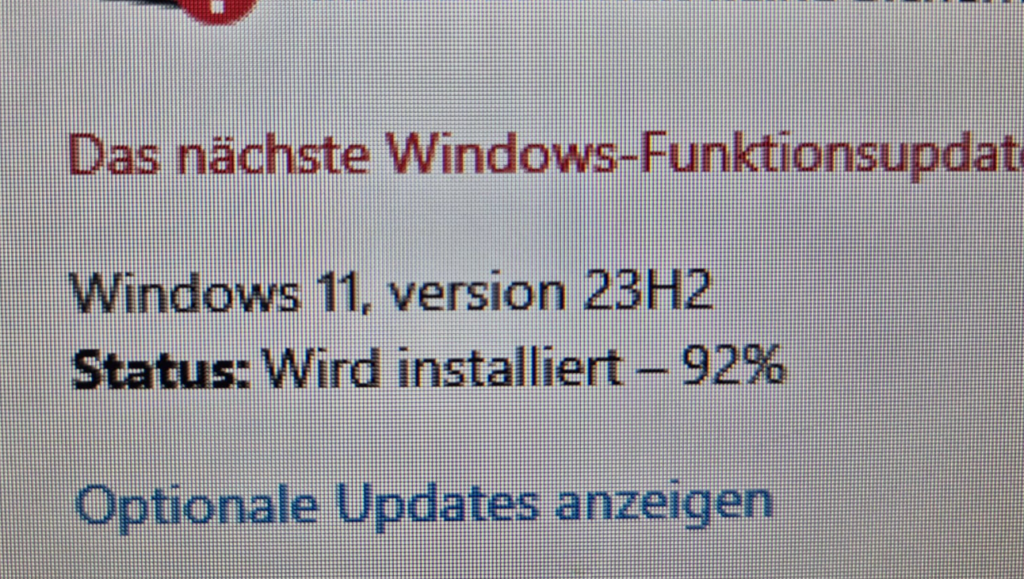
Wichtige Punkte vorab:
- Windows 11 Version 22H2 ist ideal als Ausgangsbasis
- Mindestens 15–20 GB freier Speicher auf Laufwerk C
- Aktuelle Windows-Updates installiert
- Keine ausstehenden Neustarts
- Internetverbindung während der Installation
Optional, aber empfehlenswert:
- Temporäres Deaktivieren von Drittanbieter-Antivirenprogrammen
- Abziehen unnötiger USB-Geräte
- Ein aktuelles Backup wichtiger Daten
Windows 11 Version 23H2 über Windows Update installieren
Das ist der einfachste Weg und funktioniert bei den meisten Systemen automatisch.
So gehst du vor:
- Einstellungen öffnen
- Windows Update auswählen
- Auf „Nach Updates suchen“ klicken
- Das Funktionsupdate Version 23H2 auswählen und installieren
Wenn alles korrekt erkannt wird, startet der Download automatisch. Nach dem Neustart ist das Update abgeschlossen.
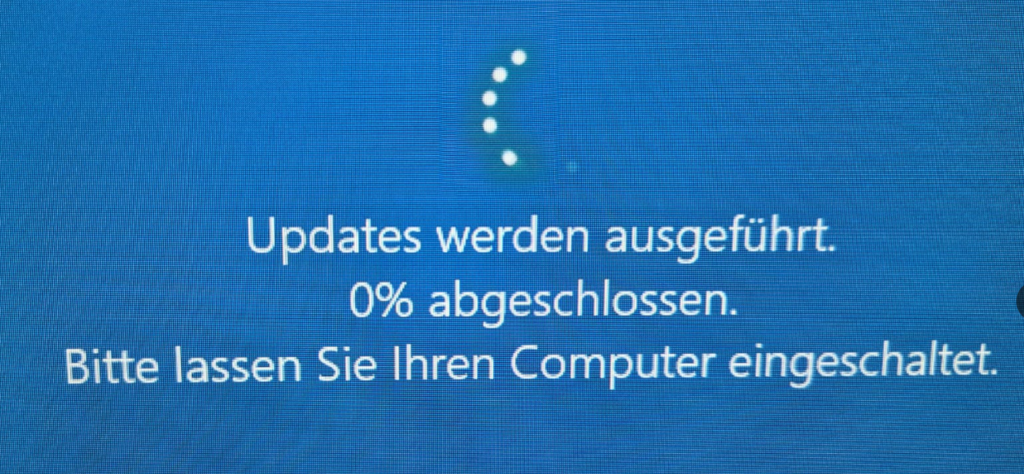
Typisch für diesen Weg:
- Installationszeit oft unter 15 Minuten
- Kaum Benutzerinteraktion nötig
- Sehr geringe Fehlerquote
Wenn dir Version 23H2 hier nicht angezeigt wird, liegt das meist nicht an deinem PC, sondern an einem gestaffelten Rollout oder an blockierenden Systemzuständen.
Warum wird Version 23H2 nicht angeboten?
Das ist eine der häufigsten Fragen. In der Praxis gibt es dafür mehrere Gründe.
Häufige Ursachen:
- Version 22H2 fehlt oder ist beschädigt
- Windows Update-Komponenten hängen
- Update-Richtlinien blockieren Funktionsupdates
- Alte Kompatibilitätssperren im System
- Update-Cache ist defekt
Wichtig zu wissen: Nicht angezeigt heißt nicht inkompatibel. In sehr vielen Fällen lässt sich 23H2 trotzdem problemlos installieren.
Windows 11 Version 23H2 manuell aktivieren (Enablement Package)
Wenn bereits Windows 11 Version 22H2 installiert ist, kannst du 23H2 über ein kleines Aktivierungspaket freischalten. Das ist die schnellste Methode überhaupt.
So funktioniert das Prinzip:
- Microsoft verteilt ein kleines Updatepaket
- Dieses schaltet vorhandene Funktionen frei
- Kein vollständiger Download nötig
- Installation dauert oft nur wenige Minuten
Vorgehen in der Praxis:
- Sicherstellen, dass alle 22H2-Updates installiert sind
- Windows Update erneut prüfen
- Falls angeboten, Enablement-Update installieren
- Neustart durchführen
Nach dem Neustart zeigt „winver“ dann Version 23H2 an.
Windows 11 Version 23H2 per ISO-Datei installieren
Diese Methode ist ideal, wenn:
- Windows Update streikt
- Das Update ständig fehlschlägt
- Die Version nicht angeboten wird
- Du mehrere PCs aktualisieren möchtest
Der Vorteil: Du installierst das Update unabhängig von Windows Update, behältst aber Programme und Daten.
So gehst du vor:
- ISO-Datei von Microsoft laden
- ISO per Doppelklick einbinden
- Setup.exe starten
- „Persönliche Dateien und Apps behalten“ auswählen
- Installation starten
Wichtiger Hinweis: Nicht vom Stick booten, sondern das Setup aus dem laufenden Windows starten. Nur so bleibt alles erhalten.
Die Installation dauert je nach System etwa 20–45 Minuten.
Typische Fehler bei der Installation und ihre Lösung
Update bleibt bei 0 % oder 100 % hängen
Das passiert häufig bei beschädigten Update-Diensten.
Mögliche Lösungen:
- Windows Update-Dienst neu starten
- Temporäre Update-Dateien löschen
- Neustart durchführen und erneut versuchen
- ISO-Methode nutzen
Fehlercode 0x80070002 oder 0x800f081f
Diese Codes deuten meist auf defekte Systemdateien hin.
Hilfreich ist:
- Systemdateien prüfen
- Windows-Komponenten reparieren
- Danach erneut installieren
Installation bricht ohne Fehlermeldung ab
Oft verursacht durch:
- Sicherheitssoftware
- Treiberreste
- Zu wenig Speicherplatz
Hier hilft:
- Antivirus vorübergehend deaktivieren
- Mindestens 20 GB freien Speicher schaffen
- ISO-Installation bevorzugen
Nach der Installation: Version prüfen
Ob alles geklappt hat, erkennst du schnell.
So prüfst du es:
- Windows-Taste drücken
- „winver“ eingeben
- Versionsnummer anzeigen lassen
Dort sollte stehen:
Windows 11 Version 23H2
Zusätzlich lohnt sich ein Blick in Windows Update, um eventuelle Nachinstallationen abzuschließen.
Was ändert sich mit Windows 11 Version 23H2 spürbar?
Viele Änderungen sind eher unter der Haube, aber es gibt einige spürbare Punkte.
Beispiele:
- Stabilerer Datei-Explorer
- Verbesserte Performance bei Multitasking
- Optimierte Energieverwaltung bei Notebooks
- Erweiterte Sicherheitsfunktionen
- Aktuellere Systemkomponenten für zukünftige Updates
In der Praxis bedeutet das vor allem: weniger Update-Fehler, bessere Kompatibilität und längere Unterstützung.
Lohnt sich die Installation sofort?
Ja, in den meisten Fällen. Version 23H2 ist kein experimentelles Update, sondern eine Weiterentwicklung eines stabilen Systems.
Empfehlenswert ist die Installation:
- Wenn du Windows 11 bereits produktiv nutzt
- Wenn du Update-Probleme mit älteren Builds hattest
- Wenn du langfristige Sicherheitsupdates möchtest
Abwarten lohnt sich nur, wenn:
- Kritische Spezialsoftware eingesetzt wird
- Ein sehr altes, grenzwertig kompatibles System läuft
Begriffe, Hintergründe und typische Zusammenhänge rund um Windows 11 Version 23H2
Viele Probleme oder Unsicherheiten rund um das Update auf Version 23H2 entstehen nicht durch das Update selbst, sondern durch Begriffe, Mechanismen und Abhängigkeiten, die im Alltag selten erklärt werden. Wer diese Zusammenhänge kennt, kann Fehler besser einordnen und schneller reagieren.
Enablement Package und warum 23H2 oft kein „richtiges“ Upgrade ist
Windows 11 Version 23H2 basiert technisch auf derselben Codebasis wie 22H2. Das bedeutet, dass Microsoft große Teile der neuen Funktionen bereits Monate vorher still im System mitliefert. Mit dem Enablement Package wird kein neues Windows installiert, sondern ein Funktionsschalter umgelegt. Genau deshalb ist der Download oft klein und die Installation ungewöhnlich schnell. Wenn dieser Mechanismus nicht greift, liegt das meist an einem beschädigten Update-Status oder fehlenden Vorupdates.
Feature Updates vs. Qualitätsupdates
Ein häufiger Irrtum ist die Annahme, jedes größere Update sei gleich aufgebaut. Qualitätsupdates kommen monatlich, enthalten Sicherheits- und Stabilitätsfixes und sind zwingend erforderlich. Feature Updates wie 23H2 verändern dagegen den Systemzustand, erweitern Funktionen und verlängern den Support-Zeitraum. Wird ein Feature Update nicht angeboten, blockiert Windows häufig bewusst, um Inkompatibilitäten zu vermeiden.
Warum Registry-Altlasten Updates blockieren können
Systeme, die mehrfach von älteren Windows-Versionen aktualisiert wurden, tragen oft alte Richtlinien und Registry-Einträge mit sich herum. Diese können Windows Update signalisieren, dass Funktionsupdates nicht erlaubt sind. Besonders Systeme, die früher mit Gruppenrichtlinien, Tuning-Tools oder Debloat-Skripten bearbeitet wurden, sind davon betroffen.
Update-Rollout und regionale Verzögerungen
Microsoft verteilt Feature Updates gestaffelt. Das bedeutet, dass selbst identische Geräte das Update zu unterschiedlichen Zeitpunkten erhalten können. Hardware-ID, Treiberstatus, bekannte Fehlerberichte und Telemetriedaten spielen hier eine Rolle. Deshalb hilft Geduld manchmal mehr als jede Fehlersuche.
Warum ISO-Upgrades oft stabiler laufen
Beim ISO-Upgrade wird ein Großteil des Systems neu validiert. Beschädigte Update-Komponenten, fehlerhafte Download-Caches oder blockierte Dienste werden dabei umgangen. Genau deshalb ist diese Methode besonders erfolgreich, wenn Windows Update wiederholt versagt, ohne klare Fehlermeldung zu liefern.
Zusammenhang zwischen Speicherplatz und Update-Abbruch
Windows reserviert für Feature Updates temporär deutlich mehr Speicher, als viele erwarten. Auch wenn auf dem Laufwerk noch 10–12 GB frei sind, kann das Update abbrechen. Interne Entpackvorgänge, Sicherung alter Systemdateien und Rollback-Mechanismen benötigen zusätzlichen Platz, der nicht immer transparent angezeigt wird.
Treiber als stille Update-Blocker
Ein einziger veralteter oder inkompatibler Treiber kann ein komplettes Feature Update verhindern. Besonders häufig betroffen sind:
- alte Audio-Treiber
- exotische Netzwerktreiber
- nicht mehr unterstützte Virtualisierungssoftware
- spezielle Touchpad- oder Eingabegeräte
Windows meldet das nicht immer klar, blockiert aber im Hintergrund.
Häufige Fragen rund um Windows 11 Version 23H2
Muss ich Windows 11 neu installieren?
Nein. In nahezu allen Fällen bleibt alles erhalten.
Dauert die Installation lange?
Über Windows Update meist unter 15 Minuten, per ISO etwas länger.
Gehen Programme oder Daten verloren?
Nein, sofern das Setup aus dem laufenden Windows gestartet wird.
Wird Windows 11 Version 23H2 automatisch installiert?
Ja, früher oder später schon. Microsoft verteilt das Update schrittweise. Wer nicht warten möchte, kann es manuell installieren.
Warum sehe ich 23H2 auf einem PC, aber nicht auf einem anderen?
Weil Hardware, Treiberstand und Update-Historie unterschiedlich bewertet werden. Das ist normal und kein Fehler.
Ist Version 23H2 stabil genug für den Alltag?
Ja. Es handelt sich um eine Weiterentwicklung einer bereits stabilen Basis und nicht um eine komplett neue Windows-Version.
Kann ich 23H2 überspringen und auf die nächste Version warten?
Technisch ja, empfohlen ist es nicht. Ohne Feature Update endet der Support früher, was Sicherheitsrisiken mit sich bringt.
Bleiben alle Einstellungen erhalten?
In der Regel ja. Persönliche Dateien, Programme und Systemeinstellungen bleiben bestehen, sofern kein Clean-Install durchgeführt wird.
Warum dauert das Update auf manchen PCs länger?
Langsame Datenträger, wenig RAM oder viele installierte Programme verlängern die interne Analyse- und Migrationsphase.
Muss ich nach der Installation noch etwas tun?
Empfohlen ist ein erneuter Blick in Windows Update, um Restupdates und optionale Treiber zu installieren.
Kann ich nach 23H2 wieder zurück auf 22H2?
Ja, innerhalb eines begrenzten Zeitraums ist ein Rollback möglich, solange die alten Systemdateien noch vorhanden sind.
Wird mein Produktschlüssel erneut abgefragt?
Nein. Die Aktivierung bleibt erhalten, da sich die Windows-Edition nicht ändert.
Macht 23H2 meinen PC schneller?
Direkte Leistungssprünge sind selten, aber Stabilität, Reaktionszeiten und Energieverwaltung profitieren oft spürbar.
Kann ich nach der Installation zurück?
Ja, innerhalb von etwa 10 Tagen ist eine Rückkehr zur vorherigen Version möglich.
Wird Version 22H2 automatisch ersetzt?
Ja, nach erfolgreicher Installation ist 23H2 aktiv.
Brauche ich einen neuen Produktschlüssel?
Nein, die Aktivierung bleibt erhalten.
Fazit: Windows 11 Version 23H2 sicher und sauber installieren
Windows 11 Version 23H2 lässt sich in den meisten Fällen unkompliziert installieren, selbst wenn Windows Update sich querstellt. Wer den richtigen Weg wählt, vermeidet typische Fehler und spart viel Zeit. Besonders die ISO-Methode ist ein zuverlässiger Ausweg, wenn automatische Updates versagen.
Unterm Strich gilt: Wenn dein System Windows 11 bereits stabil nutzt, ist Version 23H2 ein sinnvolles und sicheres Update. Es verbessert die Basis, ohne den Alltag umzukrempeln, und sorgt für eine solide Grundlage für kommende Windows-Versionen.





