

Wenn unter Windows 11 ein lokales Benutzerkonto einen falschen, veralteten oder unpassenden Namen trägt, lässt sich das in den meisten Fällen problemlos korrigieren. Den Namen eines lokalen Kontos in Windows 11 zu ändern, ist sinnvoll, wenn der PC weitergegeben wird, mehrere Nutzer existieren oder der angezeigte Name einfach nicht mehr passt. Wichtig ist dabei: Es gibt zwei unterschiedliche Namen, die oft verwechselt werden – und je nachdem, welchen du ändern willst, ist der Weg ein anderer.
Die Antwort lautet: Du kannst den Anzeigenamen eines lokalen Kontos jederzeit ändern, ohne Daten zu verlieren. Der Profilordnername (unter C:\Benutzer) lässt sich ebenfalls ändern, ist aber deutlich aufwendiger und sollte nur mit Vorsicht erfolgen. Dieser Artikel zeigt beide Varianten – klar getrennt und praxisnah erklärt.
Welchen Namen meinst du überhaupt?
Bevor du loslegst, solltest du wissen, welcher Name geändert werden soll:
- Anzeigename
→ erscheint im Login-Bildschirm, Startmenü, Einstellungen - Profilordnername
→ Ordner unterC:\Benutzer\NAME
In 90 % der Fälle reicht es völlig, nur den Anzeigenamen zu ändern. Windows selbst arbeitet weiterhin stabil, Programme funktionieren unverändert und es gibt kein Risiko.
Anzeigenamen eines lokalen Kontos ändern (empfohlen)
Das ist der sichere und einfache Weg.
Methode 1: Über die Systemsteuerung
- Systemsteuerung öffnen
- Benutzerkonten wählen
- Benutzerkonten ggf. erneut anklicken
- Eigenen Kontonamen ändern auswählen bzw. anderes Konto verwalten
- Neuen Namen eingeben
- Namen ändern bestätigen
Und jetzt noch einmal in Bildern:
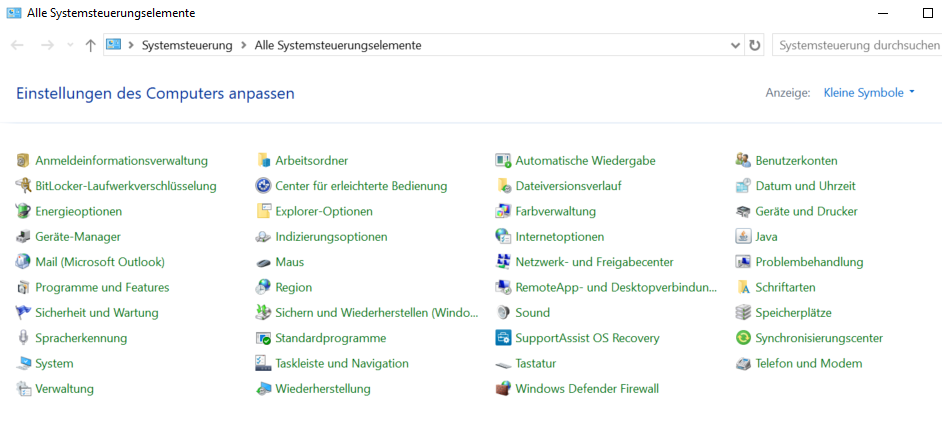
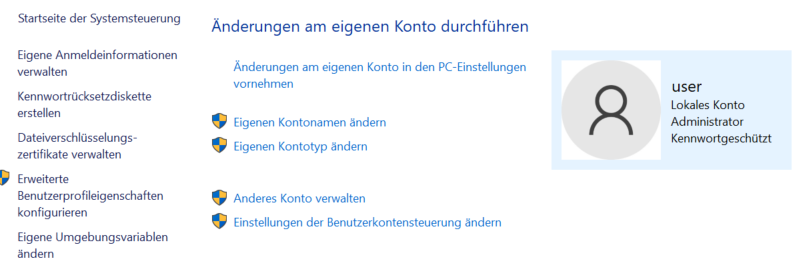
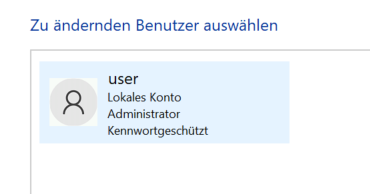
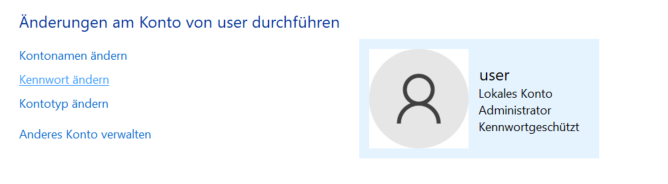
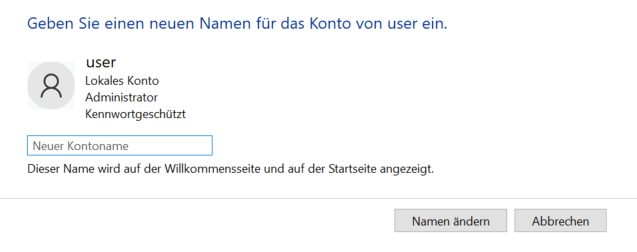
Der neue Name erscheint sofort auf dem Anmeldebildschirm und im Startmenü.
Methode 2: Über die Computerverwaltung
- Win + X drücken
- Computerverwaltung öffnen
- Lokale Benutzer und Gruppen → Benutzer
- Rechtsklick auf das gewünschte Konto
- Eigenschaften öffnen
- Namen ändern → OK
Diese Methode ist besonders praktisch, wenn du mehrere lokale Konten verwaltest.
Was ändert sich dadurch – und was nicht?
Durch das Ändern des Anzeigenamens:
- ✔ Login-Name wird angepasst
- ✔ Name in Einstellungen & Startmenü ändert sich
- ✔ Dateien & Programme bleiben unverändert
- ✘ Profilordnername bleibt gleich
- ✘ Pfade zu Programmen ändern sich nicht
Genau deshalb ist diese Methode so sicher.
Profilordner eines lokalen Kontos ändern (nur wenn nötig)
Manchmal soll auch der Ordnername unter C:\Benutzer angepasst werden, z. B. weil er kryptisch ist oder Tippfehler enthält. Das ist möglich, aber riskanter, weil Windows und Programme feste Pfade verwenden.
Wichtiger Hinweis vorab
Diese Änderung kann Probleme verursachen, wenn sie falsch durchgeführt wird. Ein Backup oder ein zweites Administratorkonto ist dringend zu empfehlen.
Sicherer Weg: Neues lokales Konto anlegen
Der stabilste Weg ist oft nicht das Umbenennen, sondern ein neues Konto:
- Einstellungen → Konten → Andere Benutzer
- Konto hinzufügen → Lokales Konto
- Gewünschten Namen direkt korrekt vergeben
- Als Administrator festlegen
- Alte Daten aus dem bisherigen Benutzerordner übernehmen
- Altes Konto löschen (optional)
Vorteil:
✔ sauberer Ordnername
✔ keine Registry-Anpassungen
✔ höchste Stabilität
Direkte Umbenennung des Benutzerordners (für erfahrene Nutzer)
Wenn du den bestehenden Ordner wirklich umbenennen willst:
- Mit anderem Administratorkonto anmelden
- Ordner unter
C:\Benutzerumbenennen - regedit öffnen
- Zu folgendem Pfad navigieren:
HKEY_LOCAL_MACHINE\SOFTWARE\Microsoft\Windows NT\CurrentVersion\ProfileList - Den passenden SID-Schlüssel suchen
- Wert ProfileImagePath anpassen
- Neustarten
- Mit ursprünglichem Konto anmelden
Wenn hier ein Fehler passiert, kann das Konto unbrauchbar werden. Diese Methode ist nur empfehlenswert, wenn du genau weißt, was du tust.
Typische Alltagsszenarien, in denen eine Namensänderung sinnvoll ist
In der Praxis begegnet das Thema lokale Kontonamen häufiger, als man denkt. Viele Systeme werden zunächst schnell eingerichtet, etwa mit einem Platzhalternamen oder einem gekürzten Vornamen. Später wird der Rechner produktiv genutzt, im Homeoffice eingesetzt oder an ein Familienmitglied weitergegeben. Spätestens dann fällt auf, dass der angezeigte Name nicht mehr passt oder sogar verwirrend ist. Besonders bei gemeinsam genutzten Geräten sorgt ein sauber benannter Account für Übersicht, klare Zuständigkeiten und weniger Fehlbedienungen.
Auch in kleinen Büros oder Werkstätten werden Windows-11-Rechner oft mit lokalen Konten betrieben, um unabhängig von Cloud-Diensten zu bleiben. Dort ist ein neutraler oder funktionaler Name sinnvoller als ein persönlicher Spitzname. Eine saubere Anpassung des Anzeigenamens reicht in solchen Fällen völlig aus und spart Zeit sowie Risiken.
Unterschiede zwischen Anmeldename, Anzeigename und internem Konto
Windows unterscheidet intern mehrere Ebenen eines Benutzerkontos. Das führt häufig zu Missverständnissen, weil nicht alles, was sichtbar ist, auch technisch identisch verwendet wird. Der Anzeigename ist rein kosmetisch und beeinflusst ausschließlich die Darstellung im System. Der eigentliche Kontoname, der intern verwendet wird, bleibt davon unberührt. Noch tiefer liegt der Profilpfad, der von Programmen, Skripten und Diensten genutzt wird.
Diese Trennung ist bewusst so umgesetzt. Sie sorgt dafür, dass Programme auch nach einer Namensänderung stabil funktionieren. Genau deshalb ist es in fast allen Fällen unproblematisch, den Anzeigenamen zu ändern, während Änderungen am Profilpfad deutlich sorgfältiger geplant werden müssen.
Auswirkungen auf Programme, Spiele und Einstellungen
Eine häufige Sorge ist, dass Programme nach einer Namensänderung nicht mehr starten oder Daten verlieren. Beim Ändern des Anzeigenamens ist diese Sorge unbegründet. Programme greifen weiterhin auf denselben Benutzerordner zu und merken von der Umbenennung nichts. Spieleplattformen, Office-Programme und Browserprofile bleiben vollständig erhalten.
Anders sieht es aus, wenn der Benutzerordner geändert wird. Hier sind Pfade betroffen, die fest in Konfigurationsdateien hinterlegt sein können. Manche ältere Programme speichern absolute Pfade ab und reagieren empfindlich auf Änderungen. In solchen Fällen können Einstellungen verloren gehen oder Programme starten mit Fehlermeldungen. Genau deshalb ist der Weg über ein neues Konto mit Datenübernahme oft die stressfreiere Alternative.
Lokales Konto umbenennen bei Mehrbenutzer-Systemen
Auf Rechnern mit mehreren lokalen Konten ist eine saubere Benennung besonders wichtig. Eltern, Kinder oder Kollegen erkennen so sofort, welches Konto zu wem gehört. Die Computerverwaltung bietet hier einen guten Überblick und erlaubt es, mehrere Konten nacheinander anzupassen, ohne sich jedes Mal ab- und wieder anzumelden.
Wichtig ist dabei, nicht gleichzeitig mehrere Änderungen am gleichen Konto vorzunehmen. Erst den Namen ändern, danach abmelden, dann prüfen, ob alles korrekt angezeigt wird. So lassen sich Anzeigeprobleme vermeiden, die sonst den Eindruck erwecken, die Änderung sei nicht übernommen worden.
Warum Windows den Benutzerordner nicht automatisch anpasst
Viele fragen sich, warum Windows den Ordner unter C:\Benutzer nicht einfach automatisch umbenennt, wenn der Kontoname geändert wird. Der Grund liegt in der Stabilität. Zahlreiche Windows-Komponenten, Dienste und Programme verlassen sich auf einen konstanten Pfad. Eine automatische Änderung könnte zu Datenverlust oder Startproblemen führen.
Microsoft hat sich daher bewusst dafür entschieden, diese beiden Dinge strikt zu trennen. Das wirkt auf den ersten Blick umständlich, schützt aber langfristig das System. Wer dennoch einen sauberen Ordnernamen möchte, sollte dies von Anfang an bei der Kontoerstellung berücksichtigen oder später gezielt migrieren.
Sauberer Umstieg auf einen neuen Namen ohne Risiko
In vielen Fällen ist der beste Weg ein geplanter Umstieg. Ein neues lokales Konto mit dem gewünschten Namen wird erstellt, anschließend werden persönliche Daten übernommen. Dazu gehören Dokumente, Bilder, Desktop-Inhalte und Browserprofile. Einstellungen lassen sich oft über die jeweiligen Programme exportieren oder neu einrichten.
Dieser Weg hat mehrere Vorteile. Alte Altlasten bleiben zurück, der neue Benutzerordner ist korrekt benannt, und das System bleibt übersichtlich. Besonders bei Rechnern, die ohnehin schon länger in Betrieb sind, kann das sogar für ein spürbar aufgeräumteres Nutzererlebnis sorgen.
Sicherheitsaspekte bei der Kontonamen-Änderung
Die Änderung des Anzeigenamens hat keine negativen Auswirkungen auf die Sicherheit. Berechtigungen, Administratorrechte und Zugriffskontrollen bleiben unverändert. Wichtig ist nur, dass man genau weiß, welches Konto Administrationsrechte besitzt, besonders wenn mehrere lokale Benutzer existieren.
Beim Arbeiten mit Registry-Anpassungen oder Profilordnern sollte stets ein zweites Administratorkonto vorhanden sein. So lässt sich das System im Notfall jederzeit reparieren. Diese Vorsichtsmaßnahme wird oft unterschätzt, erspart aber im Ernstfall viel Aufwand.
Typische Probleme und Lösungen
Neuer Name wird nicht angezeigt
→ Ab- und wieder anmelden oder PC neu starten
Ordnername passt nicht zum Kontonamen
→ Das ist normal, wenn nur der Anzeigename geändert wurde
Programme finden Dateien nicht mehr
→ Häufig nach Ordnerumbenennung – Pfade prüfen
Zugriff verweigert nach Änderung
→ Registry-Eintrag prüfen oder mit Admin-Konto reparieren
Häufige Fragen zum lokalen Konto in Windows 11
Kann ich den Namen jederzeit ändern?
Ja, den Anzeigenamen jederzeit. Der Ordnername nur mit Einschränkungen.
Bleiben meine Dateien erhalten?
Ja, beim Ändern des Anzeigenamens vollständig.
Wird der Name auch im Anmeldebildschirm geändert?
Ja, der Anzeigename erscheint direkt im Login-Bildschirm. Nach der Änderung ist er dort sofort sichtbar oder spätestens nach einer Neuanmeldung.
Bleibt der alte Name irgendwo gespeichert?
Der alte Anzeigename wird nicht mehr verwendet, kann aber in alten Protokollen oder Sicherungen noch auftauchen. Das ist normal und kein Fehler.
Kann ich Sonderzeichen oder Leerzeichen verwenden?
Ja, beim Anzeigenamen sind Leerzeichen problemlos möglich. Sonderzeichen werden meist ebenfalls akzeptiert, sollten aber sparsam eingesetzt werden.
Gibt es eine Begrenzung der Namenslänge?
Sehr lange Namen werden teilweise abgeschnitten dargestellt, funktionieren technisch aber weiterhin. Für die Übersicht empfiehlt sich ein kompakter Name.
Kann ich ein lokales Konto mehrfach umbenennen?
Ja, der Anzeigename lässt sich beliebig oft ändern. Das hat keine negativen Folgen.
Hat die Änderung Einfluss auf Windows-Updates?
Nein, Updates funktionieren unverändert weiter. Der Kontoname spielt dabei keine Rolle.
Ist das auch bei einem Microsoft-Konto möglich?
Nein. Microsoft-Konten werden online verwaltet. Dieser Artikel gilt nur für lokale Konten.
Warum bleibt der Ordnername gleich?
Windows trennt bewusst Benutzername und Profilpfad, um Stabilität zu gewährleisten.
Welche Methode ist die beste?
Fast immer: nur den Anzeigenamen ändern.
Typische Fehler vermeiden
Ein häufiger Fehler ist der Versuch, den Ordnernamen im laufenden Benutzerkonto zu ändern. Das führt fast immer zu Zugriffsproblemen. Ebenso problematisch ist das gleichzeitige Bearbeiten mehrerer Registry-Einträge ohne genaue Zuordnung zum richtigen Konto. Wer unsicher ist, sollte immer den sicheren Weg wählen und nur den Anzeigenamen ändern oder ein neues Konto anlegen.
Auch das Löschen alter Konten sollte erst erfolgen, wenn geprüft wurde, dass alle benötigten Daten erfolgreich übertragen wurden. Ein vorschnelles Entfernen lässt sich nur mit Backups rückgängig machen.
Langfristige Ordnung im System schaffen
Ein klar benanntes lokales Konto trägt zur Übersicht und Wartbarkeit eines Windows-11-Systems bei. Gerade bei Rechnern, die über Jahre genutzt werden, zahlt sich diese Ordnung aus. Weniger Verwirrung, klare Zuordnung von Dateien und ein sauberer Login-Bildschirm sorgen für ein angenehmeres Arbeiten im Alltag.
Wer von Anfang an bewusst mit Kontonamen umgeht oder später gezielt nachjustiert, vermeidet viele kleine Ärgernisse, die sich sonst über die Zeit ansammeln.
Zusammenfassung
In Windows 11 lässt sich der Name eines lokalen Kontos problemlos ändern – entscheidend ist, ob du den Anzeigenamen oder den Profilordner meinst. Für die meisten Nutzer reicht das Ändern des Anzeigenamens völlig aus und ist absolut sicher. Eine Anpassung des Benutzerordners ist möglich, aber nur mit Vorsicht zu empfehlen. Mit den hier beschriebenen Schritten behältst du volle Kontrolle und vermeidest unnötige Risiken.
Fazit
Wenn dich der Name deines lokalen Kontos in Windows 11 stört, ist die Lösung meist einfacher als gedacht. Der Anzeigename lässt sich schnell ändern, ohne Daten oder Programme zu gefährden. Nur wenn der Ordnername wirklich angepasst werden muss, solltest du über ein neues Konto oder eine saubere Migration nachdenken. So bleibt dein System stabil, übersichtlich und langfristig wartbar.





