
Wenn sich der Autostart in Windows 11 verspätet öffnet, liegt das fast immer an blockierten Diensten, verzögerten Hintergrundprozessen oder fehlerhaften Energieoptionen. Viele Programme starten erst dann, wenn Windows interne Systemkomponenten geladen hat – und genau diese Reihenfolge gerät manchmal durcheinander.
Viele Nutzer bemerken das Problem erst dann, wenn der PC zwar hochfährt, der Desktop erscheint, aber wichtige Autostart-Programme erst nach 20–60 Sekunden sichtbar werden. Die Antwort lautet: Der Autostart ist nicht kaputt – er wird ausgebremst. Hintergrundprozesse, Synchronisationen, Updates, Treiber und Prioritäten entscheiden darüber, wie schnell Autostart-Programme erscheinen. Und hier gibt es viele Stellschrauben.
Wenn der Autostart zu spät lädt, bedeutet das konkret, dass ein Prozess die Bootphase blockiert – oft unbemerkt. Das können Cloud-Tools sein, Spiele-Launcher, interne Windows-Dienste oder Energiesparmechanismen. Mit wenigen gezielten Maßnahmen lässt sich die Startgeschwindigkeit spürbar verbessern.
Warum der Autostart in Windows 11 verzögert reagiert
Windows 11 lädt den Autostart nicht sofort, sondern erst nach bestimmten Systemereignissen. Dazu gehören:
- Windows-Dienste initialisieren
- Netzwerkverbindungen herstellen
- Benutzerprofil laden
- Shell-Prozesse starten
- Explorer initialisieren
- Treiber vorbereiten
Wenn einer dieser Vorgänge länger dauert, wird der Autostart nach hinten verschoben.
Häufigste Gründe:
- Viele Hintergrundprogramme
- Cloud-Sync blockiert (OneDrive, Dropbox, Google Drive)
- Windows Update arbeitet im Hintergrund
- Treiber brauchen zu lange zum Laden
- Antivirenprogramme analysieren beim Start
- Explorer lädt Shell-Erweiterungen
- Festplatte oder SSD ist ausgelastet
Jeder dieser Punkte kann die Startzeit verdoppeln oder verdreifachen.
Welche Programme den Autostart besonders verzögern
Es gibt typische Kandidaten, die den Start massiv verzögern:
- OneDrive / Google Drive / Dropbox
- Steam, Epic Games, Xbox App
- Adobe Creative Cloud
- Logitech Options / G Hub
- Razer Synapse
- RGB-Software
- Sicherheitssoftware
- VPN-Tools
- Cloud-Scanner
Viele davon versuchen beim Booten sofort eine Netzwerkverbindung aufzubauen – und wenn diese nicht schnell genug verfügbar ist, warten sie.
Wie du sofort erkennst, was den Autostart blockiert
Die beste Methode ist eine Startzeit-Analyse.
Schnelle Diagnose
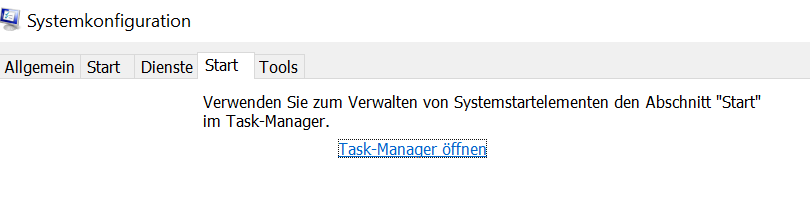
- Task-Manager öffnen (Strg + Shift + Esc)
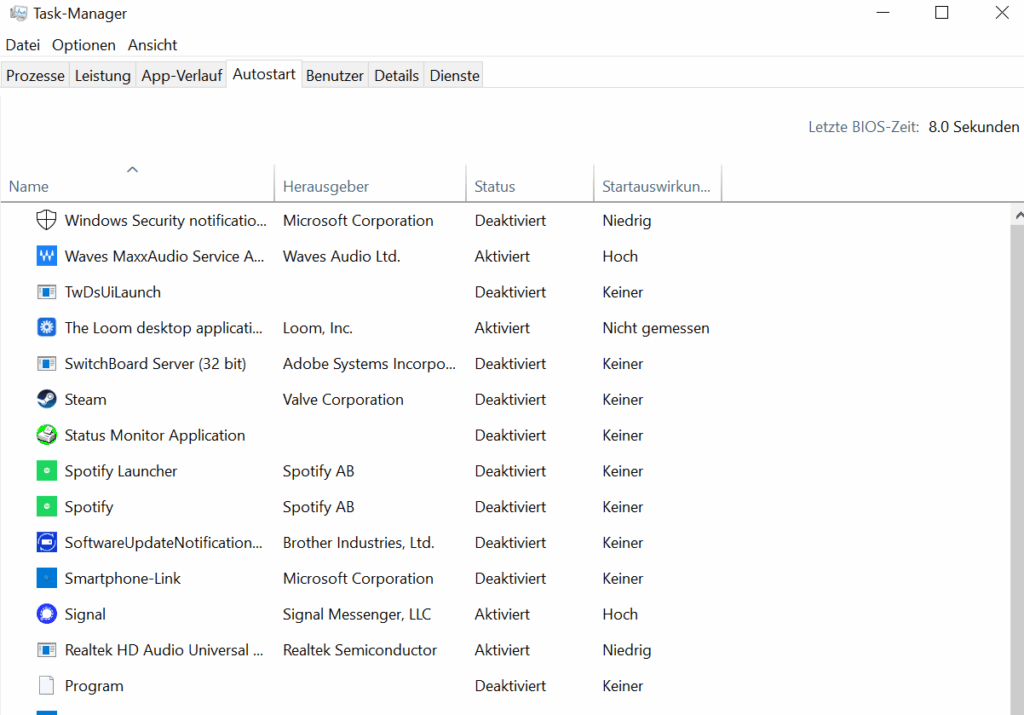
- Reiter „Autostart“ öffnen
- Spalte „Auswirkung beim Start“ prüfen
- Auf „Leistung“ → „Startzeit“ wechseln
- Unten auf „Start-Apps“ klicken
- Programme mit hoher Startauswirkung identifizieren
Wenn hier mehrere Programme mit „Hoch“ angezeigt werden, ist die Ursache fast gefunden.
Wie Windows 11 den Autostart intern steuert
Der Autostart läuft nicht sofort nach dem Booten los, sondern erst nach der Initialisierung wichtiger Core-Komponenten. Windows priorisiert Startdienste so, dass der Desktop möglichst früh erscheint – auch wenn dahinter noch viel passiert.
Das bedeutet: Der Desktop ist sichtbar, aber das System ist noch nicht bereit.
Windows verwendet beim Booten sogenannte „Startup Phases“. Diese definieren, wann welche Prozesse starten dürfen. Dazu gehören:
- Boot Phase 0: Kernel
- Boot Phase 1: Treiber
- Boot Phase 2: Shell & Explorer
- Boot Phase 3: Benutzerprozesse
- Boot Phase 4: Autostart
Wenn Phase 3 hängen bleibt, verzögert sich Phase 4 automatisch.
Eine große Rolle spielt die Netzwerkverwaltung. Einige Programme starten erst dann, wenn die Netzwerkkarte ein gültiges Signal hat. Wenn dein WLAN nicht sofort verfügbar ist, warten diese Programme – manchmal bis zu einer Minute.
Zusätzlich wirken Energiesparfunktionen ein: Wenn der PC im „Schnellstart“ bootet, lädt Windows bestimmte Dienste aus einem hybriden Standby. Fehlerhafte Einträge können dazu führen, dass Autostart-Programme erst sehr spät ausgeführt werden, weil sie intern blockiert werden.
Auch Treiber spielen eine wichtige Rolle. Wenn ein Gerät beim Start nicht richtig initialisiert wird, wartet Windows still im Hintergrund. Das verzögert alle Prozesse, die nachgeladen werden.
Dieser Mechanismus erklärt, warum der Autostart so empfindlich auf kleine Fehler reagiert – und warum manche PCs mit identischer Hardware trotzdem unterschiedlich schnell starten.
Was du tun kannst, wenn Programme sich verspätet öffnen
Mit ein paar gezielten Einstellungen lässt sich der Autostart deutlich beschleunigen.
Autostart aufräumen
Öffne den Task-Manager → Autostart.
Alle Programme deaktivieren, die nicht zwingend beim Start laufen müssen.
Wichtig zu deaktivieren:
- Cloud-Programme (wenn nicht benötigt)
- Game-Launcher
- RGB-Software
- Updater (Adobe, Teams, Zoom, Spotify)
Viele Tools können auch später problemlos manuell gestartet werden.
Schnellstart testen
Der Schnellstart ist oft hilfreich – manchmal aber problematisch.
Einstellungen → Energieoptionen → „Auswählen, was beim Drücken des Netzschalters geschieht“.
Wenn Schnellstart aktiv ist, kurz deaktivieren und neu starten.
Wenn er deaktiviert ist, einmal aktivieren und testen.
Treiber aktualisieren
Besonders betroffen:
- Grafikkarten
- Netzwerkadapter
- Chipsatz
- Audio
Treiber, die beim Booten hängen, verzögern den Autostart sofort.
Explorer-Erweiterungen prüfen
Manche Tools hängen sich in den Datei-Explorer und blockieren den Start.
ShellExView (Nirsoft) kann hier helfen.
Alle nicht benötigten Erweiterungen deaktivieren.
Cloud-Dienste optimieren
OneDrive:
- Rechtsklick → Einstellungen
- „Dateien bei Bedarf“ aktivieren
- Startverhalten optimieren
Google Drive:
- Starten nach Anmeldung deaktivieren und manuell laden
Dropbox:
- Kein Smart Sync? Dann große Ordner blockieren den Start.
Netzwerk auf „Sofort verbinden“ stellen
WLAN-Adapter → Eigenschaften → Erweitert:
- „Roaming Aggressiveness“ auf Hoch
- „Wake on Pattern“ deaktivieren
- „Erweiterte Stromsparmodi“ deaktivieren
Dadurch steht die Verbindung beim Start schneller bereit.
Tiefergehende Analyse und Optimierungsstrategien
Ein großer Unterschied zwischen einem schnellen und einem langsamen Autostart entsteht durch die Priorisierung einzelner Komponenten. Windows versucht, die wichtigsten Dienste zuerst zu laden, aber Programme versuchen häufig, sich selbst früh einzureihen. Manche Tools verlangsamen dadurch wichtige Prozesse wie Indexierungsdienste, Treibervorgänge und die Shell-Initialisierung.
Das System lädt beim Start viele unsichtbare Dienste: Telemetrie, Zertifikatsbereinigung, Windows-Update, Defender-Schutzmodule, Cloud-Synchronisation und Cache-Aufräummechanismen. Wenn eines dieser Elemente hängt, entstehen Verzögerungen. Besonders Windows Update ist bekannt dafür, im Hintergrund Ereignisse zu blockieren, während der Nutzer denkt, der PC sei fertig.
Startzeiten variieren auch durch Speicherleistung. SSDs sind schnell, aber wenn sie zu voll sind oder TRIM nicht korrekt läuft, kann das System Lastspitzen erzeugen. Das wirkt sich direkt auf den Autostart aus, weil Windows in der Ladephase viele kleine Dateien gleichzeitig lesen muss.
Ein weiterer Einflussfaktor ist die Energieverwaltung. Wenn der PC aus dem Schnellstart-Modus kommt, werden manche Prozesse aus dem Speicher geladen, anstatt neu gestartet zu werden. Das spart Zeit, kann aber veraltete oder defekte Zustände mitbringen, die den Autostart verzögern. Wer häufig Probleme nach Neustarts hat, sollte diesen Modus testen.
Firewall- oder Antivirusprogramme analysieren beim Booten Prozesse und Netzwerkverhalten. Wenn diese Tools sehr restriktiv eingestellt sind, prüfen sie jeden Autostart-Aufruf einzeln, was mehrere Sekunden Verzögerung verursacht. Eine korrekte Konfiguration sorgt hier für deutliche Beschleunigung.
Zusammengefasst entsteht ein zu später Autostart nicht durch einen einzigen Fehler, sondern durch ein Zusammenspiel: Dienste, Netzwerke, Treiber, Cloud-Sync, Energiemodi und Sicherheitsprozesse beeinflussen den Start. Wer die wichtigsten Stellschrauben kennt, bekommt ein deutlich schnelleres System.
Häufige Fragen rund um den Autostart in Windows 11
Warum öffnet sich der Autostart erst nach 30–60 Sekunden?
Weil Windows zuerst Dienste, Treiber und die Explorer-Shell lädt. Wenn diese Prozesse blockiert sind, startet der Autostart verzögert.
Wie erkenne ich, welches Programm langsam lädt?
Im Task-Manager gibt es die Spalte „Auswirkung beim Start“. Dort siehst du sofort, wer bremst.
Kann der Schnellstart schuld sein?
Ja, besonders wenn Cache-Daten beschädigt sind oder der Schnellstart alte Prozesszustände lädt.
Warum laden Cloud-Programme so langsam?
Weil sie beim Start sofort eine Netzwerkverbindung benötigen und große Ordner prüfen. Wenn das Netzwerk spät aktiv wird, warten sie.
Hilft ein BIOS-Update gegen Autostart-Verzögerungen?
Ja – viele Boards optimieren mit neuen Updates die Initialisierung der Geräte.
Zusammenfassung
Ein verzögerter Autostart entsteht durch blockierte Dienste, Cloud-Synchronisation, Treiberlast, Netzwerkprobleme oder Energieoptionen. Mit gezielten Anpassungen in Autostart, Treibern, Netzwerk- und Energiesteuerung lässt sich der Bootvorgang deutlich beschleunigen.
Fazit
Wenn sich der Autostart zu spät öffnet, steckt fast immer ein klarer Grund dahinter. Durch das Optimieren von Diensten, Treibern, Netzwerk und Startprogrammen bringst du Windows 11 dazu, schneller zu reagieren und Programme zeitnah zu öffnen. Ein sauber konfiguriertes System startet nicht nur schneller, sondern arbeitet im Alltag spürbar stabiler.





