
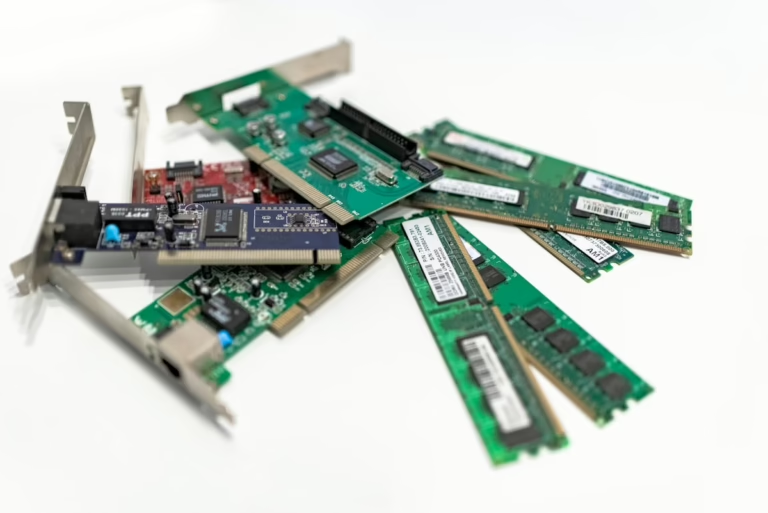
Ob du wissen willst, ob dein Computer schnell genug für ein neues Spiel ist, ob du ein RAM-Upgrade planst oder einfach neugierig bist – die Frage „Wie finde ich heraus, wie viel Arbeitsspeicher mein PC hat?“ ist leicht zu beantworten. Egal ob Windows, macOS oder Linux: Dein System zeigt dir den installierten Arbeitsspeicher (RAM) in wenigen Sekunden an – du musst nur wissen, wo du suchen musst.
Arbeitsspeicher anzeigen – die schnelle Antwort
Unter Windows reicht ein Rechtsklick auf Dieser PC → Eigenschaften. Dort steht sofort, wie viel Arbeitsspeicher (RAM) dein Computer besitzt. Alternativ kannst du auch Task-Manager → Leistung → Arbeitsspeicher öffnen.
Kurz gesagt: Du findest deinen Arbeitsspeicher in den Systemeigenschaften, im Task-Manager oder mit Tools wie CPU-Z.
Arbeitsspeicher unter Windows herausfinden
Windows bietet gleich mehrere Wege, um die installierte RAM-Menge zu sehen.
Über die Systemeigenschaften
- Klicke mit der rechten Maustaste auf Dieser PC oder Arbeitsplatz.
- Wähle Eigenschaften.
- Unter „Installierter Arbeitsspeicher (RAM)“ siehst du die genaue Größe, z. B. „16,0 GB (15,8 GB verwendbar)“.
Das ist der einfachste Weg, wenn du nur wissen willst, wie viel RAM du insgesamt hast.
Über den Task-Manager
- Drücke Strg + Shift + Esc.
- Wechsle zum Tab Leistung.
- Klicke auf Arbeitsspeicher.
Hier siehst du nicht nur die Größe, sondern auch die Taktfrequenz, die Anzahl der belegten Steckplätze und die aktuelle Auslastung. Perfekt, wenn du wissen willst, wie viele RAM-Module eingebaut sind und ob noch Platz für ein Upgrade ist.
Über die Einstellungen (Windows 11)
- Öffne Einstellungen → System → Info.
- Im Abschnitt „Gerätespezifikationen“ findest du die Zeile Installierter RAM.
Diese Methode ist besonders praktisch bei neueren Windows-Versionen, weil sie alle Systeminfos kompakt anzeigt.
Mit dem Befehl dxdiag
- Drücke Windows + R.
- Gib dxdiag ein und bestätige mit Enter.
- Im Reiter System steht der „Speicher“ – also dein installierter Arbeitsspeicher in Megabyte.
Beispiel: „Speicher: 16384 MB RAM“ entspricht 16 GB.
Arbeitsspeicher unter macOS anzeigen
Wenn du einen Mac nutzt, geht’s genauso einfach:
- Klicke oben links auf das Apple-Menü.
- Wähle Über diesen Mac.
- Im Reiter Übersicht findest du die Zeile Speicher – z. B. „16 GB 2667 MHz DDR4“.
Für detaillierte Infos klickst du auf Systembericht → Speicher. Dort siehst du, in welchen Steckplätzen welche RAM-Module eingebaut sind, inklusive Hersteller, Geschwindigkeit und Status.
Arbeitsspeicher unter Linux prüfen
Auch Linux zeigt dir den RAM in wenigen Sekunden an. Öffne das Terminal und gib ein:
free -h
Hier bekommst du die gesamte, genutzte und freie RAM-Menge in Gigabyte angezeigt. Mit dem Befehl
sudo lshw -C memory
erhältst du detaillierte Infos zu jedem Modul.
Wieviel RAM braucht ein PC wirklich?
- 4 GB RAM: Mindestanforderung für einfache Office-Aufgaben, Surfen und E-Mails.
- 8 GB RAM: Für die meisten Nutzer ausreichend – ideal für Office, Streaming, Browser mit vielen Tabs.
- 16 GB RAM: Optimal für Gaming, Foto- und Videobearbeitung oder Multitasking.
- 32 GB und mehr: Für professionelle Anwendungen, 3D-Rendering, Musikproduktion oder virtuelle Maschinen.
Faustregel: Mehr RAM bedeutet flüssigeres Arbeiten, aber nur, wenn dein System und deine Programme ihn auch nutzen können.
Unterschied: RAM, Arbeitsspeicher und Speicherplatz
Viele verwechseln RAM mit Festplattenspeicher. Der Unterschied ist wichtig:
- Arbeitsspeicher (RAM): Kurzzeitspeicher für aktive Prozesse. Wird gelöscht, wenn du den PC ausschaltest.
- Speicherplatz (SSD/HDD): Langzeitspeicher für Daten, Programme und Betriebssystem.
Ein PC kann z. B. 16 GB RAM, aber 1 TB Festplatte haben – zwei völlig verschiedene Dinge.
Wie erkenne ich, ob mein Arbeitsspeicher ausreicht?
Wenn dein PC langsam startet, Programme ruckeln oder Browser-Tabs ständig neu laden, ist der RAM wahrscheinlich knapp. Öffne den Task-Manager → Leistung → Arbeitsspeicher. Liegt die Auslastung dauerhaft über 80 %, lohnt sich ein Upgrade.
RAM aufrüsten – was du wissen musst
- Prüfe zuerst, wie viele Steckplätze dein Mainboard hat.
- Kontrolliere, ob DDR3, DDR4 oder DDR5 verbaut ist.
- Achte auf Taktfrequenz und Spannung, damit neue Module kompatibel sind.
- Bei Laptops sind oft Steckplätze verlötet – prüfe im Handbuch, ob ein Ausbau möglich ist.
Tipp: Tools wie CPU-Z oder Speccy zeigen dir genau, welche RAM-Bausteine du hast – inklusive Hersteller, Größe und Geschwindigkeit. Ein RAM-Rechner hilft dabei, den exakten Wert für den eigenen PC herauszufinden. Sie sollten also Ihren RAM berechnen und „einschätzen“ lassen, bevor Sie aufrüsten.
Arbeitsspeicher testen
Wenn dein Computer trotz genügend RAM langsam ist, könnte ein Modul defekt sein. Du kannst den Speicher einfach prüfen:
- Windows-Speicherdiagnose:
- Suche nach „Windows-Speicherdiagnose“.
- Wähle „Jetzt neu starten und nach Problemen suchen“.
- Nach dem Neustart zeigt dir Windows mögliche Fehler an.
- MemTest86:
Ein kostenloses Tool, das den RAM auf fehlerhafte Zellen testet. Ideal, wenn du wiederkehrende Abstürze oder Bluescreens hast.
Arbeitsspeicher unter BIOS oder UEFI sehen
Wenn Windows nicht startet, kannst du die RAM-Menge auch direkt im BIOS nachsehen.
- Starte den PC neu.
- Drücke Entf, F2 oder F10 (je nach Hersteller).
- Im Hauptmenü findest du Angaben wie „Installed Memory“ oder „Total Memory“.
Hier siehst du auch, ob alle Module korrekt erkannt werden.
Arbeitsspeicher erweitern – lohnt sich das?
Ein RAM-Upgrade lohnt sich fast immer, wenn du viel Multitasking betreibst oder moderne Anwendungen nutzt. Schon der Wechsel von 8 GB auf 16 GB kann Windows spürbar beschleunigen. Vor allem Browser wie Chrome oder Edge profitieren enorm, wenn viele Tabs offen sind.
Wenn du oft mit großen Excel-Dateien, Photoshop oder Videobearbeitung arbeitest, ist zusätzlicher RAM fast Pflicht. Achte beim Kauf darauf, dass alle Module identisch sind (gleiche Größe und Taktfrequenz).
Häufige Fragen zum Arbeitsspeicher
Wie finde ich heraus, wie viel Arbeitsspeicher mein PC hat?
Unter Windows: Rechtsklick auf „Dieser PC → Eigenschaften“ oder im Task-Manager unter „Leistung → Arbeitsspeicher“.
Wie kann ich sehen, wie viele RAM-Steckplätze belegt sind?
Im Task-Manager steht unter Arbeitsspeicher „Steckplätze verwendet“. Tools wie CPU-Z zeigen es ebenfalls an.
Wie erkenne ich, ob mein PC DDR3, DDR4 oder DDR5 nutzt?
CPU-Z oder Speccy zeigen den Typ im Tab „Memory“ an. Auch im BIOS steht der genaue RAM-Typ.
Warum steht weniger RAM als installiert zur Verfügung?
Ein Teil wird von der Grafikkarte oder dem System reserviert. Das ist normal, vor allem bei integrierten GPUs.
Wie finde ich heraus, wie schnell mein RAM ist?
Im Task-Manager unter „Leistung → Arbeitsspeicher“ steht die aktuelle Taktfrequenz in MHz.
Kann ich RAM einfach hinzufügen?
Ja, sofern dein Mainboard freie Steckplätze hat und der neue RAM-Typ kompatibel ist.
Was passiert, wenn zu wenig RAM vorhanden ist?
Programme öffnen langsamer, das System laggt und Windows nutzt Auslagerungsdateien auf der Festplatte – das verlangsamt alles deutlich.
Wie kann ich defekten Arbeitsspeicher erkennen?
Bluescreens, unerwartete Abstürze oder Speicherfehler sind typische Anzeichen. Führe die Windows-Speicherdiagnose aus.
Ist mehr RAM immer besser?
Nicht unbedingt. Wenn dein System nur 8 GB nutzt, bringt mehr RAM keine Vorteile – er muss auch verwendet werden.
Wie finde ich heraus, wie viel RAM mein Laptop hat?
Genauso wie beim PC – über Einstellungen → System → Info oder den Task-Manager.
Zusammenfassung
Deinen Arbeitsspeicher kannst du ganz einfach über die Systemeigenschaften, den Task-Manager oder Tools wie CPU-Z anzeigen lassen. Dort findest du nicht nur die Größe, sondern auch Geschwindigkeit, Typ und Belegung der Steckplätze. Wenn dein PC häufig langsam reagiert, lohnt sich meist ein Upgrade – besonders von 8 GB auf 16 GB.
Fazit
Zu wissen, wie viel Arbeitsspeicher dein PC hat, hilft dir bei Aufrüstungen, Fehlerdiagnosen und Leistungsoptimierung. Ob du Windows, macOS oder Linux nutzt – die Informationen sind überall leicht abrufbar. Prüfe regelmäßig, wie viel RAM verwendet wird, und rüste bei Bedarf nach. So bleibt dein Computer schnell, stabil und zukunftssicher. Hast du schon geschaut, wie viel RAM dein System wirklich hat? Vielleicht überrascht dich das Ergebnis!





