
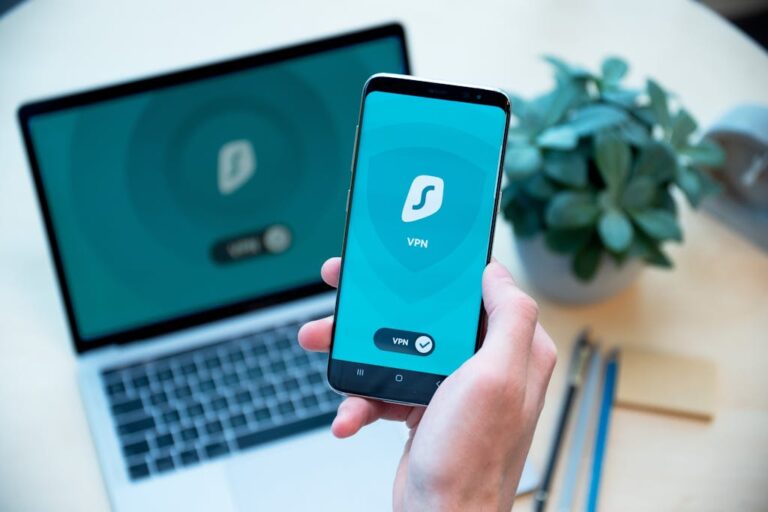
VPN zu Hause einrichten macht dein Heimnetzwerk sicherer und flexibler, sodass du auch von unterwegs geschützt auf deine Daten zugreifen kannst. Mit der richtigen Anleitung gelingt die Einrichtung in wenigen Schritten.
Die Antwort lautet: Ein VPN baut einen verschlüsselten Tunnel zwischen deinem Gerät und dem Internet auf, wodurch Daten vor fremdem Zugriff geschützt sind. Das bedeutet konkret: Du kannst sowohl deine Privatsphäre verbessern als auch ortsunabhängig auf dein Heimnetzwerk zugreifen. Viele Nutzer setzen VPNs zudem ein, um regionale Sperren zu umgehen oder öffentliche WLANs sicher zu nutzen.
Was ist ein VPN und warum brauche ich es?
Ein VPN (Virtual Private Network) verschlüsselt deinen gesamten Datenverkehr. Dadurch können weder Hacker noch dein Internetanbieter leicht nachvollziehen, welche Seiten du besuchst. Besonders praktisch ist ein Heim-VPN, wenn du auf Reisen bist und trotzdem sicher auf dein NAS, deine Smart-Home-Geräte oder deine Dateien zugreifen willst. Für viele ist es auch ein beruhigendes Gefühl, selbst im Café-WLAN geschützt zu sein.
Welche Möglichkeiten gibt es für ein VPN zu Hause?
Im Grunde hast du zwei Hauptwege: Entweder nutzt du den VPN-Dienst deines Routers oder du setzt auf einen separaten VPN-Server. Viele moderne Router, wie von AVM (Fritz!Box) oder Asus, bringen bereits eine VPN-Funktion mit. Alternativ kannst du auch einen Raspberry Pi oder ein NAS-System als VPN-Server einrichten. Beide Varianten haben Vor- und Nachteile: Router-VPNs sind meist leichter einzurichten, während ein eigener Server mehr Kontrolle bietet.
| Methode | Vorteile | Nachteile |
|---|---|---|
| Router-VPN | Einfach, direkt im Router integriert | Weniger flexible Konfiguration |
| Raspberry Pi | Günstig, viele Anpassungen möglich | Einrichtung aufwändiger |
| NAS-System | Zugriff auf Dateien + VPN kombiniert | Etwas teurer, komplexe Konfiguration |
Schritt-für-Schritt: VPN mit der Fritz!Box einrichten
- Melde dich an deiner Fritz!Box an (http://fritz.box).
- Gehe zu Internet > Freigaben > VPN.
- Lege einen neuen VPN-Benutzer an und vergib ein sicheres Passwort.
- Lade die Konfigurationsdatei herunter oder nutze die Fritz!Box-App.
- Richte die VPN-Verbindung auf deinem Smartphone oder Laptop ein, indem du die heruntergeladene Datei importierst.
Das Schöne an dieser Lösung: Du musst keine zusätzliche Hardware kaufen. Viele finden das besonders angenehm, wenn sie einfach nur von unterwegs sicher ins Heimnetz wollen.
Wie richte ich VPN über einen Raspberry Pi ein?
Wenn du gern bastelst, könnte der Raspberry Pi die spannendere Lösung sein. Installiere beispielsweise PiVPN oder WireGuard. Die Installation erfolgt meist über ein Terminal mit nur wenigen Befehlen. Danach erstellst du Benutzerprofile, exportierst QR-Codes und kannst die Verbindung direkt mit dem Smartphone scannen. Vorteil: Du hast volle Kontrolle über Ports, Verschlüsselung und Benutzer.
Hast du Lust, es auszuprobieren? Viele Nutzer berichten, dass sie in einer Stunde einen funktionierenden Heim-VPN-Server hatten – ein lohnendes Projekt für Technikfreunde.
Sicherheit und Tipps für den Alltag
Damit dein VPN nicht nur läuft, sondern auch sicher ist, solltest du einige Punkte beachten:
- Verwende immer starke Passwörter.
- Aktualisiere Router und VPN-Software regelmäßig.
- Lege Benutzer individuell an und teile keine Accounts.
- Teste die Verbindung von außen, um sicherzustellen, dass sie funktioniert.
Ein weiterer Tipp: Notiere dir deine DynDNS-Adresse oder richte einen festen Domainnamen ein. So kannst du dein Heimnetz auch dann erreichen, wenn dein Internetanbieter die IP ändert.
Praktischer Nutzen eines Heim-VPN
Mit einem funktionierenden VPN kannst du deine Fotos und Dokumente sicher abrufen, dein Smart Home steuern oder sogar Spiele im Heimnetzwerk starten. Manche Nutzer setzen es auch ein, um im Urlaub deutsche Mediatheken zu nutzen. Wichtig ist dabei, dass du die rechtlichen Rahmenbedingungen beachtest. Ein Heim-VPN schützt dich in erster Linie vor unerwünschtem Zugriff und sorgt für Sicherheit in öffentlichen Netzen.
Welche VPN-Protokolle sind für Zuhause sinnvoll?
Für den Heimgebrauch haben sich vor allem WireGuard und OpenVPN etabliert. WireGuard punktet mit sehr schlankem Code, moderner Kryptografie und spürbar niedrigerem Overhead – ideal, wenn du schnelle Reaktionszeiten für Remote-Desktop, NAS-Zugriff oder Smart-Home brauchst. OpenVPN ist dafür extrem weit verbreitet, lässt sich auf fast jedem Router und NAS aktivieren und hat unzählige Client-Apps – perfekt, wenn du maximale Kompatibilität möchtest. IKEv2 lohnt sich auf iPhone/iPad und macOS, weil es Roaming (z. B. Wechsel von WLAN zu LTE) sauber mitmacht; wenn dein Router es anbietet, ist es eine stabile Alternative. Mein Praxis-Tipp: Wenn du neu startest, nimm WireGuard; wenn du vorhandene Geräte ohne große Bastelei einbinden willst, wähle OpenVPN.
Portfreigaben, DynDNS und DS-Lite: so erreichst du dein Netz
Von außen brauchst du eine feste Anlaufstelle. Das löst DynDNS: Dein Router meldet Änderungen der öffentlichen IP an einen Namen wie deinname.dyndns.org. In vielen Haushalten steckt hinter dem Anschluss jedoch DS-Lite (IPv6 mit geteiltem IPv4), wodurch klassische Portfreigaben für IPv4 scheitern können. Dann hast du drei pragmatische Wege: Erstens, aktiviere den herstellereigenen Dienst (z. B. MyFRITZ!) und verwende dessen VPN-Profile. Zweitens, setze konsequent auf IPv6 und erlaube eingehende WireGuard/OpenVPN-Verbindungen über IPv6 – moderne Netze unterstützen das zuverlässig. Drittens, nutze einen Reverse-Tunnel zu einem vServer/Cloud-Knoten, falls dein Provider strikt blockiert; der Heim-Server hält dabei die Verbindung zur Cloud offen, und Clients verbinden sich dorthin. Unabhängig vom Weg gilt: Verwende einen festen UDP-Port (z. B. 51820 für WireGuard), aktiviere regelmäßige Keep-Alives und teste immer über Mobilfunk – nur so stellst du sicher, dass der Zugriff wirklich von außen klappt.
WireGuard auf dem Raspberry Pi einrichten – kompakt
Für Bastler ist der Pi eine günstige, leise und stromsparende VPN-Zentrale. Vorgehen in Kurzform, ohne Schnörkel:
- System aktualisieren und eine statische interne IP vergeben.
- WireGuard installieren (z. B. via PiVPN-Installer), Schlüsselpaar für den Server erzeugen, UDP-Port festlegen.
- DynDNS auf dem Router aktivieren, Portweiterleitung auf den Pi setzen (bei IPv6 entfällt das).
- Peers anlegen (ein Peer pro Person/Gerät), Konfigs oder QR-Codes generieren.
- Firewall-Regeln prüfen: Weiterleitung ins LAN erlauben, unnötige Dienste schließen.
- Sicher testen: Über LTE verbinden, IP prüfen, Zugriff auf NAS/SMarthome verifizieren.
Warum diese Reihenfolge? Du minimierst damit Fehlerquellen: Erst Netzwerkfundament, dann VPN-Dienst, danach Zugriffe und Sicherheitsregeln. Wenn du später umziehst (neuer Provider), tauschst du nur DynDNS und ggf. den Port – die Peer-Konfigurationen bleiben gleich.
Clients schnell verbinden: Windows, Android, iOS
Windows
Die offizielle WireGuard-App installieren, die .conf importieren oder QR-Code scannen (falls Kamera vorhanden). In den Adapter-Eigenschaften prüfen, dass die Routen ins Heimnetz gesetzt werden. Optional „Bei Systemstart aktivieren“, wenn du dauerhaft über das Heimnetz gehen willst.
Android
WireGuard aus dem Play Store nutzen, Profil per QR-Code hinzufügen. Energiesparoptionen der Hersteller können VPN-Verbindungen kappen – setze die App auf „Nicht optimieren“. Unterwegs empfiehlt sich ein Keep-Alive-Intervall von 25–30 Sekunden, damit Mobilfunk-NAT dich nicht abwirgt.
iOS
Profil via QR-Code importieren, anschließend unter „On-Demand“ Regeln festlegen (z. B. automatisch verbinden in unbekannten WLANs). Wenn du nur auf Heimgeräte zugreifen willst, setze die Allowed-IPs auf dein internes Subnetz, nicht auf 0.0.0.0/0 – so bleibt dein übriger Traffic lokal.
Performance und Stabilität verbessern
- MTU sauber setzen: 1420 ist oft ein guter Startwert für WireGuard; bei Fragmentierung schrittweise reduzieren.
- Verschlüsselung vs. CPU: Auf schwachen Routern kann OpenVPN mit AES ohne Hardware-Beschleunigung bremsen; WireGuard ist effizienter.
- UDP frei halten: Einige Gast-WLANs blockieren UDP. Falls notwendig, temporär auf TCP-Fallback (OpenVPN) ausweichen – Geschwindigkeit leidet dabei.
- Routing klar definieren: Entweder nur das Heimnetz tunneln (Split-Tunnel) oder alles (Full-Tunnel). Für Streaming unterwegs sorgt Split-Tunnel oft für flüssigere Ergebnisse.
- Keep-Alive aktivieren: Gerade im Mobilfunk verhindert ein kleiner, regelmäßiger Ping Verbindungsabbrüche.
Typische Fehlerbilder schnell beheben
- Verbindet, aber kein Zugriff aufs LAN: Routen fehlen oder Firewall blockt. Lösung: Allowed-IPs auf das interne Netz setzen (z. B. 192.168.178.0/24) und am Router Inter-Subnet-Traffic zulassen.
- Zeitweise Abbrüche: Energiesparen auf dem Smartphone, zu strenge NAT-Time-outs oder fehlende Keep-Alives. Lösung: App von der Optimierung ausnehmen, Keep-Alive setzen, Router-Firmware aktualisieren.
- Kein Verbindungsaufbau von außen: DS-Lite, falscher Port, doppelte NAT-Kaskade. Lösung: IPv6 nutzen oder Portweiterleitung am vorgeschalteten Gerät zusätzlich setzen; DynDNS prüfen.
- Langsam trotz guter Leitung: CPU-Limit auf Router/NAS, MTU zu hoch, TCP im Tunnel (Double-ACK-Penalty). Lösung: WireGuard bevorzugen, MTU feinjustieren, nach Möglichkeit UDP nutzen.
Häufige Fragen rund ums VPN einrichten
Kann ich ein VPN ohne technische Vorkenntnisse einrichten?
Ja, besonders bei Routern wie der Fritz!Box oder bei fertigen VPN-Apps ist der Aufwand überschaubar. Eine Schritt-für-Schritt-Anleitung reicht in der Regel aus.
Ist ein Heim-VPN kostenlos?
Wenn dein Router es unterstützt, ja. Bei einem Raspberry Pi entstehen einmalige Hardwarekosten von rund 50 €. Zusätzliche Software wie WireGuard oder OpenVPN ist kostenlos.
Wie gebe ich Geräte sicher frei, ohne mein gesamtes Netz zu öffnen?
Definiere im Client die Allowed-IPs nur auf die Hosts, die du wirklich brauchst (z. B. NAS und Home-Server). So leitest du nicht das komplette Heimnetz und schonst zugleich Bandbreite. Auf Serverseite kannst du zusätzlich Firewall-Regeln setzen, die Verbindungen auf bestimmte IPs/Ports begrenzen. Das ist gerade dann angenehm, wenn mehrere Familienmitglieder unterschiedliche Rechte benötigen.
Was mache ich, wenn mein Provider CGNAT/DS-Lite einsetzt und gar keine Ports erlaubt?
Nutze einen Dienst, bei dem der Heim-Server aktiv eine ausgehende Verbindung hält – etwa ein kleiner vServer oder ein Router-Herstellerdienst, der einen Relay-Pfad anbietet. Technisch baust du dabei einen Tunnel von innen nach außen auf; Clients verbinden sich dann zur Gegenstelle. Alternativ setzt du konsequent auf IPv6, weil du dort keine NAT-Barriere hast und eingehende Verbindungen sauber konfigurierst. Wichtig ist, die Firewall offen nur für das VPN-Protokoll zu lassen und alles andere dicht zu halten.
Lohnt sich ein separates VPN-VLAN für Gäste und Kinder?
Ja, wenn du Ordnung und Trennung liebst. Richte ein eigenes VLAN/Subnetz ein, in das sich mobile Geräte einwählen; von dort erlaubst du nur die Ziele, die nötig sind (z. B. Medienserver, Drucker). Damit begrenzt du das Risiko, dass ein kompromittiertes Gerät seitlich in sensible Systeme gelangt. Außerdem kannst du so Bandbreiten-Limits und Zeitfenster durchsetzen, ohne die Hauptverbindung anzurühren.
Wie erhöhe ich die Zuverlässigkeit, wenn ich oft das Netz wechsle?
Setze auf On-Demand-Regeln (iOS) oder Automations-Apps (Android), die beim Betreten unsicherer WLANs das VPN aktivieren. Kombiniere das mit stabilen Keep-Alives und einer MTU, die auch in „schwierigen“ Netzen läuft. Praktisch ist außerdem, zwei Profile zu haben: eines für Split-Tunnel (nur Heimnetz) und eines für Full-Tunnel (alles), zwischen denen du je nach Situation wechselst. So hast du Sicherheit im Café-WLAN und volle Geschwindigkeit im heimischen WLAN.
Wie integriere ich mein NAS besonders komfortabel?
Viele NAS-Systeme erstellen mit wenigen Klicks VPN-Profile und verteilen sie per QR-Code. Nutze die integrierten Apps, damit Zertifikate, Schlüssel und Routen automatisch passen. Achte darauf, SMB/NFS nur im Heimnetz zu erlauben und die Freigaben mit Konten pro Person abzusichern. So bleiben Backups, Fotos und Medien erreichbar, ohne dass du zusätzliche Ports ins Internet öffnest.
Was ist die beste Strategie gegen „es lief monatelang und plötzlich nicht mehr“?
Dokumentiere einmal sauber: DynDNS-Name, Ports, VPN-Protokoll, Subnetze, MTU, Keep-Alive, letzte Firmwarestände. Hinterlege diese Notizen im Passwort-Manager oder in einer kleinen Datei im Heimnetz. Wenn etwas ausfällt, prüfst du damit systematisch: Adresse → Port → Handshake → Routing → Firewall. In der Praxis ist die Lösung oft ein Provider-IP-Wechsel plus nicht aktualisiertes DynDNS oder ein nachträgliches Router-Update, das die Portweiterleitung zurücksetzt.
Kann ich mein Smart-Home bedenkenlos über VPN steuern?
Ja, wenn du die Steuerung ausschließlich durch den Tunnel zulässt. Vermeide offene Cloud-Ports deiner Geräte und schalte UPnP ab, damit nichts heimlich nach außen gefreigibt. Lege Geräte in ein separates Netz, auf das nur VPN-Nutzer zugreifen dürfen. So behältst du Komfort, ohne Angriffsfläche zu bieten.
Wie gehe ich mit Streaming-Apps um, die VPNs blocken?
Viele Apps erkennen pauschal „VPN aktiv“ und schränken Inhalte ein. Für unterwegs lohnt sich daher Split-Tunnel mit gezielten Routen nur ins Heimnetz, während Streaming direkt ins Internet geht. Damit bleiben lokale Dienste erreichbar, ohne dass die App einen VPN-Umweg wittert. Wenn du dennoch alles durch das VPN schicken willst, prüfe zunächst, ob die Performance deines Uploads das hergibt.
Gibt es eine einfache Familienlösung ohne viel Technik?
Ja: Nutze den Router-VPN deines Heimrouters, erstelle pro Person ein Profil und verteile die Konfiguration per QR-Code. Das ist schnell eingerichtet, wartungsarm und für typische Alltagsfälle ausreichend. Ergänze monatlich einen kurzen Funktionstest über Mobilfunk und halte die Firmware aktuell. So bleibt die Lösung jahrelang stabil, ohne dass du jedes Detail verstehen musst.
Wie schnell ist ein Heim-VPN?
Das hängt stark von deiner Internetleitung ab. Da der Datenverkehr durch dein Heimnetz läuft, ist der Upload entscheidend. Mit einer guten Glasfaserleitung kannst du problemlos streamen und Dateien austauschen.
Kann ich auch externe VPN-Anbieter nutzen?
Natürlich. Dienste wie NordVPN oder ProtonVPN sind eher für anonymes Surfen im Internet gedacht, während ein Heim-VPN dir den Zugriff auf deine eigenen Geräte ermöglicht. Manche kombinieren sogar beides.
Ist die Einrichtung sicher?
Wenn du auf Updates achtest und sichere Passwörter wählst, ist ein Heim-VPN sehr sicher. Schwachstellen entstehen oft nur durch veraltete Software oder unsichere Zugänge.
Zusammenfassung
VPN zu Hause einrichten bedeutet mehr Sicherheit, Flexibilität und Komfort. Ob du den Router nutzt oder einen Raspberry Pi einsetzt, hängt von deinen Bedürfnissen ab. Wichtig ist, dass du die Verbindung sauber einrichtest und regelmäßig pflegst. Die Einrichtung ist leichter, als viele denken – und der Gewinn an Sicherheit ist enorm. Wenn du einmal unterwegs im Hotel-WLAN sitzt und trotzdem wie daheim arbeiten kannst, wirst du die Vorteile sofort spüren. Probier es selbst und genieße die Freiheit, überall sicher auf dein Heimnetz zugreifen zu können.
Fazit
VPN zu Hause einrichten ist kein Hexenwerk, sondern mit der richtigen Anleitung schnell machbar. Du brauchst dafür nur ein kompatibles Gerät, etwas Zeit und die Bereitschaft, dich einmalig mit den Einstellungen auseinanderzusetzen. Der Zugewinn an Sicherheit ist gerade heute unverzichtbar, da Cyberangriffe und Datendiebstahl immer häufiger vorkommen. Ein Heim-VPN sorgt nicht nur dafür, dass deine Daten verschlüsselt übertragen werden, sondern eröffnet dir auch neue Möglichkeiten, von überall auf deine Geräte und Dateien zuzugreifen. Mit Routern wie der Fritz!Box geht es besonders einfach, während Bastler mit Raspberry Pi oder NAS-Systemen mehr Kontrolle haben. Denke daran, regelmäßige Updates einzuspielen und sichere Passwörter zu verwenden. So bleibt deine Verbindung zuverlässig und stabil. Letztlich ist ein VPN zu Hause ein Werkzeug, das dir digitale Freiheit und Schutz zugleich bietet. Wenn du es einmal ausprobiert hast, wirst du dich fragen, warum du es nicht schon früher eingerichtet hast. Also – worauf wartest du?





