
Eine Verknüpfung anlegen bei Windows 11 spart Zeit, sorgt für Ordnung und macht den Alltag am PC deutlich entspannter. Egal ob Programme, Dateien, Ordner oder Webseiten: Mit einer gut platzierten Verknüpfung erreichst du alles mit einem Doppelklick. Viele Nutzer wundern sich allerdings, dass Windows 11 manche Optionen versteckt oder anders gelöst hat als frühere Versionen. Genau hier setzt dieser Beitrag an.
Die Antwort auf die häufigste Frage lautet: Unter Windows 11 lassen sich Verknüpfungen weiterhin schnell erstellen, nur die Menüs sehen anders aus. Sobald man weiß, wo man klicken muss, ist der Vorgang unkompliziert und flexibel anpassbar.
Im Folgenden erfährst du Schritt für Schritt, wie du eine Verknüpfung anlegen bei Windows 11 korrekt umsetzt, welche Varianten es gibt, wo typische Stolperfallen liegen und wie du Verknüpfungen sinnvoll nutzt, statt den Desktop zu überladen.
Warum Verknüpfungen unter Windows 11 so nützlich sind
Eine Verknüpfung ist kein echtes Duplikat, sondern lediglich ein Zeiger auf ein Ziel. Das bedeutet: Die Originaldatei bleibt an ihrem Ort, während du sie über die Verknüpfung schnell öffnen kannst. Das spart Speicherplatz und verhindert Chaos durch doppelte Dateien.
Gerade unter Windows 11, wo viele Programme tief im System oder in langen Ordnerpfaden liegen, sind Verknüpfungen extrem hilfreich. Typische Einsatzbereiche sind:
Programme, die du täglich nutzt
Arbeitsordner oder Projektverzeichnisse
Netzlaufwerke oder externe Datenträger
Systemtools wie Geräte-Manager oder Systemsteuerung
Webseiten, die du wie Apps öffnen willst
Viele Nutzer greifen unbewusst ständig über das Startmenü oder die Suche zu. Mit gut gesetzten Verknüpfungen geht es oft deutlich schneller.
Verknüpfung auf dem Desktop anlegen
Der klassische Weg führt über den Desktop und funktioniert weiterhin zuverlässig.
Klicke mit der rechten Maustaste auf eine freie Stelle auf dem Desktop.
Wähle im Kontextmenü „Neu“.
Klicke auf „Verknüpfung“.
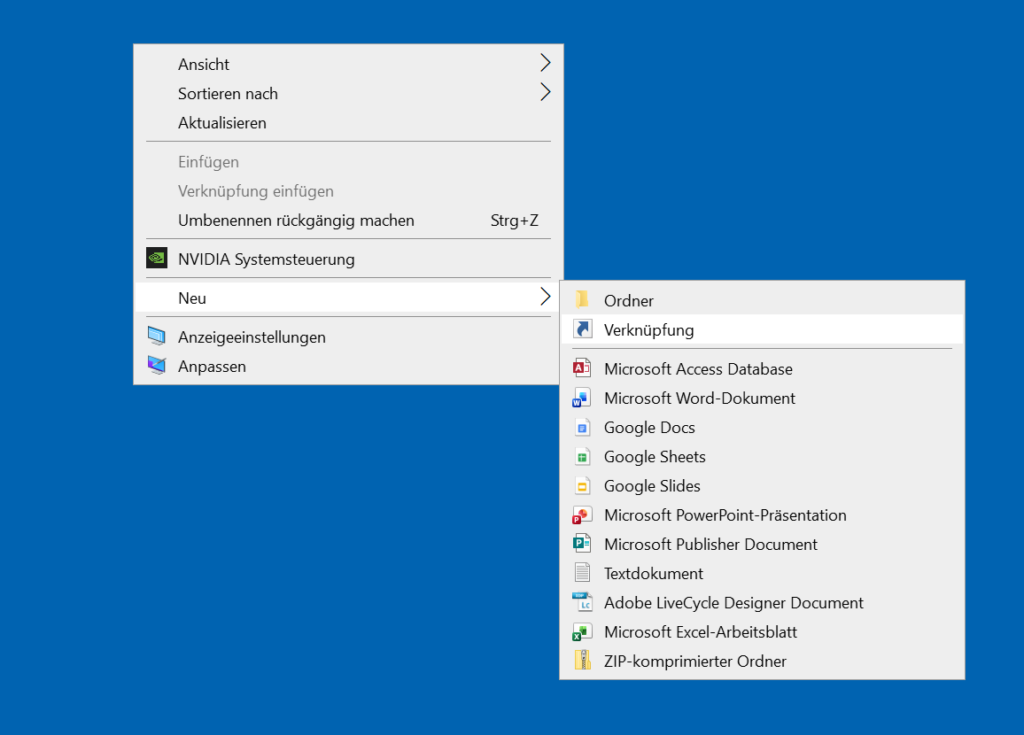
Nun öffnet sich ein Dialogfenster. Hier gibst du den Pfad zum Ziel ein. Das kann eine Datei, ein Ordner oder ein Programm sein. Alternativ kannst du über „Durchsuchen“ das gewünschte Ziel auswählen.
Nach einem Klick auf „Weiter“ vergibst du einen Namen. Dieser Name erscheint später unter dem Symbol auf dem Desktop. Mit „Fertig stellen“ ist die Verknüpfung angelegt.
Das bedeutet konkret: Du kannst jede erreichbare Datei oder Anwendung als Verknüpfung nutzen, ohne sie zu verschieben oder zu kopieren.
Programme per Rechtsklick verknüpfen
Windows 11 bietet eine schnelle Methode direkt über vorhandene Programme.
Öffne den Datei-Explorer.
Navigiere zum gewünschten Programm oder zur EXE-Datei.
Rechtsklick auf die Datei.
„Weitere Optionen anzeigen“ auswählen.
„Senden an“ → „Desktop (Verknüpfung erstellen)“.
Der zusätzliche Klick auf „Weitere Optionen anzeigen“ ist neu und irritiert viele Nutzer. Dahinter steckt das klassische Kontextmenü, das Windows 11 standardmäßig ausblendet.
Nach diesem Schritt liegt sofort eine Verknüpfung auf dem Desktop.
Ordner-Verknüpfungen erstellen
Ordner lassen sich genauso einfach verknüpfen wie Programme. Das ist besonders praktisch für Arbeitsverzeichnisse, Downloads oder Projektordner.
Auch hier gibt es zwei Wege. Entweder per „Senden an“-Menü oder per Ziehen mit der rechten Maustaste. Ziehst du einen Ordner mit gedrückter rechter Maustaste auf den Desktop, erscheint ein kleines Menü. Dort wählst du „Hier Verknüpfung erstellen“.
Diese Methode funktioniert übrigens auch zwischen beliebigen Ordnern, nicht nur auf dem Desktop.
Verknüpfung in der Taskleiste oder im Startmenü
Nicht jede Verknüpfung gehört auf den Desktop. Windows 11 bietet weitere Orte.
Für die Taskleiste gilt:
Programme lassen sich per Rechtsklick → „An Taskleiste anheften“ fixieren.
Eigene Verknüpfungen funktionieren hier nur indirekt, etwa über den Umweg einer EXE-Datei.
Für das Startmenü:
Rechtsklick auf eine App.
„An Start anheften“ auswählen.
Eigene Datei- oder Ordnerverknüpfungen erscheinen im Startmenü meist unter „Alle Apps“ oder als Kachel, wenn sie angeheftet werden können.
Webseiten als Verknüpfung anlegen
Viele unterschätzen diese Möglichkeit, dabei ist sie extrem praktisch.
Öffne den gewünschten Browser.
Rufe die Webseite auf.
Ziehe das kleine Schloss-Symbol aus der Adressleiste auf den Desktop.
Alternativ bieten Browser wie Edge oder Chrome eine Option wie „Als App installieren“ oder „Verknüpfung erstellen“. Die Webseite öffnet sich dann in einem eigenen Fenster ohne Adressleiste.
Das Ergebnis: Die Seite verhält sich fast wie ein normales Programm.
Verknüpfungen umbenennen und anpassen
Nach dem Erstellen kannst du jede Verknüpfung anpassen.
Name ändern per Rechtsklick → „Umbenennen“.
Symbol ändern über Rechtsklick → „Eigenschaften“ → „Anderes Symbol“.
Startparameter hinzufügen im Feld „Ziel“.
Gerade bei Programmen lassen sich hier Startoptionen ergänzen, etwa um sie minimiert oder mit bestimmten Einstellungen zu starten.
Häufige Probleme bei Verknüpfungen unter Windows 11
Manchmal reagiert eine Verknüpfung nicht wie erwartet. Typische Ursachen sind:
Das Ziel wurde verschoben oder gelöscht.
Zugriffsrechte fehlen, etwa bei Systemordnern.
Das Programm benötigt Administratorrechte.
Ein Update hat den Programmpfad geändert.
In solchen Fällen hilft ein Blick in die Eigenschaften der Verknüpfung. Der dort angezeigte Pfad zeigt schnell, ob das Ziel noch existiert.
Ordnung halten statt Desktop-Chaos
Ein überladener Desktop wirkt schnell unübersichtlich. Sinnvoll ist es, Verknüpfungen thematisch zu gruppieren oder Ordner für Verknüpfungen anzulegen. Auch die Taskleiste oder das Startmenü sind oft bessere Orte für häufig genutzte Programme.
Viele Nutzer legen sich zusätzlich einen eigenen Ordner wie „Tools“ oder „Arbeitsstart“ an, in dem nur Verknüpfungen liegen. So bleibt alles aufgeräumt, ohne auf Schnelligkeit zu verzichten.
Zusammenfassung
Eine Verknüpfung anlegen bei Windows 11 ist einfacher, als es auf den ersten Blick wirkt. Trotz neuer Menüs und leicht veränderter Abläufe funktioniert das Grundprinzip wie seit Jahren: Ziel auswählen, Verknüpfung erstellen, fertig. Ob Programme, Ordner oder Webseiten – alles lässt sich schnell erreichbar machen, ohne Dateien zu verschieben oder zu duplizieren.
Wer Verknüpfungen bewusst einsetzt, spart täglich Zeit, reduziert Klickwege und behält leichter den Überblick. Gerade bei Windows 11 lohnt es sich, diese kleinen Helfer gezielt zu nutzen, statt sich jedes Mal durch Menüs und Suchfelder zu klicken.
Häufige Fragen rund um Verknüpfungen unter Windows 11
Was ist der Unterschied zwischen einer Verknüpfung und einer Datei?
Eine Verknüpfung ist nur ein Zeiger auf eine Datei oder ein Programm. Sie enthält selbst keine Inhalte. Wird die Originaldatei gelöscht, funktioniert auch die Verknüpfung nicht mehr.
Kann ich eine Verknüpfung gefahrlos löschen?
Ja, das Löschen einer Verknüpfung hat keine Auswirkungen auf die Originaldatei. Es wird nur der Verweis entfernt, nicht das Ziel selbst.
Warum fehlt mir die Option „Senden an Desktop“?
Windows 11 blendet das klassische Kontextmenü aus. Über „Weitere Optionen anzeigen“ erscheinen wieder die bekannten Einträge.
Lassen sich Verknüpfungen auch auf Netzlaufwerke erstellen?
Ja, Verknüpfungen zu Netzlaufwerken funktionieren problemlos, solange das Laufwerk erreichbar ist. Bei getrennten Verbindungen kann es zu Fehlermeldungen kommen.
Kann ich Verknüpfungen sichern oder übertragen?
Verknüpfungen lassen sich wie normale Dateien kopieren. Wichtig ist nur, dass die Zielpfade auf dem neuen System identisch sind.
Warum startet meine Verknüpfung nicht?
Meist wurde das Ziel verschoben, umbenannt oder erfordert erhöhte Rechte. Ein Blick in die Eigenschaften zeigt, ob der Pfad noch stimmt.
Kann ich Verknüpfungen automatisch starten lassen?
Ja, legst du eine Verknüpfung im Autostart-Ordner ab, wird sie beim Hochfahren ausgeführt. Das eignet sich für Programme, nicht für einzelne Dateien.
Funktionieren Verknüpfungen auch auf dem Sperrbildschirm?
Nein, Verknüpfungen sind nur innerhalb der Windows-Oberfläche nutzbar, nicht vor der Anmeldung.





