

Die Meldung erscheint, wenn Windows über die Benutzerkontensteuerung zusätzliche Rechte einfordert. Sie fasst zusammen, dass ein Programm Adminrechte benötigt, bevor es Systemänderungen durchführen darf. Das sorgt für Sicherheit, kann aber störend sein, wenn sie bei jedem Start eines vertrauenswürdigen Programms auftaucht.
Die Antwort lautet: Die Meldung lässt sich reduzieren, gezielt anpassen oder vollständig deaktivieren, indem du die Stufe der Benutzerkontensteuerung änderst. Windows bietet dafür vier Abstufungen an, die bestimmen, wie häufig die Nachfrage erscheint. Viele Nutzer wissen allerdings nicht, dass Windows nach Updates manchmal automatisch eine höhere Kontrollstufe aktiviert und dadurch plötzlich ständig die Nachfrage zeigt.
Ich hatte selbst eine Phase, in der die Meldung jedes Mal erschien, wenn ich ein bestimmtes Tool startete. Es stellte sich heraus, dass nach einem Update ein Eintrag in den UAC-Profilen neu gesetzt wurde. Genau solche versteckten Effekte machen die Nachfrage manchmal häufiger sichtbar, als sie eigentlich sein müsste. Deshalb zeige ich dir nicht nur die Standardlösung, sondern auch Varianten, die tiefer ins System greifen und typische Ursachen beseitigen.
Was bedeutet diese Windows-Abfrage technisch?
Windows überwacht Programme, die Eingriffe am System vornehmen wollen. Das umfasst Einstellungen, Treiber, Dienste und Registry-Elemente. Wenn ein Programm plötzlich Rechte benötigt, die es vorher nie gebraucht hat, erscheint die Abfrage aus Sicherheitsgründen zwingend. Es ist also kein Fehler, sondern ein Warnsignal. Allerdings lässt sich bestimmen, wie streng Windows diese Überwachung ausführt und bei welchen Aktionen es überhaupt nachfragt.
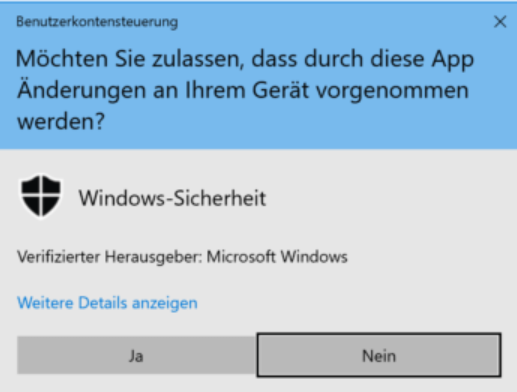
Viele Nutzer wundern sich, warum die Meldung plötzlich häufiger auftaucht. Das liegt daran, dass Windows die UAC-Stufen nach Systemänderungen, Registry-Reparaturen oder Office-Installationen automatisch neu setzt. Dadurch entsteht das Gefühl, dass „plötzlich alles mehr fragt“, obwohl es nur eine Einstellungsänderung ist.
Wo lässt sich die Nachfrage deaktivieren oder reduzieren?
Windows bietet vier Stufen. Du findest sie hier:
- Systemsteuerung öffnen
- Benutzerkonten auswählen
- „Einstellungen der Benutzerkontensteuerung ändern“ anklicken
- Schieberegler anpassen
Die Stufen erklären sich wie folgt:
Stufe ganz oben: Meldung bei jeder Änderung und Abdunkeln des Bildschirms
Stufe leicht darunter: Meldung bei Systemänderungen, aber ohne Abdunkelung
Stufe weiter unten: Meldung nur bei relevanten Programmen
Stufe ganz unten: Keine Nachfrage mehr
Die sicherste Einstellung ohne starke Einschränkung ist die zweitniedrigste Stufe. Dort erhältst du nur dann Hinweise, wenn Programme etwas Kritisches tun wollen. Für erfahrene Nutzer, die allein am PC arbeiten, ist das die sinnvollste Wahl.
Wie schalte ich die Meldung komplett aus?
Falls du die Abfrage vollständig deaktivieren möchtest, kannst du den Regler ganz nach unten setzen. Windows zeigt dir dann keine dieser Fragen mehr an. Das ist nicht gefährlich, solange du genau weißt, welche Programme du startest, und keine fremde Software installierst. Für Familien-PCs oder gemeinsam genutzte Geräte ist das nicht empfehlenswert, weil dann jedes Programm Änderungen vornehmen könnte.
Wie verhindere ich die Nachfrage für ein bestimmtes Programm?
Die Nachfrage lässt sich nicht programmspezifisch deaktivieren, aber du kannst sie umgehen, indem du ein vertrauenswürdiges Programm so startest, dass Windows es nicht jedes Mal als erhöhte Gefahr einstuft. Dazu gibt es mehrere Möglichkeiten:
Benutzerdefinierte Aufgabenplanung: Du kannst das Programm über die Aufgabenplanung mit Adminrechten hinterlegen, sodass diese Nachfrage nicht mehr erscheint.
Signatur prüfen: Wenn die digitale Signatur des Programms beschädigt ist, erkennt Windows es als unsicher. Ein Update oder eine Neuinstallation behebt das.
Programm nicht über eine Verknüpfung mit „Als Administrator ausführen“ starten, da dies jedes Mal die Nachfrage auslöst.
Diese Techniken wirken besonders gut bei Tools, die du häufig nutzt und denen du vollständig vertraust.
Wann sollte man die Meldung nicht deaktivieren?
Es gibt Fälle, in denen der Hinweis wichtig bleibt:
Du nutzt Programme von unbekannten Quellen.
Mehrere Personen nutzen denselben PC.
Du installierst häufig neue Software.
Du willst sicher sein, dass keine Anwendungen stillschweigend Rechte erhalten.
Bei diesen Szenarien ist eine mittlere Stufe ideal, damit du weiterhin benachrichtigt wirst, ohne ständig unterbrochen zu werden.
Fortgeschrittene Lösung: Registry-Fehler beheben
Falls die Meldung viel häufiger erscheint als erwartet, kann ein Registry-Eintrag verstellt sein. Genau das beobachtet man nach Updates oder automatischen Reparaturen.
So setzt du die UAC-Einstellungen manuell zurück:
Windows-Taste + R
„regedit“ eingeben
Zu folgendem Pfad navigieren:
HKEY_LOCAL_MACHINE\Software\Microsoft\Windows\CurrentVersion\Policies\System
Wert „EnableLUA“ prüfen
Steht er auf 0, ist UAC ausgeschaltet
Steht er auf 1, ist UAC aktiv
Wenn du „EnableLUA“ auf 0 setzt, verlangt Windows zukünftig keine Nachfrage mehr. Ein Neustart ist erforderlich. Dieser Schritt ist der direkte Weg zur vollständigen Deaktivierung, richtet sich aber eher an erfahrene Nutzer.
Tieferliegende Ursache: Programme starten im falschen Modus
Ein Problem, das häufig übersehen wird, betrifft Programme, die ständig im Administrator-Modus starten. In diesen Fällen erscheint die Meldung bei jedem Start, weil Windows annimmt, dass das Programm tief ins System eingreifen will.
So behebst du es:
Rechtsklick auf die Programmverknüpfung
Eigenschaften
Kompatibilität
Haken bei „Programm als Administrator ausführen“ entfernen
OK klicken
Viele Nutzer lösen das Problem genau damit. Oft reicht diese Änderung und die Meldung verschwindet von allein.
Schritt-für-Schritt-Anleitung zur schnellen Lösung
Damit du nicht lange suchen musst, hier eine kompakte Abfolge:
UAC-Stufe reduzieren über die Systemsteuerung
Programmverknüpfung überprüfen
Registry-Einträge prüfen
Signatur oder Installation aktualisieren
Aufgabenplanung als Startmethode nutzen, wenn das Programm regelmäßig startet
Mit dieser Reihenfolge findest du in fast allen Fällen eine passende Lösung.
Wann die Meldung trotz deaktivierter UAC weiter erscheint
Ein ungewöhnlicher Fall, den viele Nutzer erst spät bemerken: Selbst wenn die UAC-Stufe auf die niedrigste Einstellung gesetzt wurde, kann Windows in seltenen Konstellationen weiterhin nach Administratorrechten fragen. Das liegt nicht an der Benutzerkontensteuerung selbst, sondern an Diensten oder Tools, die über eigene Sicherheitsrichtlinien verfügen. Bestimmte Installer, etwa Treiberpakete, nutzen interne Sicherheitsprüfungen, die unabhängig von der UAC ausgelöst werden. In solchen Fällen ist es hilfreich, das jeweilige Programm vollständig zu aktualisieren oder die Setupdateien aus einer offiziellen Quelle neu herunterzuladen. Ein beschädigter Installer kann sich ebenfalls wie eine Sicherheitswarnung verhalten und dadurch dieselbe Meldung auslösen.
Wenn die Nachfrage nur bei einem einzigen Programm erscheint
Manchmal betrifft die Meldung ausschließlich ein bestimmtes Tool – und das, obwohl alle anderen Programme ganz normal starten. Das ist ein deutlicher Hinweis darauf, dass genau dieses Programm tiefere Rechte anfordert, als Windows ihm bei einem Standardstart gewährt. Häufig ist dabei eine alte Version beteiligt, die noch nicht mit modernen Sicherheitsrichtlinien kompatibel ist. Installierst du eine neuere Version oder ersetzt einzelne Programmdateien, verschwindet die Nachfrage in vielen Fällen sofort. Es gibt außerdem Programme, die beim ersten Start eine zusätzliche Datenbank oder Konfigurationsdatei anlegen und dadurch einmalig Administratorrechte benötigen. Wenn du genau beobachtest, wann die Meldung auftaucht, lassen sich diese einmaligen Ereignisse schnell identifizieren.
Warum portable Programme seltener diese Nachfrage auslösen
Interessanterweise verhalten sich portable Anwendungen anders als klassisch installierte Programme. Portable Tools speichern ihre Einstellungen im eigenen Ordner und müssen keine Systemdateien verändern. Deshalb lösen sie die Windows-Nachfrage fast nie aus. Wenn du häufig Werkzeuge nutzt, die standardmäßig Adminrechte verlangen, kann ein portables Pendant eine sinnvolle Alternative sein. Das ist besonders praktisch für Tools, die du unterwegs auf USB-Sticks nutzt oder bei denen du bewusst vermeiden möchtest, dass sie tief ins System eingreifen. Manche Admins stellen ihre täglichen Tools komplett auf portable Versionen um, um genau diese Nachfrage zu umgehen.
Unerwartete Ursache: Digitale Signaturen verlieren ihre Gültigkeit
Windows prüft bei jedem Start eines Programms dessen digitale Signatur. Wenn sie beschädigt ist oder abgelaufen ist, wird das Programm häufig als „unsicher“ eingestuft, obwohl du es schon lange verwendest. Genau dann erscheint die Nachfrage auch bei Tools, die bisher nie eine Abfrage ausgelöst haben. Ein einfaches Update oder das Neuherunterladen der aktuellen Version löst das Problem fast immer. Die digitale Signatur ist ein wichtiger Punkt, weil viele Nutzer zunächst glauben, dass „etwas kaputt ist“, dabei hat die Software schlicht eine ungültige Signatur.
Wenn der Bildschirm sehr dunkel wird – was bedeutet das?
Viele Nutzer wundern sich darüber, dass der Bildschirm während der Abfrage plötzlich stark abgedunkelt wird. Das ist kein Defekt, sondern eine Sicherheitsfunktion. Windows zeigt die Meldung im sogenannten Secure Desktop, damit keine anderen Programme währenddessen Eingaben simulieren oder manipulieren können. Wenn dich die Abdunklung stört, kannst du die UAC-Stufe auf die zweitniedrigste Position setzen. Dann bleibt der Bildschirm normal hell, aber wichtige Abfragen werden weiterhin angezeigt. Gerade auf Laptops ist das angenehmer, weil die Abdunklung manchmal wie ein Grafikfehler wirkt.
Die Nachfrage erscheint immer beim Booten – woran liegt das?
Es gibt Situationen, in denen die Meldung nicht beim Start eines Programms, sondern direkt nach dem Windows-Login angezeigt wird. Das ist ein Hinweis auf einen Autostart-Eintrag, der mit Administratorrechten läuft. Meistens handelt es sich um Tools wie Schreibtreiber, Lüftersteuerungen, Hardware-Monitoring oder ältere Systemoptimierer. Du kannst im Task-Manager unter „Autostart“ nachsehen, ob ein Programm im Administrator-Modus startet. Entfernst du dort unnötige Einträge, verschwindet die Nachfrage häufig komplett. Viele Nutzer entdecken dabei Programme, die sie längst nicht mehr verwenden oder die aufgrund alter Installationen noch im Autostart hängen.
Wenn ein Firmen-PC betroffen ist
Bei beruflich genutzten Geräten taucht die Meldung häufiger auf, weil Unternehmen oft strengere Gruppenrichtlinien nutzen. Dort kann die UAC nicht einfach über die Systemsteuerung reduziert werden. In solchen Fällen werden die Richtlinien über den Gruppenrichtlinien-Editor oder einen zentralen Verwaltungsserver gesteuert. Wenn du an einem Firmenrechner arbeitest und die Meldung ungewöhnlich häufig erscheint, kann es sein, dass Administratoren Sicherheitsrichtlinien aktualisiert haben. Es lohnt sich, in solchen Fällen nachzufragen, ob eine Änderung bewusst vorgenommen wurde oder ob es sich um ein veraltetes Profil handelt, das angepasst werden muss.
Wenn Windows „verdächtige Aktivitäten“ vermutet
In seltenen Fällen erscheint die UAC-Abfrage, obwohl du gar kein Programm gestartet hast. Das passiert, wenn Dienste im Hintergrund eine Aktion ausführen, die Windows nicht eindeutig zuordnen kann. Das betrifft oft Installationsreste, Updater-Dienste oder Programme, die sich nach einem fehlgeschlagenen Update „melden“. Der schnellste Weg, die Ursache zu finden, ist der Zuverlässigkeitsverlauf von Windows. Dort siehst du, welche Programme kurz vor der Nachfrage aktiv waren. Viele Nutzer sind überrascht, wie viele Hintergrundtools parallel laufen, von Grafiksteuerungen bis hin zu Update-Managern.
Häufig gestellte Fragen zum Thema
Warum erscheint die Meldung häufiger nach einem Windows-Update?
Windows setzt gelegentlich Sicherheitsrichtlinien zurück oder hebt die UAC-Stufe an. Dadurch wirkt es, als würde Windows plötzlich „strenger“ reagieren. Das ist normal und kann über die Benutzerkontensteuerung korrigiert werden.
Ist es gefährlich, die Abfrage komplett zu deaktivieren?
Komplett deaktivieren ist auf privaten PCs unkritisch, solange du keine unbekannten Programme installierst. Auf gemeinsam genutzten Rechnern solltest du die Abfrage aktiviert lassen, weil sie vor unerwünschten Änderungen schützt.
Warum fragt Windows bei jedem Start eines vertrauten Programms?
In solchen Fällen startet das Programm vermutlich im Administrator-Modus oder besitzt eine beschädigte Signatur. Entferne den Haken bei „Als Administrator ausführen“ oder installiere das Programm neu.
Wie ändere ich die UAC-Stufe am schnellsten?
Öffne die Systemsteuerung, wähle „Benutzerkonten“ und dann „Einstellungen der Benutzerkontensteuerung ändern“. Dort kannst du mit einem Regler bestimmen, wann die Nachfrage erscheinen soll.
Verschwindet die Meldung durch Registry-Änderungen?
Ja, über „EnableLUA“ lässt sich die Nachfrage vollständig deaktivieren. Diese Methode setzt jedoch voraus, dass du genau weißt, was du tust. Nach einer Änderung ist ein Neustart erforderlich.
Warum erscheint die Meldung beim Start meines Browsers?
Das passiert oft, wenn Erweiterungen eingebunden werden, die tief ins System eingreifen. Deaktiviere testweise Browser-Plugins, lösche alte Verknüpfungen und prüfe, ob der Browser mit Adminrechten gestartet wird.
Zusammenfassung
Die Meldung „Möchten Sie zulassen, dass durch diese App Änderungen an Ihrem Gerät vorgenommen werden?“ ist ein zentraler Sicherheitsmechanismus von Windows. Sie taucht immer dann auf, wenn ein Programm mehr Rechte benötigt, als ein Standardprozess normalerweise verlangt. Durch das Anpassen der UAC-Stufe, das Entfernen unnötiger Adminstart-Einstellungen und die Kontrolle über Registry-Werte und Signaturen lässt sich die Nachfrage zuverlässig reduzieren oder komplett deaktivieren. Entscheidend ist, die richtige Balance zu finden: maximale Sicherheit, aber ohne unnötige Unterbrechungen. In den meisten Fällen genügt das Umstellen des Reglers in der Windows-Benutzerkontensteuerung, um wieder flüssiger zu arbeiten.
Fazit
Die Nachfrage nach Administratorrechten gehört zu den wichtigsten Windows-Sicherheitsmechanismen, lässt sich aber je nach Situation komplett abschalten oder sinnvoll reduzieren. Wenn du häufig dieselben Programme nutzt und genau weißt, worauf du klickst, kannst du die UAC-Stufe deutlich verringern. Soll der PC sicher bleiben, etwa in einer Mehrpersonenumgebung, empfiehlt sich eine mittlere Einstellung. Viele Probleme verschwinden schon dadurch, dass Programme nicht mehr automatisch im Administrator-Modus starten oder nach Updates neu installiert werden. Teste die verschiedenen Optionen und passe dein System so an, dass es zuverlässig läuft, ohne dich ständig mit der Nachfrage zu unterbrechen. Hast du diese Schritte umgesetzt, wirst du deutlich entspannter mit Windows arbeiten.





