
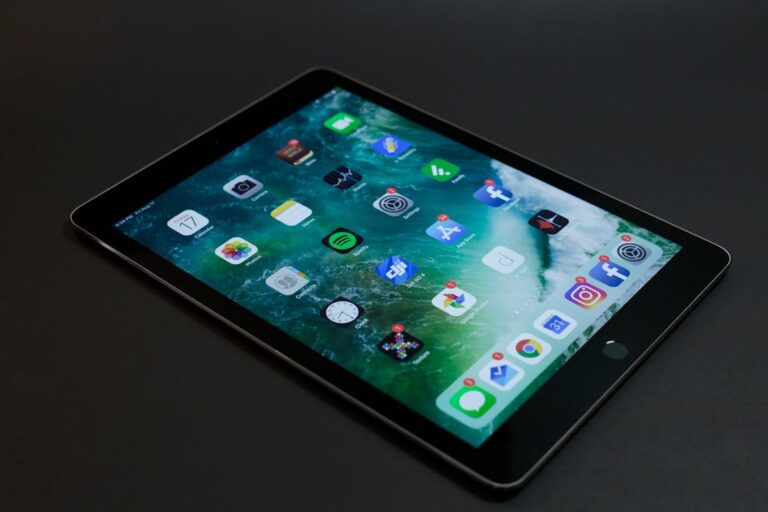
Ein flackernder Tablet-Bildschirm gehört zu den Problemen, die sofort auffallen und schnell nerven. Das Bild pulsiert, flimmert, wird kurz dunkler oder heller, manchmal nur bei bestimmten Inhalten oder Helligkeitsstufen. In anderen Fällen flackert der Bildschirm permanent, unabhängig davon, was gerade angezeigt wird. Das macht das Arbeiten, Lesen oder Streamen unangenehm und wirft schnell die Frage auf, ob das Tablet defekt ist.
In den meisten Fällen steckt kein irreparabler Schaden hinter einem flackernden Display. Tablets steuern Helligkeit, Bildwiederholrate, Energieverbrauch und Darstellung sehr dynamisch. Genau diese Mechanismen sind häufig die Ursache für sichtbares Flackern. Erst wenn bestimmte Merkmale zusammenkommen, muss man ernsthaft an einen Hardwarefehler denken.
Die Antwort lautet: Ein flackernder Tablet-Bildschirm ist meist ein Einstellungs-, Software- oder Energieproblem – kein sofortiger Defekt.
Wie sich Bildschirmflackern bei Tablets äußert
Flackern ist nicht immer gleich Flackern. Die genaue Art gibt wichtige Hinweise auf die Ursache. Typische Erscheinungsformen sind:
- schnelles Aufhellen und Abdunkeln
- leichtes Zittern des Bildes
- periodisches Flimmern bei niedriger Helligkeit
- Flackern nur bei bestimmten Apps
- Flackern nur beim Laden oder im Akkubetrieb
Je genauer man beobachtet, wann das Flackern auftritt, desto leichter lässt sich die Ursache eingrenzen.
Unterschied zwischen Flackern und Bildruckeln
Nicht jedes visuelle Problem ist echtes Bildschirmflackern. Gerade bei Tablets wird Flackern häufig mit Ruckeln verwechselt.
Ein wichtiger Unterschied:
- Flackern: Helligkeit oder Bild wirkt instabil
- Ruckeln: Inhalte bewegen sich abgehackt, Helligkeit bleibt gleich
Ruckeln entsteht meist durch Leistungsprobleme, Flackern dagegen durch Displaysteuerung, Helligkeitsregelung oder Stromversorgung.
Automatische Helligkeit als häufigster Auslöser
Eine der häufigsten Ursachen für flackernde Tablet-Bildschirme ist die automatische Helligkeitsregelung. Tablets passen die Displayhelligkeit permanent an das Umgebungslicht an. Wenn der Lichtsensor ungenaue Werte liefert, entsteht ein ständiges Nachregeln.
Typische Hinweise darauf:
- Flackern verstärkt sich bei wechselndem Licht
- Bildschirm wird beim Bewegen heller oder dunkler
- Flackern verschwindet bei fester Helligkeit
Diese Funktion soll Strom sparen und die Augen entlasten, führt aber bei manchen Geräten zu sichtbar instabilem Bild.
Energiesparfunktionen beeinflussen die Anzeige
Tablets arbeiten stark energieoptimiert. Um Akkulaufzeit zu verlängern, werden Displayparameter dynamisch angepasst. Das betrifft nicht nur die Helligkeit, sondern auch Kontrast, Farbdarstellung und Bildwiederholrate.
Typische Effekte sind:
- Flackern im Akkubetrieb, aber nicht am Ladegerät
- sichtbare Helligkeitssprünge bei geringer Akkuladung
- Flackern verschwindet bei deaktiviertem Energiesparmodus
Diese Mechanismen wirken unauffällig, können aber bei empfindlichen Displays sichtbar werden.
Adaptive Bildwiederholrate
Moderne Tablets passen die Bildwiederholrate automatisch an den Inhalt an. Beim Lesen oder bei statischen Bildern wird sie reduziert, bei Animationen erhöht. Dieser Wechsel kann als Flackern wahrgenommen werden.
Hinweise darauf:
- Flackern nur bei bestimmten Apps
- ruhiges Bild bei Videos, instabil bei Text
- Problem tritt erst nach Updates auf
Nicht jedes Display kommt mit diesen Wechseln gleich gut zurecht.
Software- und Systemupdates als Auslöser
Viele Nutzer berichten, dass das Flackern erst nach einem Update begonnen hat. Das ist kein Zufall. Updates verändern Displaytreiber, Energieprofile und Darstellungseinstellungen.
Typische Folgen sind:
- Flackern tritt plötzlich auf
- vorher stabile Anzeige wirkt instabil
- Zurücksetzen bestimmter Einstellungen hilft
Gerade Displaytreiber reagieren empfindlich auf Änderungen.
App-spezifisches Flackern
Wenn der Bildschirm nur in bestimmten Apps flackert, liegt die Ursache fast nie am Display selbst. Dann geht es um Softwarekonflikte oder Darstellungsfehler innerhalb der App.
Typische Anzeichen:
- Flackern nur in einer Anwendung
- Wechsel zu anderen Apps beseitigt das Problem
- Bildschirmaufnahme zeigt kein Flackern
Das deutet darauf hin, dass das Problem auf Softwareebene entsteht, nicht im Panel.
Helligkeitsbereich und PWM-Flimmern
Viele Tablet-Displays nutzen Pulsweitenmodulation zur Helligkeitssteuerung. Dabei wird das Licht sehr schnell ein- und ausgeschaltet. Bei niedriger Helligkeit kann dieses Verfahren als Flackern wahrgenommen werden.
Hinweise darauf:
- Flackern stärker bei niedriger Helligkeit
- verschwindet bei höherer Helligkeit
- tritt besonders bei dunklen Inhalten auf
Nicht jeder Nutzer nimmt dieses Flimmern gleich stark wahr, manche reagieren sehr empfindlich darauf.
Ladegerät und Stromversorgung
Ein oft unterschätzter Faktor ist die Stromversorgung. Minderwertige oder defekte Ladegeräte können Spannungsschwankungen verursachen, die sich direkt auf das Display auswirken.
Typische Anzeichen:
- Flackern nur beim Laden
- Problem verschwindet bei anderem Netzteil
- Bildschirm reagiert empfindlich auf Kabelbewegungen
In solchen Fällen liegt kein Displayfehler vor, sondern ein Stromversorgungsproblem.
Temperatur und Umgebungsbedingungen
Tablets reagieren empfindlich auf Hitze oder starke Kälte. Extreme Temperaturen beeinflussen sowohl Akku als auch Displayelektronik.
Das kann sich äußern durch:
- Flackern bei hoher Gerätetemperatur
- instabile Anzeige nach längerer Nutzung
- Besserung nach Abkühlen
Das ist meist vorübergehend, sollte aber nicht ignoriert werden.
Grafikeinheit und Displaysteuerung
Die Grafikeinheit steuert nicht nur Inhalte, sondern auch die Art, wie sie dargestellt werden. Fehler oder Überlastung können sich direkt im Bild bemerkbar machen.
Typische Hinweise:
- Flackern bei hoher Systemlast
- gleichzeitige Verzögerungen im System
- Problem tritt bei bestimmten Aufgaben auf
Dann ist nicht das Display selbst das Problem, sondern die Art, wie es angesteuert wird.
Unterschied zwischen Touch-Problem und Displayflackern
Manchmal wird ein Touch-Problem als Flackern wahrgenommen. Dabei reagiert der Bildschirm ungewollt auf Eingaben, was visuell wie ein Flimmern wirken kann.
Typische Anzeichen:
- Bildschirm reagiert ohne Berührung
- Inhalte springen oder verändern sich
- Flackern tritt bei Berührung auf
Hier liegt das Problem nicht in der Anzeige, sondern in der Touch-Erkennung.
Wann ein Hardwareproblem wahrscheinlicher wird
Auch wenn die meisten Fälle softwarebedingt sind, gibt es Situationen, in denen man an einen Defekt denken muss.
Typische Warnsignale:
- Flackern ist dauerhaft und stark
- tritt unabhängig von Einstellungen auf
- Bildschirm flackert bereits beim Start
- keine Änderung durch Softwareanpassungen
Dann kann ein Problem mit Display, Kabelverbindung oder interner Elektronik vorliegen.
Warum Flackern oft schleichend beginnt
Viele Nutzer berichten, dass das Flackern anfangs kaum auffällt und sich mit der Zeit verstärkt. Das liegt daran, dass automatische Anpassungen schrittweise aggressiver greifen oder Updates neue Parameter setzen.
So entsteht der Eindruck, das Problem sei „plötzlich da“, obwohl es sich langsam entwickelt hat.
Bildschirmflackern gezielt diagnostizieren und beheben
Um ein flackerndes Tablet-Display dauerhaft zu stabilisieren, ist ein systematisches Vorgehen entscheidend. Einzelne Maßnahmen helfen oft schon spürbar, die beste Wirkung entsteht jedoch durch das Zusammenspiel mehrerer Anpassungen.
Automatische Helligkeit vollständig deaktivieren
Die automatische Helligkeitsregelung ist einer der häufigsten Auslöser für sichtbares Flackern. Tablets reagieren sehr sensibel auf kleinste Lichtveränderungen, was zu permanentem Nachregeln führt.
Nach dem Deaktivieren zeigt sich oft:
- gleichmäßige Helligkeit ohne Sprünge
- kein Flackern mehr bei Bewegung
- stabileres Bild in wechselnden Lichtverhältnissen
Gerade in Innenräumen mit Kunstlicht verschwindet das Problem häufig sofort.
Energiesparmodus prüfen und anpassen
Energiesparfunktionen greifen tief in die Displaysteuerung ein. Sie verändern nicht nur die Helligkeit, sondern auch Kontrast und Darstellung.
Typische Verbesserungen nach Anpassung sind:
- weniger Flackern im Akkubetrieb
- stabilere Anzeige bei niedriger Ladung
- gleichmäßiges Bild auch bei längerer Nutzung
Zum Testen reicht es oft, den Energiesparmodus vorübergehend zu deaktivieren und das Verhalten zu beobachten.
Feste Helligkeit einstellen
Sehr niedrige oder sehr hohe Helligkeitsstufen begünstigen Flimmern, besonders bei Displays mit PWM-Steuerung.
Hilfreich ist:
- Helligkeit manuell auf mittleren Wert setzen
- automatische Anpassungen abschalten
- dunkle Inhalte bei Bedarf heller darstellen
Viele Nutzer berichten, dass bereits eine kleine Erhöhung der Helligkeit das Flackern deutlich reduziert.
Adaptive Bildwiederholrate deaktivieren
Wenn das Tablet die Bildwiederholrate dynamisch anpasst, kann der ständige Wechsel sichtbar werden. Das gilt besonders bei Text, Menüs oder statischen Inhalten.
Nach dem Abschalten zeigt sich häufig:
- ruhigeres Bild beim Scrollen
- weniger Flimmern bei Text
- stabilere Darstellung über Apps hinweg
Nicht jedes Tablet bietet diese Option offen an, sie ist jedoch ein wichtiger Punkt bei neueren Geräten.
Software- und Systemupdates prüfen
Flackern tritt oft nach Updates auf, verschwindet aber ebenso häufig nach einem weiteren Patch. Hersteller reagieren hier meist nachträglich.
Sinnvoll ist es:
- nach verfügbaren Updates zu suchen
- bekannte Anzeigeprobleme zu prüfen
- nach Update Neustart durchführen
Auch kleinere Zwischenupdates können Displayprobleme unauffällig beheben.
App-bedingtes Flackern eingrenzen
Wenn das Flackern nur in bestimmten Apps auftritt, liegt kein allgemeines Displayproblem vor.
Zur Eingrenzung hilft:
- andere Apps testen
- Tablet im abgesicherten Modus starten
- App-Updates prüfen oder App neu installieren
Verschwindet das Flackern außerhalb der App, ist das Display selbst unbeteiligt.
Bildschirmauflösung und Darstellungsoptionen prüfen
Manche Tablets bieten erweiterte Anzeigeoptionen wie Skalierung, Zoom oder Darstellungsprofile. Ungünstige Kombinationen können Flackern verstärken.
Nach Anpassung zeigen sich oft:
- gleichmäßigeres Schriftbild
- weniger visuelle Unruhe
- stabilere Farbdarstellung
Besonders experimentelle oder benutzerdefinierte Profile sollten testweise deaktiviert werden.
Ladegerät und Kabel wechseln
Flackert der Bildschirm nur beim Laden, ist die Stromversorgung ein zentraler Verdachtspunkt.
Typische Verbesserungen nach Wechsel:
- Flackern verschwindet sofort
- Display reagiert ruhiger
- keine Helligkeitssprünge mehr
Original-Ladegeräte oder hochwertige Alternativen sind hier entscheidend.
Tablet neu starten und Cache leeren
Ein Neustart setzt viele interne Steuerungen zurück. Zusätzlich kann das Leeren temporärer Daten helfen, wenn das Flackern softwarebedingt ist.
Das bewirkt häufig:
- saubere Initialisierung der Anzeige
- weniger Störungen nach längerer Laufzeit
- stabileres Verhalten direkt nach dem Start
Dieser Schritt ist simpel, aber oft überraschend effektiv.
Werkseinstellungen als letzter Software-Schritt
Wenn alle Einstellungen angepasst wurden und das Flackern bleibt, kann ein Zurücksetzen sinnvoll sein. Dabei werden fehlerhafte Konfigurationen vollständig entfernt.
Wichtig dabei:
- vorher Daten sichern
- Gerät vollständig neu einrichten
- Verhalten ohne zusätzliche Apps testen
Verschwindet das Flackern danach, war die Ursache eindeutig softwarebedingt.
Wann ein Hardwareproblem wahrscheinlich wird
Trotz aller Möglichkeiten gibt es Fälle, in denen das Display selbst betroffen ist. Das ist seltener, sollte aber ernst genommen werden.
Typische Hinweise sind:
- Flackern bereits beim Startlogo
- keine Veränderung durch Einstellungen
- Flackern unabhängig von Helligkeit und Apps
- sichtbare Linien oder Farbveränderungen
Dann liegt sehr wahrscheinlich ein Defekt an Display, Verbindung oder Steuerung vor.
Zusammenfassung
Ein flackernder Tablet-Bildschirm ist in den meisten Fällen kein Defekt, sondern das Ergebnis automatischer Helligkeitsanpassungen, Energiesparmechanismen, adaptiver Bildraten oder Softwareänderungen. Besonders automatische Funktionen und niedrige Helligkeitseinstellungen spielen eine große Rolle. Wer diese Punkte gezielt anpasst, kann das Flackern oft vollständig beseitigen. Erst wenn das Problem unabhängig von Software, Apps und Stromversorgung auftritt, sollte man von einem Hardwareproblem ausgehen.
Häufige Fragen zu flackernden Tablet-Bildschirmen
Warum flackert mein Tablet nur bei niedriger Helligkeit?
Viele Displays nutzen PWM zur Helligkeitssteuerung. Bei niedrigen Werten wird dieses Flimmern sichtbar, bei höherer Helligkeit meist nicht.
Warum flackert der Bildschirm nur beim Laden?
Spannungsschwankungen durch Ladegerät oder Kabel beeinflussen die Displaysteuerung. Ein anderes Netzteil behebt das Problem oft sofort.
Kann ein Update Bildschirmflackern verursachen?
Ja. Updates verändern Displaytreiber und Energieprofile. Häufig wird das Problem mit einem späteren Update wieder behoben.
Flackert mein Tablet wegen eines Defekts?
In den meisten Fällen nein. Erst wenn das Flackern dauerhaft und unabhängig von Einstellungen auftritt, ist ein Defekt wahrscheinlich.
Warum flackert der Bildschirm nur in bestimmten Apps?
Dann liegt ein Darstellungsproblem der App vor. Das Display selbst ist in diesem Fall nicht die Ursache.
Lohnt sich ein Zurücksetzen auf Werkseinstellungen?
Ja, wenn alle anderen Schritte keinen Erfolg bringen. Es ist der letzte sinnvolle Softwaretest vor einer Reparatur.





