
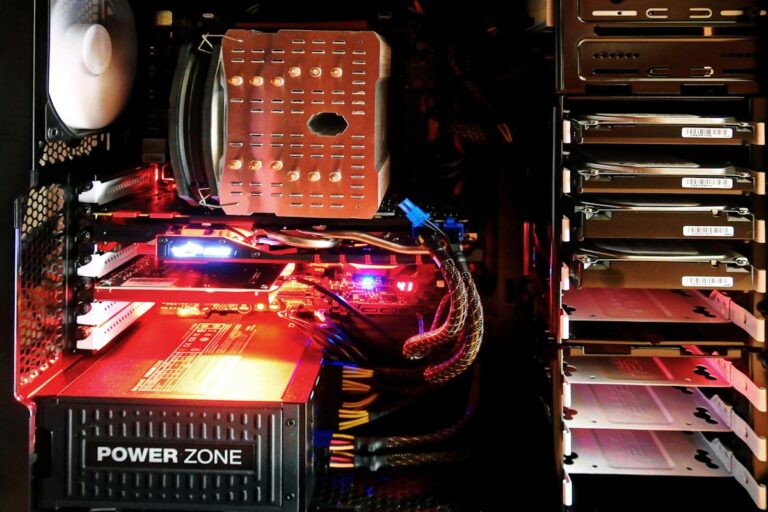
Eine SSD einzubauen gehört zu den effektivsten Upgrades, die man an einem PC oder Laptop vornehmen kann. Schon nach dem ersten Start merkt man den Unterschied: Windows fährt schneller hoch, Programme starten nahezu verzögerungsfrei und auch große Dateien lassen sich deutlich flotter öffnen. Eine SSD richtig einzubauen ist dabei einfacher, als viele vermuten – vorausgesetzt, man geht strukturiert vor und kennt die wichtigsten Schritte.
Diese Anleitung zeigt dir ausführlich, wie du eine SSD einbaust, worauf du achten musst und wie du typische Fehler vermeidest. Egal, ob du von einer HDD auf SSD wechselst oder zusätzlichen Speicher nachrüstest – mit der richtigen Vorbereitung gelingt der Einbau sicher und stressfrei.
Warum sich der Einbau einer SSD lohnt
Der größte Vorteil einer SSD liegt in der Geschwindigkeit. Im Vergleich zu klassischen Festplatten arbeiten SSDs ohne bewegliche Teile. Dadurch sind Zugriffszeiten extrem kurz und Daten werden deutlich schneller gelesen und geschrieben. Das macht sich im Alltag sofort bemerkbar.
Zusätzlich sind SSDs leiser, stoßunempfindlicher und verbrauchen weniger Energie. Besonders bei Laptops wirkt sich das positiv auf Akkulaufzeit und Geräuschentwicklung aus. Auch ältere PCs profitieren enorm von diesem Upgrade und fühlen sich oft wie neu an.
Welche SSD passt zu deinem System?
Bevor es an den Einbau geht, muss klar sein, welche SSD überhaupt kompatibel ist. Hier gibt es wichtige Unterschiede.
SATA-SSD
SATA-SSDs sind der Klassiker und passen in nahezu jeden PC oder Laptop der letzten Jahre. Sie nutzen ein SATA-Datenkabel und einen separaten Stromanschluss. Die Geschwindigkeit ist deutlich höher als bei HDDs, aber geringer als bei NVMe-SSDs.
M.2-SSD (NVMe oder SATA)
M.2-SSDs werden direkt auf das Mainboard gesteckt und benötigen keine Kabel. Hier gibt es zwei Varianten: SATA-M.2 und NVMe-M.2. NVMe-SSDs sind deutlich schneller, erfordern aber ein kompatibles Mainboard.
Ein Blick ins Handbuch des Mainboards oder des Laptops ist hier entscheidend, um Fehlkäufe zu vermeiden.
Vorbereitung vor dem Einbau
Eine gute Vorbereitung spart Zeit und Nerven. Bevor du das Gehäuse öffnest, solltest du ein paar Dinge erledigen.
Wichtige Vorbereitungen:
- wichtige Daten sichern
- PC vollständig herunterfahren
- Netzteil vom Strom trennen
- bei Laptops zusätzlich den Akku entfernen, wenn möglich
- antistatisch arbeiten, zum Beispiel durch Berühren eines geerdeten Metallteils
Außerdem solltest du das passende Werkzeug bereitlegen. Meist reicht ein kleiner Kreuzschlitzschraubendreher.
SSD in einen Desktop-PC einbauen
SATA-SSD einbauen
Eine SATA-SSD wird wie eine klassische Festplatte montiert, ist aber deutlich kleiner und leichter.
Zuerst wird die SSD in einen freien 2,5-Zoll-Schacht oder mithilfe eines Einbaurahmens in einen 3,5-Zoll-Schacht eingesetzt. Anschließend wird sie verschraubt, damit sie sicher sitzt.
Danach verbindest du die SSD mit einem SATA-Datenkabel mit dem Mainboard und schließt das SATA-Stromkabel vom Netzteil an. Achte darauf, dass die Kabel fest sitzen, aber nicht unter Spannung stehen.
M.2-SSD einbauen
Für eine M.2-SSD suchst du den entsprechenden Steckplatz auf dem Mainboard. Dieser befindet sich meist in der Nähe der Grafikkarte oder unter einem Kühlblech.
Die SSD wird schräg in den Slot gesteckt und anschließend mit einer kleinen Schraube fixiert. Hier ist Vorsicht geboten, da die Schrauben sehr klein sind. Zu festes Anziehen kann das Mainboard beschädigen.
SSD in einen Laptop einbauen
Der Einbau in einen Laptop ist meist etwas anspruchsvoller, aber gut machbar.
Zuerst wird die Bodenabdeckung entfernt. Oft sind mehrere Schrauben zu lösen, manchmal ist zusätzlich ein Kunststoffhebel nötig, um die Abdeckung vorsichtig zu lösen. Danach erhältst du Zugriff auf den Laufwerksschacht oder den M.2-Slot.
Je nach Modell ersetzt die SSD eine vorhandene Festplatte oder wird zusätzlich eingebaut. Wichtig ist, alle Schrauben und Halterungen exakt so zu montieren, wie sie vorher saßen.
BIOS und Erkennung prüfen
Nach dem Einbau wird der PC wieder geschlossen und angeschlossen. Beim ersten Start solltest du ins BIOS oder UEFI wechseln, um zu prüfen, ob die SSD korrekt erkannt wird.
Wird sie dort angezeigt, ist der Hardware-Einbau erfolgreich. Falls nicht, sollten Kabel, Steckplatz und Kompatibilität nochmals überprüft werden.
SSD unter Windows einrichten
Ist die SSD neu, muss sie unter Windows noch eingerichtet werden. Dazu gehört das Initialisieren und Formatieren des Laufwerks. Erst danach ist sie im Explorer sichtbar und nutzbar.
Wenn die SSD als Systemlaufwerk dienen soll, kann Windows entweder neu installiert oder das bestehende System geklont werden. Beide Wege sind möglich, je nach persönlicher Präferenz.
Häufige Fehler beim SSD-Einbau
Ein typischer Fehler ist es, die falsche SSD zu kaufen, die mechanisch oder technisch nicht passt. Ebenso problematisch sind lose Kabel, vergessene Stromanschlüsse oder falsch gesetzte M.2-Schrauben.
Auch statische Entladung kann Schaden anrichten, weshalb vorsichtiges Arbeiten wichtig ist. Wer sich Zeit nimmt und Schritt für Schritt vorgeht, vermeidet diese Probleme meist zuverlässig.
SSD-Leistung nach dem Einbau optimieren
Nach dem Einbau lohnt es sich, ein paar Einstellungen zu prüfen. Moderne Betriebssysteme erkennen SSDs automatisch und aktivieren passende Optionen. Dennoch sollte man sicherstellen, dass der richtige Betriebsmodus aktiv ist und ausreichend freier Speicherplatz vorhanden bleibt.
Eine SSD sollte nicht dauerhaft komplett gefüllt sein, da dies die Leistung beeinträchtigen kann. Ein Puffer von etwa 10 bis 20 Prozent freiem Speicher ist empfehlenswert.
Langlebigkeit und Pflege einer SSD
SSDs sind langlebig, benötigen aber einen bewussten Umgang. Regelmäßige Backups sind wichtig, da auch SSDs ausfallen können – oft ohne Vorwarnung. Außerdem sollten unnötige Schreibvorgänge vermieden werden, etwa durch veraltete Tools oder extreme Dauerbelastung.
Im normalen Alltag halten SSDs jedoch viele Jahre problemlos durch.
Typische Praxisfragen rund um den SSD-Einbau
Nach dem eigentlichen Einbau tauchen bei vielen Nutzern ähnliche Fragen auf, die weniger mit der Hardware selbst, sondern mit dem praktischen Umgang zu tun haben. Ein häufiges Thema ist zum Beispiel die Frage, ob man eine SSD sofort als Systemlaufwerk nutzen sollte oder ob es sinnvoller ist, sie zunächst nur für Programme oder Daten einzusetzen. In der Praxis hängt das stark vom Nutzungsverhalten ab. Wer Windows noch auf einer klassischen Festplatte betreibt, profitiert am meisten davon, das Betriebssystem direkt auf die SSD zu verschieben oder neu zu installieren. Allein dieser Schritt verändert das gesamte Arbeitsgefühl am PC.
Ebenso oft wird unterschätzt, wie stark sich eine SSD auf ältere Systeme auswirkt. Selbst ein mehrere Jahre alter Rechner kann durch den SSD-Einbau wieder erstaunlich flüssig laufen. Der Prozessor bleibt derselbe, aber Wartezeiten beim Starten von Programmen oder beim Öffnen von Dateien verschwinden nahezu. Viele Nutzer berichten, dass sie nach dem Upgrade keinen akuten Bedarf mehr sehen, einen komplett neuen PC zu kaufen.
Umgang mit mehreren Laufwerken nach dem Einbau
Wer zusätzlich zur SSD eine alte Festplatte weiter nutzt, sollte sich Gedanken über eine sinnvolle Aufteilung machen. Bewährt hat sich, Windows und häufig genutzte Programme auf der SSD zu installieren, während große Datenmengen wie Videos, Fotos oder Backups auf der HDD verbleiben. Das vereint Geschwindigkeit und Speicherkapazität auf praktische Weise.
Wichtig ist dabei, Ordnung zu halten. Werden Programme wahllos auf unterschiedliche Laufwerke verteilt, kann das später zu Verwirrung führen. Eine klare Struktur spart langfristig Zeit und erleichtert auch spätere Backups oder Systemwechsel.
Klonen oder neu installieren – eine praktische Entscheidung
Viele Anwender stehen vor der Entscheidung, ob sie ihr bestehendes System auf die SSD klonen oder Windows komplett neu installieren sollen. Das Klonen spart Zeit, übernimmt alle Programme und Einstellungen, kann aber auch alte Probleme mitnehmen. Eine Neuinstallation erfordert mehr Aufwand, sorgt aber oft für ein besonders sauberes und stabiles System.
In der Praxis zeigt sich: Wer mit seinem aktuellen Windows zufrieden ist und keine Altlasten vermutet, fährt mit dem Klonen gut. Wer ohnehin über lange Startzeiten, viele Programme oder Fehler klagt, profitiert häufig mehr von einer Neuinstallation auf der SSD.
SSD-Einbau und Datensicherheit
Ein Punkt, der gerne vergessen wird, ist die Datensicherung vor dem Umbau. Auch wenn beim Einbau normalerweise nichts schiefgeht, sollte ein vollständiges Backup selbstverständlich sein. Das gilt besonders dann, wenn das Systemlaufwerk ersetzt oder geklont wird. Eine SSD verbessert zwar die Zuverlässigkeit im Alltag, schützt aber nicht vor Datenverlust durch Defekte oder Bedienfehler.
Nach dem Einbau lohnt es sich zudem, eine regelmäßige Backup-Routine einzurichten. Gerade schnelle Systeme verleiten dazu, alles lokal zu speichern, ohne an Sicherungen zu denken. Dabei ist genau jetzt der richtige Zeitpunkt, Ordnung und Sicherheit zu verbinden.
Langfristige Nutzung und typische Alltagserfahrungen
Im täglichen Betrieb zeigt sich schnell, dass eine SSD nicht nur messbar schneller ist, sondern auch das Nutzungsverhalten verändert. Programme werden öfter geschlossen und wieder geöffnet, weil das Starten kaum Zeit kostet. Updates wirken weniger störend, da sie schneller installiert sind. Selbst der Umgang mit großen Projekten fühlt sich entspannter an.
Viele Nutzer berichten außerdem, dass ihr PC leiser wird, da weniger lange Lastspitzen auftreten. Gerade bei Laptops sorgt das für ein angenehmeres Arbeiten, weil Lüfter seltener hochdrehen. Der SSD-Einbau ist damit nicht nur ein technisches Upgrade, sondern verbessert spürbar den gesamten Arbeitskomfort.
FAQ – Häufige Fragen zum SSD-Einbau
Kann ich eine SSD einfach zusätzlich einbauen?
Ja, sofern ein freier Anschluss oder Steckplatz vorhanden ist, kann die SSD zusätzlich zur bestehenden Festplatte genutzt werden.
Muss ich Windows neu installieren?
Nein, Windows kann auch geklont werden. Eine Neuinstallation ist jedoch oft sauberer und langfristig stabiler.
Wird mein PC durch eine SSD wirklich schneller?
Ja, besonders Startzeiten und Programmaufrufe verbessern sich deutlich.
Ist der Einbau gefährlich für den PC?
Nein, wenn sorgfältig gearbeitet wird. Wichtig sind Stromtrennung und vorsichtiges Vorgehen.
Was ist besser: SATA oder NVMe?
NVMe ist schneller, SATA reicht für viele Alltagsanwendungen vollkommen aus.
Kann ich eine SSD selbst einbauen, auch ohne Erfahrung?
Ja, mit einer guten Anleitung und etwas Geduld ist das gut machbar.
Muss ich im BIOS etwas umstellen?
Meist nicht. In seltenen Fällen ist eine Anpassung des Laufwerksmodus sinnvoll.
Kann eine SSD überhitzen?
Bei sehr schnellen NVMe-SSDs kann das passieren. Mainboard-Kühler oder gute Gehäusebelüftung helfen.
Wie lange hält eine SSD?
Bei normaler Nutzung oft viele Jahre, meist länger als klassische Festplatten.
Sollte ich alte Festplatten behalten?
Als Datengrab oder Backup-Laufwerk können HDDs weiterhin sinnvoll sein.
Zusammenfassung
Eine SSD einzubauen ist eines der wirkungsvollsten Upgrades für einen PC oder Laptop. Mit der richtigen Vorbereitung, der passenden SSD und einem strukturierten Vorgehen lässt sich der Einbau sicher durchführen. Das Ergebnis ist ein deutlich schnelleres, leiseres und angenehmeres System.
Fazit
Wer seinem PC neues Leben einhauchen möchte, kommt an einer SSD kaum vorbei. Der Einbau ist mit etwas Sorgfalt gut selbst machbar und bringt sofort spürbare Vorteile. Ob als Systemlaufwerk oder zusätzlicher Speicher – eine SSD macht den Unterschied im Alltag deutlich.





