
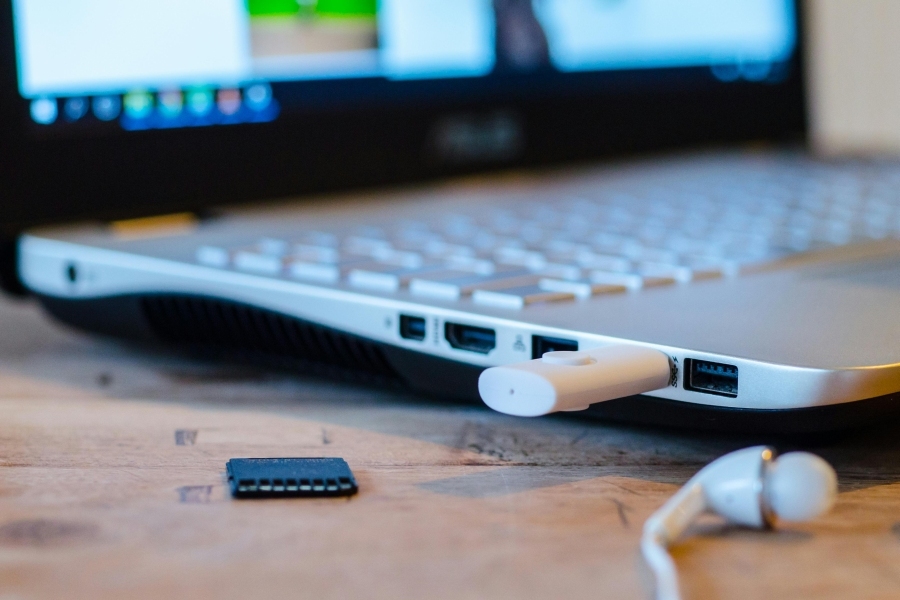
Das Problem, dass Windows 11 eine SD-Karte nicht erkennt, kann durch verschiedene Ursachen bedingt sein. Oftmals liegt es an Verbindungseinstellungen, Treiberproblemen oder dem Dateisystem der SD-Karte. Eine klare Diagnostik und die richtigen Schritte zur Fehlerbehebung sind entscheidend, um das Problem schnell zu lösen.
Typische Ursachen für die Erkennungsschwierigkeiten
Wenn Windows 11 die SD-Karte nicht anzeigt, können verschiedene Faktoren dafür verantwortlich sein. Hier sind einige der häufigsten Ursachen:
- Defekte SD-Karte: Physische Schäden oder Fehler im Dateisystem können dazu führen, dass die SD-Karte nicht erkannt wird.
- Falsches Format: Wenn die SD-Karte in einem nicht unterstützten Dateisystem formatiert ist, erkennt Windows 11 sie möglicherweise nicht.
- Treiberprobleme: Veraltete oder fehlerhafte Treiber für das Kartenlesegerät können ebenfalls zu Erkennungsschwierigkeiten führen.
- Probleme mit dem Kartenlesegerät: Das Kartenlesegerät selbst könnte defekt sein oder eine falsche Verbindung haben.
Diagnose und erste Schritte
Um das Problem einzugrenzen, kannst du die folgenden Schritte durchführen:
- Prüfe, ob die SD-Karte korrekt im Kartenleser eingesteckt ist. Manchmal kann eine lose Verbindung verursachen, dass die Karte nicht erkannt wird.
- Teste die SD-Karte in einem anderen Gerät, um zu sehen, ob das Problem an der Karte oder dem Lesegerät selbst liegt.
- Schau in der Datenträgerverwaltung nach, ob die SD-Karte erkannt wird, aber nicht zugewiesen ist.
Behebung der Probleme
Sollte die SD-Karte nach den Diagnosechecks immer noch nicht erkannt werden, sind hier einige Lösungen, die helfen können:
1. Treiber aktualisieren
Gehe in den Geräte-Manager und suche nach deinem SD-Kartenlesegerät. Klicke mit der rechten Maustaste und wähle „Treiber aktualisieren“. Manchmal reicht es aus, die Treiber auf den neuesten Stand zu bringen, um die Erkennung wiederherzustellen.
2. SD-Karte formatieren
Wenn die SD-Karte in einem für Windows nicht erkennbaren Format vorliegt, könnte eine Neuformatierung helfen. Achte darauf, alle wichtigen Daten vorher zu sichern.
3. Überprüfen des Dateisystems
Öffne die Eingabeaufforderung als Administrator und gebe den Befehl „chkdsk E: /f“ (ersetze „E:“ durch den Laufwerksbuchstaben deiner SD-Karte) ein, um Fehler im Dateisystem zu überprüfen und zu beheben.
4. Kartenleser testen
Tausche das Kartenlesergerät aus, um sicherzustellen, dass das Problem nicht an der Hardware liegt. Verwende eventuell ein USB-Kartenlesegerät, wenn verfügbar.
Häufige Missverständnisse und Stolperfallen
Es gibt viele Missverständnisse im Zusammenhang mit der Erkennung von SD-Karten. Zum Beispiel:
- Der Kartenleser ist immer schuld: Oft liegt das Problem an der SD-Karte selbst oder deren Formatierung.
- Eine Formatierung ist immer notwendig: Manchmal reicht ein einfacher Treiberupdate oder das Überprüfen des Dateisystems.
Beispiele aus der Praxis
Hier sind einige Fallbeispiele, die zeigen, wie ähnliche Probleme gelöst worden sind:
- Beispiel 1: Ein Nutzer hatte eine SD-Karte, die in einem Fotoapparat formatiert wurde. Nach dem Test in einem anderen Gerät stellte sich heraus, dass das Format nicht mit Windows kompatibel war. Eine schnelle Neuformatierung löste das Problem.
- Beispiel 2: Bei einem anderen Nutzer wurde die SD-Karte nicht erkannt, der Treiber für den Kartenleser war veraltet. Ein Update des Treibers durch den Geräte-Manager führte zur sofortigen Erkennung.
- Beispiel 3: Ein Benutzer hatte eine beschädigte SD-Karte, die in mehreren Geräten nicht erkannt wurde. Ein Besuch eines Fachgeschäfts half, die Karte zu reparieren und die wichtigen Daten zu retten.
Gerätemanager, Ereignisanzeige und versteckte Hinweise
Bevor Einstellungen geändert oder Daten verschoben werden, lohnt sich ein Blick auf die Informationen, die Windows bereits intern sammelt. Der Gerätemanager und die Ereignisanzeige liefern oft eindeutige Hinweise, warum eine SD Karte nicht erkannt wird oder nur sporadisch reagiert.
Im Gerätemanager prüfen Sie zuerst, ob der Kartenleser als Gerät erscheint und ob Windows einen Fehler meldet. Ein gelbes Warnsymbol, ein unbekanntes Gerät oder ein deaktivierter Eintrag weisen auf Treiber- oder Hardwareprobleme hin.
So finden Sie den Kartenleser im Gerätemanager
- Öffnen Sie das Startmenü und tippen Sie „Gerätemanager“ ein.
- Starten Sie den Eintrag „Gerätemanager“.
- Suchen Sie nach den Kategorien „Laufwerke“, „USB-Controller“ oder „Speichergeräte“.
- Klappen Sie die Gruppen auf und achten Sie auf Einträge wie „SD-Hostcontroller“, „SD-Kartenleser“ oder den Namen des Notebook-Herstellers.
Wenn ein Gerät mit einem Ausrufezeichen oder als „Unbekanntes Gerät“ markiert ist, lässt sich über einen Doppelklick im Reiter „Allgemein“ und im Reiter „Ereignisse“ erkennen, ob Treiberprobleme, Stromsparmechanismen oder Hardwarefehler vorliegen.
Für tiefergehende Analysen liefert die Ereignisanzeige zusätzliche Details zu Fehlermeldungen rund um den Datenträger.
Fehlereinträge zur SD-Karte in der Ereignisanzeige prüfen
- Drücken Sie die Tastenkombination Windows-Taste + X.
- Wählen Sie „Ereignisanzeige“ aus dem Menü.
- Öffnen Sie „Windows-Protokolle“ und dann „System“.
- Filtern Sie rechts nach „Quelle“ und wählen Sie Einträge wie „disk“, „storahci“, „nvme“ oder „Kernel-PnP“ aus.
- Stecken Sie die SD-Karte ein und beobachten Sie, ob neue Einträge mit Fehler- oder Warnsymbol erscheinen.
In den Details solcher Einträge finden sich häufig Hinweise wie „Das Gerät DeviceHarddiskX wurde aufgrund eines E/A-Gerätefehlers nicht migriert“ oder Meldungen zu Zeitüberschreitungen. Diese Informationen helfen bei der Abgrenzung, ob ein Defekt am Datenträger, am Kartenleser oder am Controller vorliegt.
Auch ein Blick in „Anwendungs- und Dienstprotokolle > Microsoft > Windows > StorPort“ oder „DiskDiagnostic“ kann zeigen, ob Windows wiederholt Probleme mit dem Medium vermerkt hat und es deswegen nicht mehr automatisch einbindet.
Energieverwaltung, USB-Optionen und Schnellstart anpassen
Viele mobile Windows-11-Geräte besitzen strenge Stromsparprofile, die Schnittstellen aggressiv abschalten. SD-Kartenleser werden bei manchen Modellen als USB-Gerät behandelt und verschwindet der Controller im Energiesparmodus, taucht die Karte teils erst nach einem Neustart oder gar nicht mehr auf.
Energiesparoptionen im Geräte-Manager anpassen
Im Gerätemanager lässt sich pro Gerät festlegen, ob Windows dieses zur Energieeinsparung ausschalten darf. Beim Kartenleser oder den zugehörigen USB-Root-Hubs sollte diese Option deaktiviert werden, wenn Erkennungsprobleme auftreten.
- Öffnen Sie den Gerätemanager.
- Erweitern Sie „USB-Controller“ und suchen Sie nach „USB-Root-Hub“, „Generischer USB-Hub“ oder einem Eintrag Ihres Chipsatz-Herstellers.
- Klicken Sie mit der rechten Maustaste auf den jeweiligen Eintrag und wählen Sie „Eigenschaften“.
- Wechseln Sie in den Reiter „Energieverwaltung“.
- Entfernen Sie das Häkchen bei „Computer kann das Gerät ausschalten, um Energie zu sparen“.
- Bestätigen Sie mit „OK“ und wiederholen Sie den Vorgang bei weiteren relevanten Einträgen.
Falls der SD-Hostcontroller selbst angezeigt wird, prüfen Sie auch dort die Energieverwaltung. Nach einem Neustart des Systems zeigt sich häufig, dass die Karte wieder stabil bereitgestellt wird, weil der Controller nicht mehr im Hintergrund deaktiviert wird.
USB-Selektives Energiesparen in den Energieoptionen deaktivieren
Windows bietet auf Profilebene eine weitere Einstellung, die gezielt USB-Geräte bei Inaktivität abschaltet. Die Anpassung dieser Option kann dazu beitragen, dass der Kartenleser verlässlich aktiv bleibt.
- Öffnen Sie die Systemsteuerung und rufen Sie „Energieoptionen“ auf.
- Klicken Sie bei Ihrem aktiven Energiesparplan auf „Energiesparplaneinstellungen ändern“.
- Wählen Sie „Erweiterte Energieeinstellungen ändern“.
- Suchen Sie den Eintrag „USB-Einstellungen“ und öffnen Sie „Selektives USB-Energiesparen“.
- Setzen Sie den Modus für „Netzbetrieb“ und „Akkubetrieb“ auf „Deaktiviert“.
- Bestätigen Sie mit „Übernehmen“ und „OK“.
Nach dieser Änderung prüft man am besten, ob der Kartenleser das Medium direkt nach dem Einstecken erkennt und ob das Laufwerk auch nach einem Standby-Zyklus dauerhaft sichtbar bleibt.
Schnellstart deaktivieren, um Initialisierungsprobleme zu umgehen
Der Schnellstart in Windows 11 beschleunigt zwar das Booten, speichert aber Teile des Systemzustands. Manche Controller werden dadurch beim Neustart nicht vollständig neu initialisiert, sodass sich SD-Karten nach einem Kaltstart zwar melden, nach einem Schnellstart jedoch nicht.
- Öffnen Sie die Systemsteuerung und wählen Sie „Energieoptionen“.
- Klicken Sie links auf „Auswählen, was beim Drücken von Netzschaltern geschehen soll“.
- Aktivieren Sie oben den Link „Einige Einstellungen sind momentan nicht verfügbar“.
- Entfernen Sie im Bereich „Einstellungen für das Herunterfahren“ das Häkchen bei „Schnellstart aktivieren (empfohlen)“.
- Speichern Sie die Änderungen und fahren Sie den Rechner vollständig herunter.
- Starten Sie das Gerät neu und stecken Sie die SD-Karte erst ein, wenn der Desktop vollständig geladen ist.
Wenn das Laufwerk nach Deaktivierung des Schnellstarts zuverlässig erkannt wird, deutet dies auf ein Initialisierungsproblem hin, das durch das teilweise Zwischenspeichern des Systemzustands ausgelöst wurde.
Datenträgersignatur, Laufwerksbuchstaben und Partitionierung anpassen
Es kommt vor, dass eine SD-Karte technisch einwandfrei arbeitet, in der Datenträgerverwaltung angezeigt wird, aber keinen Laufwerksbuchstaben erhält. In solchen Fällen erscheint das Medium im Explorer nicht als Laufwerk, obwohl Windows es intern verwaltet. Auch Konflikte mit bereits verwendeten Laufwerksbuchstaben oder eine fehlende Partition verhindern die Nutzung.
SD-Karte in der Datenträgerverwaltung sichtbar machen
Die Datenträgerverwaltung listet alle erkannten Speichermedien mit Kapazität, Partitionsstil und Status. Hier lassen sich Partitionen erstellen, löschen oder einem vorhandenen Volume ein Laufwerksbuchstabe zuweisen.
- Drücken Sie Windows-Taste + X und wählen Sie „Datenträgerverwaltung“.
- Suchen Sie in der unteren Hälfte des Fensters nach einem Datenträger mit ähnlicher Größe wie Ihre SD-Karte.
- Achten Sie auf den Status: „Online“, „Nicht zugeordnet“ oder „Nicht initialisiert“.
- Prüfen Sie, ob dem Volume ein Laufwerksbuchstabe zugewiesen ist.
Wenn der Datenträger als „Nicht initialisiert“ erscheint, lässt sich über das Kontextmenü eine Initialisierung als MBR- oder GPT-Datenträger durchführen. Für SD-Karten genügt üblicherweise das ältere MBR-Layout.
Laufwerksbuchstaben zuweisen oder ändern
Fehlt ein Laufwerksbuchstabe, wird das Volume nicht im Explorer angezeigt. Ebenso können Konflikte auftreten, wenn ein bereits verwendeter Buchstabe doppelt zugeordnet wird, etwa durch Netzlaufwerke oder virtuelle Laufwerke.
- Klicken Sie in der Datenträgerverwaltung mit der rechten Maustaste auf das Volume der SD-Karte.
- Wählen Sie „Laufwerksbuchstaben und -pfade ändern“.
- Klicken Sie auf „Hinzufügen“, falls kein Buchstabe vorhanden ist, oder auf „Ändern“, um einen anderen auszuwählen.
- Wählen Sie einen Buchstaben am Ende des Alphabets, der selten verwendet wird, beispielsweise „S“ oder „T“.
- Bestätigen Sie mit „OK“ und öffnen Sie anschließend den Explorer, um das Laufwerk zu prüfen.
Wird das Volume weiterhin nicht angezeigt, obwohl ein Buchstabe gesetzt ist, sollten Sicherheitssoftware, Verschlüsselungsprogramme oder Richtlinien geprüft werden, die das Einbinden externer Medien einschränken können.
Partitionen für eine problematische SD-Karte neu anlegen
Wenn die Fläche der SD-Karte ausschließlich als „Nicht zugeordnet“ erscheint oder ein Dateisystem angezeigt wird, das Windows nicht lesen kann, hilft häufig ein Neuaufbau der Partitionstabelle. Vorher sollten alle wichtigen Daten gesichert werden, denn beim Entfernen von Partitionen gehen vorhandene Inhalte verloren.
- Klicken Sie mit der rechten Maustaste in der Datenträgerverwaltung auf den Bereich „Nicht zugeordnet“ der SD-Karte.
- Wählen Sie „Neues einfaches Volume“.
- Folgen Sie dem Assistenten und übernehmen Sie die maximale Standardgröße.
- Wählen Sie als Dateisystem „exFAT“ oder „NTFS“, je nach Kompatibilitätsanforderungen mit anderen Geräten.
- Vergeben Sie ein aussagekräftiges Volumelabel und aktivieren Sie die schnelle Formatierung.
- Schließen Sie den Assistenten ab und warten Sie, bis der Status in „Fehlerfrei“ wechselt.
Nach diesem Vorgehen sollte die Karte im Explorer erscheinen. Falls nicht, empfiehlt sich ein erneuter Blick in die Ereignisanzeige sowie ein Test an einem anderen Computer, um einen schleichenden Hardwaredefekt auszuschließen.
Firmware, BIOS/UEFI-Einstellungen und Hardwaredefekte einbeziehen
Vor allem bei Notebooks und Mini-PCs hängt die Funktion des integrierten Kartenlesers eng mit der Firmware des Systems zusammen. Ein veraltetes UEFI, deaktivierte Controller oder Probleme mit dem Chipsatztreiber können dazu führen, dass der SD-Steckplatz unter Windows 11 nicht zuverlässig agiert.
BIOS/UEFI nach deaktivierten Controllern prüfen
Im BIOS oder UEFI vieler Geräte lassen sich Onboard-Komponenten wie der SD-Reader, USB-Controller oder der PCIe-Bus abschalten. Nach einem Firmware-Reset oder einem fehlgeschlagenen Update können sich Einstellungen ändern, ohne dass dies sofort auffällt.
- Starten Sie den Rechner neu und öffnen Sie das BIOS/UEFI, meist mit „Entf“, „F2“, „F10“ oder einer Hersteller-Taste.
- Durchsuchen Sie die Menüs „Advanced“, „Integrated Peripherals“, „Onboard Devices“ oder ähnliche Bereiche.
- Achten Sie auf Einträge wie „Card Reader“, „SD Card Controller“, „Media Card Reader“ oder „PCIe Slot“.
- Stellen Sie sicher, dass diese Komponenten auf „Enabled“ gesetzt sind.
- Speichern Sie die Änderungen und starten Sie Windows 11 neu.
Findet sich keine eigene Option für den SD-Reader, kann dieser mitunter mit einem allgemeinen Chipsatz- oder USB-Controller zusammenhängen. In diesem Fall empfiehlt
Häufige Fragen zur nicht erkannten SD Karte unter Windows 11
Warum wird meine SD Karte im Explorer nicht angezeigt, obwohl sie eingesteckt ist?
Häufig wird die Karte zwar von der Hardware erkannt, erhält aber keinen Laufwerksbuchstaben oder ist im Datenträgerverwaltungs-Tool ausgeblendet. Prüfen Sie zuerst in der Datenträgerverwaltung, ob das Medium dort auftaucht, und vergeben Sie gegebenenfalls einen neuen Buchstaben oder initialisieren Sie den Datenträger.
Wie erkenne ich, ob die SD Karte oder der Kartenleser defekt ist?
Testen Sie die SD Karte an einem anderen Gerät, etwa an einem Laptop mit integriertem Slot oder einem USB-Kartenleser an einem zweiten PC. Wenn die Karte überall Probleme macht, liegt der Fehler meist am Speichermedium, während ein Ausfall nur an einem Rechner eher auf den Kartenleser oder Treiber hindeutet.
Kann ein veralteter Treiber dafür sorgen, dass die SD Karte nicht erkannt wird?
Ein nicht passender oder fehlerhafter Treiber verhindert oft, dass Windows den Controller des Kartenlesers korrekt anspricht. Über den Geräte-Manager können Sie den entsprechenden Eintrag suchen, den Treiber aktualisieren oder vollständig neu installieren, um Kommunikationsprobleme zu beheben.
Was kann ich tun, wenn Windows die SD Karte meldet, aber eine Formatierung verlangt?
In diesem Fall ist das Dateisystem wahrscheinlich beschädigt oder wird von Windows nicht unterstützt. Sichern Sie nach Möglichkeit die Daten auf einem anderen System oder mit Spezialsoftware und formatieren Sie die Karte anschließend mit einem von Windows unterstützten Dateisystem wie exFAT oder NTFS.
Warum werden große SDXC Karten auf meinem älteren Kartenleser nicht erkannt?
Viele ältere Leser unterstützen nur SD und SDHC bis 32 GB und kommen mit dem SDXC-Standard und exFAT nicht zurecht. Ein moderner USB-3.0-Kartenleser mit SDXC-Unterstützung löst dieses Problem in der Regel sofort.
Hilft es, den Schreibschutz-Schalter an der SD Karte zu prüfen?
Ja, insbesondere bei SD- und SDHC-Karten kann der kleine Schieber an der Seite verhindern, dass Windows Schreibzugriffe korrekt ausführt. Stellen Sie sicher, dass der Schalter nicht auf die Schutzposition gestellt ist, und testen Sie anschließend erneut, ob die Karte lesbar und beschreibbar ist.
Was bringt ein Dateisystem-Check bei einer nicht lesbaren SD Karte?
Ein Überprüfungs- und Reparaturlauf mit chkdsk kann logische Fehler im Dateisystem beheben und so den Zugriff wiederherstellen. Starten Sie die Eingabeaufforderung mit Administratorrechten und führen Sie den Befehl mit passenden Parametern für den Laufwerksbuchstaben der Karte aus.
Kann eine Sicherheitssoftware die Erkennung der SD Karte stören?
Manche Sicherheitslösungen blockieren neue Wechseldatenträger oder filtern bestimmte Zugriffe, wodurch das Laufwerk im Explorer nicht erscheint. Deaktivieren Sie testweise die entsprechende Schutzfunktion oder nutzen Sie den abgesicherten Modus, um zu prüfen, ob die Karte dann normal erkannt wird.
Warum zeigt Windows 11 für meine SD Karte weniger Speicher an als auf der Verpackung steht?
Ein Teil des Unterschieds beruht auf unterschiedlichen Berechnungsmethoden von Herstellern und Betriebssystemen, außerdem belegen Dateisystemstrukturen Speicherplatz. Wenn allerdings nur ein sehr kleiner Bruchteil verfügbar ist, deutet dies auf eine fehlerhafte Partitionstabelle oder eine Beschädigung der Karte hin.
Ist es sinnvoll, für die SD Karte ein anderes Dateisystem als FAT32 zu verwenden?
Für größere Karten und Dateien über 4 GB eignet sich exFAT oder NTFS deutlich besser als FAT32. Wählen Sie das Dateisystem abhängig vom Einsatzgebiet, etwa exFAT für Kompatibilität mit Kameras und verschiedenen Betriebssystemen.
Wie gehe ich vor, wenn wichtige Fotos auf der SD Karte nicht mehr lesbar sind?
Vermeiden Sie jede weitere Schreibaktion auf der Karte und führen Sie zunächst keine Formatierung durch. Nutzen Sie eine Datenrettungssoftware, um die Bilder auf ein anderes Laufwerk zu kopieren, und denken Sie danach über einen Austausch der Karte nach.
Ab wann sollte ich eine SD Karte endgültig austauschen?
Wenn wiederholt Schreib- oder Lesefehler auftreten, die Karte oft neu formatiert werden muss oder regelmäßig Prüfungen mit Fehlern enden, ist das ein Zeichen für nachlassende Speicherzellen. Spätestens dann sollten Sie ein neues Medium verwenden und die alte Karte nur noch entsorgen.
Fazit
Erkennungsprobleme bei SD Karten unter Windows 11 lassen sich meist auf einige typische Ursachen wie Treiber, Dateisystem oder defekte Hardware eingrenzen. Mit systematischem Vorgehen über Geräte-Manager, Datenträgerverwaltung und alternative Kartenleser führen die meisten Wege zu einer klaren Diagnose. Achten Sie zusätzlich auf regelmäßige Backups und tauschen Sie Speicherkarten bei wiederkehrenden Fehlern rechtzeitig aus, um Datenverlust zu vermeiden.





