
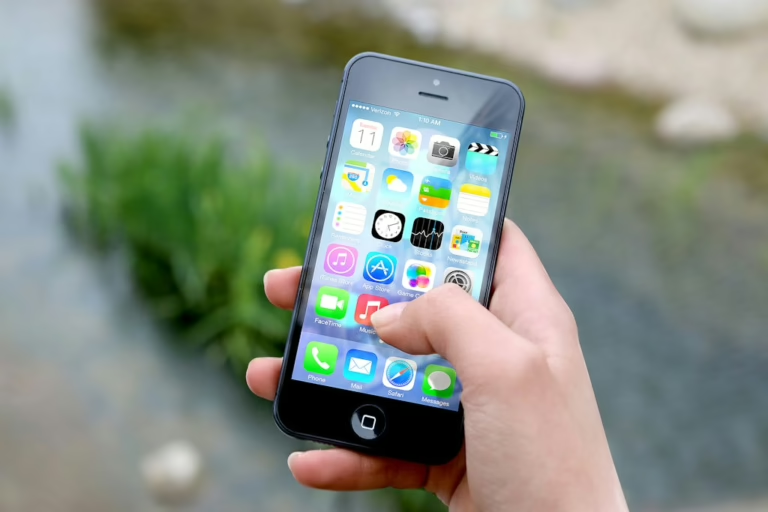
Ein Screenshot auf dem iPhone ist in wenigen Sekunden erstellt und hilft dir, wichtige Informationen festzuhalten. Ob Chatverlauf, Fehlermeldung oder ein Bild aus einer App – ein Screenshot ist oft die schnellste Lösung.
Wie funktioniert ein Screenshot auf dem iPhone?
Die Antwort lautet: Ein Screenshot wird durch eine bestimmte Tastenkombination ausgelöst. Je nach iPhone-Modell unterscheiden sich die Knöpfe leicht. Bei den neueren Modellen ohne Home-Button funktioniert es über Seitentaste + Lauter-Taste gleichzeitig drücken. Bei älteren Modellen mit Home-Button musst du Home-Button + Seitentaste (oder Standby-Taste) drücken.
Das bedeutet konkret: Nach dem Tastendruck leuchtet der Bildschirm kurz auf, und unten links erscheint eine Miniaturansicht des Screenshots. Tippst du sie an, kannst du den Screenshot sofort bearbeiten, zuschneiden oder markieren. Wischst du sie weg, wird das Bild automatisch in der Fotos-App gespeichert.
Welche Möglichkeiten gibt es beim Screenshot iPhone?
Neben der klassischen Tastenkombination kannst du auch über die AssistiveTouch-Funktion einen Screenshot auslösen. Diese Einstellung aktivierst du unter Einstellungen > Bedienungshilfen > Tippen > AssistiveTouch. Danach erscheint ein kleines, bewegliches Menü auf dem Bildschirm, über das du jederzeit den Screenshot starten kannst – praktisch, wenn die Tasten mal nicht reagieren.
Ein weiteres Highlight ist die Back Tap-Funktion: Du kannst dein iPhone so einstellen, dass ein Doppeltippen oder Dreifachtippen auf die Rückseite automatisch einen Screenshot macht. Das findest du unter Einstellungen > Bedienungshilfen > Tippen > Tippen auf Rückseite.
Schritt-für-Schritt-Anleitung für alle Modelle
Damit du sofort loslegen kannst, hier eine Übersicht:
| iPhone-Modell | Tastenkombination für Screenshot |
|---|---|
| iPhone ohne Home-Button (X, 11, 12, 13, 14, 15) | Seitentaste + Lauter |
| iPhone mit Home-Button und Face ID | Home + Seitentaste |
| iPhone mit Home-Button und Top-Button (ältere Modelle) | Home + Top-Button |
So hast du den Überblick, egal welches iPhone du nutzt.
Was passiert nach dem Screenshot?
Der Screenshot landet automatisch in der Fotos-App im Album Screenshots. Dort kannst du ihn bearbeiten, zuschneiden oder mit Text versehen. Besonders praktisch ist die Möglichkeit, direkt Pfeile oder Kreise einzuzeichnen – ideal, wenn du jemandem etwas erklären willst.
Ein kleiner Tipp: Wenn du einen Screenshot machst, während du Safari geöffnet hast, kannst du beim Bearbeiten auswählen, ob du nur den sichtbaren Bereich oder die gesamte Webseite speichern möchtest. So hast du direkt ein vollständiges Dokument.
Häufige Probleme beim Screenshot iPhone
Manchmal klappt es nicht sofort. Hier die häufigsten Ursachen:
- Falsches Timing: Beide Tasten müssen wirklich gleichzeitig gedrückt werden.
- Defekte Tasten: Falls die Seitentaste oder Lauter-Taste nicht mehr funktioniert, nutze AssistiveTouch oder Back Tap.
- Speicher voll: Wenn der iPhone-Speicher voll ist, kann kein Screenshot gespeichert werden.
Probiere verschiedene Methoden aus und schau, welche für dich am besten funktioniert.
Weitere Tipps zur Nutzung
Screenshots eignen sich nicht nur, um Inhalte zu sichern. Du kannst sie auch in Ordnern sortieren, mit AirDrop an andere Geräte senden oder direkt in einer Notiz speichern. Gerade für schnelle Arbeitsabläufe sind sie unverzichtbar.
Hast du schon ausprobiert, dir mit einem Screenshot eine Einkaufsliste oder einen QR-Code für ein Konzertticket zu merken? Es ist oft schneller, als die Datei lange zu suchen.
Alternative Möglichkeiten für Screenshots am iPhone
Viele Nutzer wissen nur von der klassischen Tastenkombination, doch iOS bietet mehrere Wege, die kaum jemand kennt. Ein Screenshot ist nicht nur über die Seitentaste und Lauter-Taste möglich, sondern auch über versteckte Funktionen, die vor allem in besonderen Situationen hilfreich sind. Wer zum Beispiel oft mit nur einer Hand arbeitet, für den kann AssistiveTouch oder die Rückseiten-Tipp-Funktion ein echter Gamechanger sein. Das macht den Alltag leichter, weil du nicht umständlich zwei Tasten gleichzeitig drücken musst, was manchmal gar nicht so einfach ist, wenn man unterwegs ist.
Ein weiterer spannender Aspekt ist die Nutzung von Siri. Zwar löst Siri keinen Screenshot direkt aus, aber du kannst mit einem Kurzbefehl einen Befehl wie „Screenshot machen“ einrichten und diesen dann über Siri starten. Das ist praktisch, wenn du ohnehin viel Sprachsteuerung nutzt und deine Hände gerade nicht frei hast. Ebenso kannst du Kurzbefehl-Automatisierungen verwenden: Beispielsweise lässt sich einstellen, dass bei bestimmten Bedingungen – etwa beim Start einer App oder bei einer Geste – automatisch ein Screenshot erstellt wird.
Noch tiefer geht es mit Drittanbieter-Apps aus dem App Store. Manche Apps bieten Zusatzfunktionen, wie Screenshots in bestimmten Formaten oder mit erweiterten Bearbeitungswerkzeugen. Manche Apps fügen sogar automatisch Wasserzeichen hinzu oder speichern deine Screenshots in der Cloud, sodass du sie sofort am PC oder Tablet weiterverwenden kannst. Hier lohnt sich ein Blick, wenn du mit den Standardfunktionen nicht ganz zufrieden bist oder beruflich oft Screenshots brauchst.
Auch der Speicherort der Screenshots ist ein Punkt, den man genauer betrachten kann. Standardmäßig landen sie in der Fotos-App, doch über iCloud-Fotomediathek sind sie auch auf Mac oder iPad verfügbar. Damit musst du nicht erst das iPhone per Kabel verbinden. Viele vergessen, dass man auch die iCloud-Option für geteilte Alben aktivieren kann. Damit kannst du Screenshots direkt mit Familie oder Kollegen teilen, ohne sie manuell weiterzuleiten.
Darüber hinaus spielt die Bearbeitung eine große Rolle. iOS bietet mit den integrierten Markup-Werkzeugen schon einiges: Du kannst zeichnen, Textfelder einfügen, bestimmte Bereiche verpixeln oder mit einer Lupe vergrößern. Wer aber wirklich viel arbeitet, kann in der Fotos-App eigene Ordner anlegen, Screenshots mit Schlagwörtern versehen oder Favoriten markieren, um den Überblick zu behalten. Gerade wenn man beruflich häufig Bilddokumentationen macht, spart diese Organisation später Zeit.
Interessant ist auch die Frage, wann ein Screenshot besser ist als eine Bildschirmaufnahme. Ein Screenshot eignet sich für statische Informationen, etwa eine Fehlermeldung, einen Chat oder eine Rechnung. Eine Bildschirmaufnahme hingegen ist sinnvoll, wenn du jemandem einen Ablauf zeigen willst, wie das Scrollen durch eine App oder die Bedienung einer Funktion. Viele Nutzer kombinieren beides: erst Bildschirmaufnahme für den Ablauf, dann Screenshots für die wichtigen Details.
Ein kleiner Profi-Tipp: Screenshots lassen sich auch in PDFs umwandeln. Dazu wählst du beim Teilen „Als PDF sichern“ oder schickst sie direkt in die Dateien-App. Besonders praktisch ist das für Dokumente, Tickets oder Rechnungen. Manche Anwender speichern sich so ganze E-Mail-Verläufe oder Chatverläufe ab, weil es schneller geht, als lange Texte zu kopieren.
Und schließlich: Wer sein iPhone beruflich nutzt, sollte sich überlegen, wie er mit sensiblen Daten in Screenshots umgeht. Manchmal sind darauf Passwörter, Namen oder vertrauliche Infos zu sehen. Hier hilft es, beim Bearbeiten mit Markup Balken oder Verpixelungen einzubauen, bevor man den Screenshot teilt. So schützt du deine Daten und vermeidest peinliche oder sogar gefährliche Fehler.
Fragen und Antworten rund um Screenshots auf dem iPhone
Wie mache ich einen Screenshot, wenn meine Tasten kaputt sind?
Nutze AssistiveTouch oder die Rückseiten-Tipp-Funktion. Beide Methoden sind in den Bedienungshilfen leicht einstellbar und funktionieren unabhängig von den Tasten.
Wo finde ich meine Screenshots später?
Alle Screenshots werden in der Fotos-App gespeichert. Du findest sie automatisch im eigenen Album Screenshots, das sich selbst anlegt.
Kann ich einen Screenshot direkt teilen?
Ja, nach dem Erstellen erscheint links unten die Vorschau. Wenn du darauf tippst, kannst du den Screenshot sofort per WhatsApp, Mail oder AirDrop verschicken.
Kann ich Screenshots automatisieren?
Ja, über die Kurzbefehle-App kannst du Automatisierungen erstellen, die automatisch Screenshots machen, wenn bestimmte Bedingungen erfüllt sind. So kannst du beispielsweise einen Screenshot starten, wenn du eine bestimmte App öffnest oder ein Sprachbefehl über Siri ausgelöst wird.
Wie kann ich Screenshots direkt am PC nutzen?
Wenn du iCloud aktiviert hast, erscheinen deine Screenshots automatisch auch auf Mac oder iPad. Alternativ kannst du AirDrop nutzen, um sie sofort auf deinen Rechner zu übertragen. Für Windows-PCs eignet sich die iCloud-App oder der direkte Export per Kabel.
Gibt es Apps für bessere Screenshots?
Ja, im App Store findest du Tools wie „Tailor“ oder „Picsew“, die zum Beispiel mehrere Screenshots automatisch zusammensetzen können, sodass du lange Chats oder ganze Webseiten in einem Bild hast. Das ist besonders praktisch für Dokumentationen oder Anleitungen.
Wie kann ich Screenshots vor unbefugtem Zugriff schützen?
Du kannst sensible Screenshots in die Dateien-App verschieben und in einem geschützten Ordner speichern. Manche Nutzer legen sie auch in eine App mit Passwortschutz, um private Daten sicher aufzubewahren. Zusätzlich kannst du Markierungen und Verpixelungen nutzen, bevor du sie teilst.
Welche Unterschiede gibt es bei Screenshots zwischen iOS-Versionen?
Die Grundfunktion ist gleich geblieben, aber Apple hat in neueren Versionen zusätzliche Optionen eingebaut. So kannst du mittlerweile ganze Webseiten speichern, Screenshots direkt als PDF sichern und Markup-Tools verwenden, die früher nicht verfügbar waren. Mit jeder iOS-Version kommen oft kleine Verbesserungen dazu.
Kann ich Screenshots auch zeitverzögert machen?
Nicht direkt, aber mit Kurzbefehlen lässt sich eine Verzögerung einbauen. Manche Drittanbieter-Apps bieten ebenfalls eine Timer-Funktion, sodass du zum Beispiel 3 Sekunden warten kannst, bevor der Screenshot erstellt wird. Das ist nützlich, wenn du eine bestimmte Ansicht vorbereiten willst.
Wie erkenne ich, ob mein Screenshot gespeichert wurde?
Nach dem Erstellen siehst du links unten eine kleine Vorschau. Wenn du sie wegwischst, ist das Bild in der Fotos-App gespeichert. Fehlt der Screenshot dort, prüfe, ob dein iPhone-Speicher voll ist oder ob die iCloud-Synchronisation ein Problem verursacht hat.
Was mache ich, wenn mein iPhone keine Screenshots mehr speichert?
Zuerst solltest du prüfen, ob dein Speicher voll ist. Leere alte Fotos oder Apps, wenn nötig. Wenn das nicht hilft, starte dein iPhone neu oder aktualisiere iOS. Hilft auch das nicht, könnte ein Softwarefehler vorliegen – in dem Fall lohnt es sich, die Einstellungen zurückzusetzen.
Kann ich Screenshots mit einer Tastenkombination abbrechen?
Nein, ein Screenshot wird sofort gespeichert, sobald die Tasten gedrückt werden. Du kannst ihn aber direkt danach löschen, indem du die Miniaturvorschau nach links wegwischst oder ihn in der Fotos-App entfernst. Das geht schneller, als viele denken.
Gibt es eine Grenze, wie viele Screenshots ich machen kann?
Nein, die einzige Grenze ist der Speicherplatz deines iPhones oder deines iCloud-Speichers. Praktisch kannst du also unendlich viele Screenshots machen, solange genug Platz vorhanden ist.
Was ist der Unterschied zwischen Screenshot und Bildschirmaufnahme?
Ein Screenshot ist ein Standbild, eine Bildschirmaufnahme ist ein Video. Die Aufnahme aktivierst du über das Kontrollzentrum, nachdem du die Funktion in den Einstellungen hinzugefügt hast.
Wie kann ich meine Screenshots bearbeiten?
Direkt nach dem Erstellen kannst du die Miniaturvorschau anklicken und mit den eingebauten Tools zeichnen, markieren oder Text hinzufügen. Auch nachträglich in der Fotos-App sind Bearbeitungen möglich.
Werden Screenshots komprimiert?
Nein, iOS speichert Screenshots in voller Bildschirmauflösung. Nur beim Teilen über bestimmte Apps können sie verkleinert werden.
Kann ich einen Screenshot von einer ganzen Webseite machen?
Ja, wenn du Safari nutzt. Nach dem Screenshot kannst du beim Bearbeiten „Ganze Seite“ auswählen und die gesamte Webseite als PDF sichern.
Zusammenfassung
Ein Screenshot iPhone ist schnell gemacht und vielseitig einsetzbar. Je nach Modell reicht die Kombination aus Seitentaste und Lauter-Taste oder die Nutzung des Home-Buttons. Für mehr Komfort gibt es AssistiveTouch und die Rückseiten-Tipp-Funktion. Alle Screenshots werden automatisch gespeichert und lassen sich direkt teilen oder bearbeiten. Ob Chat, Website oder App – mit Screenshots hast du deine Infos sofort griffbereit. Nutze die Tipps und probiere selbst aus, welche Variante für dich am praktischsten ist.
Fazit
Screenshots auf dem iPhone sind ein unkompliziertes Werkzeug, um Inhalte festzuhalten, zu teilen oder für später zu sichern. Mit den verschiedenen Methoden wie Tasten, AssistiveTouch oder Back Tap kannst du die für dich passende Variante wählen. Besonders praktisch sind die Bearbeitungs- und Teilfunktionen, die direkt nach der Aufnahme verfügbar sind. Dadurch kannst du Inhalte sofort anpassen, ohne eine Extra-App zu benötigen. Screenshots helfen dir im Alltag, Dinge schneller zu erledigen, von der Arbeit bis zum Privatleben. Sie sind mehr als nur ein Bild – sie sind ein kleines Organisationstalent auf deinem iPhone. Nutze sie aktiv, um Zeit zu sparen, Infos zu sichern und Ordnung in deine digitalen Abläufe zu bringen. Probiere die Tipps einfach aus und überlege: Welche Screenshot-Methode wirst du als Nächstes testen?





