
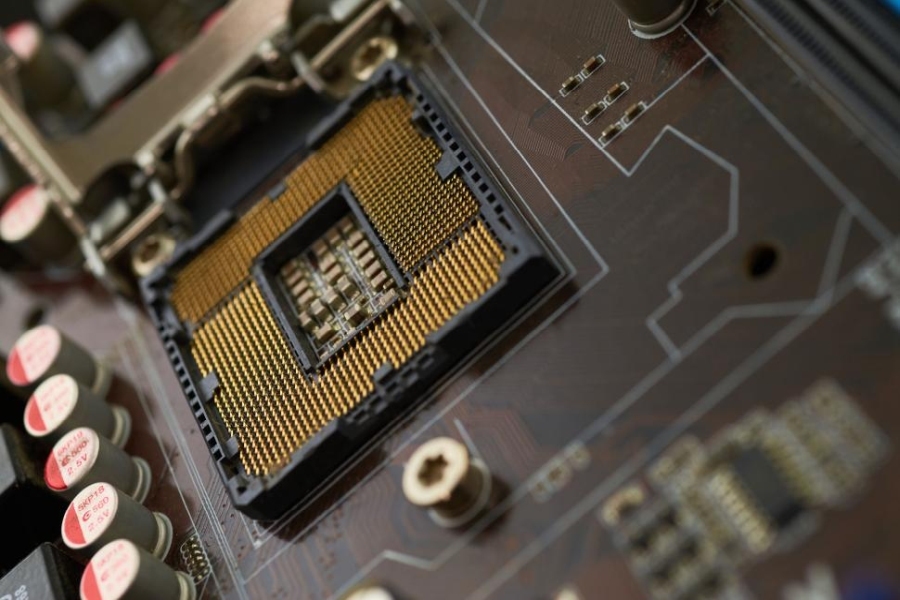
Wenn Windows oder das UEFI/BIOS weniger Arbeitsspeicher anzeigt als eingebaut ist, steckt meist eine Kombination aus Hardwaregrenzen, BIOS-Einstellungen oder defekten Modulen dahinter. Die Ursache lässt sich in vielen Fällen mit einer systematischen Reihenfolge aus Sichtprüfung, Testen und ein paar gezielten Einstellungen beseitigen.
Oft reicht es, einige typische Stolperfallen abzuarbeiten: Riegel richtig stecken, Kompatibilität des Mainboards prüfen, Speicher testen und Adressbeschränkungen in BIOS und Windows ausschalten.
Typische Symptome, wenn RAM nicht vollständig erkannt wird
Eine klare Einordnung der Symptome hilft beim Eingrenzen der Ursache. Je nachdem, ob das Problem nur in Windows oder schon im BIOS auftritt, führt der Weg zu einer anderen Fehlerquelle.
Häufige Anzeichen sind:
- Im UEFI/BIOS werden weniger Gigabyte angezeigt als physisch installiert.
- Windows zeigt unter „Installierter RAM“ den vollen Betrag, aber nur ein Teil davon ist „verwendbar“.
- Windows meldet beispielsweise „16 GB (7,95 GB verwendbar)“.
- Ein neuer Riegel oder ein zusätzliches Kit taucht gar nicht auf.
- Das System startet nur mit bestimmten Kombinationen von Modulen stabil.
Wird der Arbeitsspeicher bereits im BIOS zu gering angezeigt, liegt die Ursache fast immer im Bereich Mainboard, CPU oder RAM-Kompatibilität. Taucht die falsche Größe nur in Windows auf, spielen meist Betriebssystemgrenzen, Treiber oder Einstellungen eine Rolle.
Erste schnelle Prüfungen, bevor es in die Tiefe geht
Bevor du dich in exotische Einstellungen vergräbst, lohnt sich eine kurze Basisrunde. Damit klärst du, ob das Problem eher physisch oder softwareseitig ist.
- Rechner vollständig herunterfahren, Netzstecker ziehen, Power-Taste ein paar Sekunden gedrückt halten, um Reststrom zu entladen.
- Gehäuse öffnen und prüfen, ob alle RAM-Riegel vollständig eingerastet sind (Klammern an beiden Seiten müssen hörbar einrasten).
- Einmal starten und ins UEFI/BIOS gehen. Prüfen, wie viel RAM dort angezeigt wird.
- In Windows wieder starten, mit Rechtsklick auf „Dieser PC“ und „Eigenschaften“ / „System“ die Anzeige des Arbeitsspeichers kontrollieren.
Ergibt sich dabei bereits ein Unterschied zwischen BIOS und Windows, geht es im passenden Abschnitt weiter: Weicht die Anzeige schon im BIOS ab, ist der Abschnitt zur Hardware wichtiger. Stimmt das BIOS, aber Windows meldet „verwendbar“ deutlich niedriger, sind eher Einstellungen und Betriebssystemlimits relevant.
Kompatibilität von Mainboard, CPU und RAM prüfen
CPU und Mainboard bestimmen, wie viel Arbeitsspeicher maximal adressiert und in welchen Konfigurationen genutzt werden kann. Fehlende Unterstützung für bestimmte Riegelgrößen oder Taktraten führt häufig dazu, dass Module nur teilweise oder gar nicht erkannt werden.
Wichtige Punkte zur Kompatibilität:
- Maximaler RAM der CPU: Viele Prozessoren haben eine Obergrenze, die in den technischen Daten angegeben ist (zum Beispiel 64 GB oder 128 GB).
- Maximaler RAM des Mainboards: Die Platine begrenzt ebenfalls, oft pro Steckplatz und insgesamt.
- Unterstützte Modultypen: DDR3, DDR4, DDR5, Spannung (z. B. 1,2 V), ECC oder Non-ECC, Registered (RDIMM) vs. Unbuffered (UDIMM).
- Maximale Module pro Slot: Manche Boards erkennen einzelne Module nur bis zu einer bestimmten Größe.
Als Faustregel: Wenn ein System zum Beispiel laut Datenblatt nur 32 GB unterstützt, aber du 64 GB eingebaut hast, werden meist nur 32 GB erkannt, auch wenn alle Riegel technisch funktionieren. In solchen Fällen hilft nur, die Bestückung an die Spezifikation anzupassen.
RAM-Steckplätze und Bestückung richtig nutzen
Viele Rechner sind wählerisch, in welchen Slots die Riegel stecken. Gerade bei Dual-Channel- oder Quad-Channel-Konfigurationen spielt die Anordnung eine große Rolle dafür, ob der Speicher richtig und im schnellen Modus läuft.
Typische Regeln für Desktop-Mainboards:
- Für zwei Module meistens die farblich markierten Slots verwenden (z. B. A2 und B2).
- Herstellerempfehlung in der Beschriftung auf dem Board oder im Handbuch beachten.
- Bei vier Modulen zunächst mit zwei Riegeln in der empfohlenen Konfiguration testen und dann die anderen ergänzen.
Bei Notebooks gibt es oft nur zwei Steckplätze. Hier ist vor allem wichtig, dass beide Riegel den gleichen Typ (DDR-Generation, Spannung) und idealerweise Kapazität und Takt besitzen. Mischbestückungen mit sehr unterschiedlichen Modulen führen gelegentlich dazu, dass ein Teil nicht verwendet wird.
Windows zeigt „verwendbar“ deutlich niedriger an
Ein häufiger Spezialfall ist: Windows meldet zwar den korrekt installierten RAM, setzt aber dahinter eine Klammer mit einem deutlich kleineren Wert als „verwendbar“. Das weist auf reservierten Speicher hin, der von integrierter Grafik, Geräten oder speziellen Reservierungsmechanismen verbraucht wird.
Mögliche Ursachen:
- Großer Teil für integrierte Grafikeinheit reserviert (UMA-Speicher).
- Speicherreservierung durch BIOS/UEFI-Optionen.
- Adressraumbegrenzung bei älteren 32-Bit-Systemen.
- Falsche Startkonfiguration in den erweiterten Starteinstellungen von Windows.
Der erste Schritt ist hier immer, im BIOS/UEFI nachzusehen, wie viel Speicher der integrierten Grafik zugewiesen wurde und ob es Optionen für „Memory Remapping“ oder ähnliche Bezeichnungen gibt.
32-Bit-Windows und Adressgrenzen verstehen
Ein 32-Bit-Betriebssystem kann systembedingt nicht den kompletten physisch vorhandenen Arbeitsspeicher nutzen, selbst wenn das BIOS ihn erkennt. Der Adressraum ist limitiert, und ein Teil davon ist für Geräte reserviert.
Wichtige Fakten dazu:
- 32-Bit-Windows erkennt meist nur etwa 3 bis 4 GB verwendbaren RAM, unabhängig davon, ob 8, 16 oder mehr Gigabyte eingebaut sind.
- Dieser Effekt ist kein Fehler, sondern eine technische Grenze der 32-Bit-Adressierung.
- Nur ein 64-Bit-Betriebssystem kann deutlich mehr RAM nutzen, typischerweise weit über 100 GB, abhängig von Edition und Lizenz.
In diesem Fall gibt es keine echte „Reparatur“ über Einstellungen. Die sinnvolle Lösung ist der Umstieg auf ein 64-Bit-Windows, falls die Hardware das unterstützt. Vorher sollten selbstverständlich alle Daten gesichert und Kompatibilität von Programmen und Treibern geprüft werden.
BIOS/UEFI-Einstellungen: Memory Remapping und Grafik-Speicher
Viele Boards besitzen Einstellungen, die Einfluss darauf haben, wie der obere Bereich des Arbeitsspeichers adressiert wird. Wenn dieser Teil blockiert ist, kann Windows nur einen Teil nutzen.
Typische relevante Optionen im UEFI/BIOS:
- Memory Remap Feature / Memory Remapping: Muss für Systeme mit mehr als 4 GB RAM aktiviert sein.
- IGD Memory / UMA Frame Buffer Size: Reserviert Speicher für die integrierte Grafik.
- Hardware Reserved Memory: Wird je nach Board und BIOS-Version unterschiedlich angezeigt oder geloggt.
Der Weg zu diesen Optionen ist je nach Hersteller etwas anders, folgt aber einem ähnlichen Muster:
- Rechner einschalten und direkt die Taste für das UEFI/BIOS mehrfach drücken (oft Entf, F2, F10 oder F12, je nach Hersteller).
- Zum Reiter „Advanced“, „Chipset“, „North Bridge“ oder ähnlich wechseln.
- Nach einer Option mit Namen wie „Memory Remap Feature“, „Memory Remapping“ oder „Above 4G Decoding“ suchen.
- Diese Option aktivieren, Änderungen speichern und neu starten.
- Anschließend prüfen, ob Windows nun den vollen Speicher als verwendbar anzeigt.
Für die Grafik gilt: In derselben oder einer benachbarten Sektion dann die Einstellung für die integrierte Grafik suchen. Dort lässt sich oft der reservierte Speicher verkleinern, etwa von 2 GB auf 512 MB. Je nach Anwendung kann das die verfügbare RAM-Menge deutlich erhöhen, ohne dass die Grafikleistung für Alltagsszenarien stark leidet.
RAM in Windows prüfen: Systemanzeige und Ressourcenmonitor
Bevor du auf die Hardware losgehst, lohnt sich ein Blick in die Windows-Werkzeuge. Dort ist gut zu sehen, ob der Speicher intern als „Hardware reserviert“ oder einfach nur stark belegt erscheint.
So findest du die wichtigsten Anzeigen in Windows:
- Mit Rechtsklick auf „Start“ das Kontextmenü öffnen und „System“ auswählen.
- Unter „Gerätespezifikationen“ oder „Installierter RAM“ die Anzeige prüfen, zum Beispiel „16 GB (7,95 GB verwendbar)“.
- Anschließend Strg+Shift+Esc drücken, um den Task-Manager zu öffnen.
- Auf den Reiter „Leistung“ wechseln und links „Arbeitsspeicher“ auswählen.
- Im Diagramm wird sowohl der insgesamt installierte als auch der „Reserviert“-Wert angezeigt.
Ein hoher Hardware-reservierter Anteil (zum Beispiel mehrere Gigabyte) weist auf BIOS-, Grafik- oder spezielle Treiberkonfigurationen hin. Ein hoher Belegt-Wert bei gleichzeitig geringem freien Speicher ist dagegen eher ein Auslastungsproblem und kein Erkennungsproblem.
Erweiterte Starteinstellungen von Windows überprüfen
Windows besitzt eine versteckte Option, mit der die maximal beim Start nutzbare Speichermenge begrenzt werden kann. Wurde hier einmal eine Grenze gesetzt, erkennt Windows zwar den gesamten RAM, nutzt aber nur den festgelegten Teil.
So prüfst du die Einstellung:
- Die Tastenkombination Windows+R drücken und „msconfig“ eingeben, dann mit Enter bestätigen.
- Im Fenster „Systemkonfiguration“ den Reiter „Start“ öffnen.
- Auf „Erweiterte Optionen“ klicken.
- Dort die Option „Maximaler Speicher“ auf eine gesetzte Zahl prüfen.
- Häkchen bei „Maximaler Speicher“ entfernen, falls gesetzt, und mit OK bestätigen.
- System neu starten und erneut im Systemfenster und Task-Manager die RAM-Anzeige prüfen.
Wenn diese Option aktiv war, verschwindet das Problem häufig nach einem Neustart vollständig. Sollte sich nichts ändern, ist diese Ursache auszuschließen und die Suche geht bei BIOS und Hardware weiter.
Defekte oder instabile RAM-Module erkennen
Arbeitsspeicher kann teilweise defekt sein, ohne dass das System sofort komplett abstürzt. In solchen Fällen wird ein Modul manchmal nur zur Hälfte erkannt oder verursacht instabile Zustände, die Windows veranlassen können, einen Teil zu deaktivieren.
Typische Anzeichen für fehlerhaften RAM sind:
- Spontane Neustarts oder Bluescreens unter Last.
- Programme schließen sich ohne Meldung.
- Dateien werden unerwartet beschädigt.
- System startet nur mit bestimmten Modulkombinationen stabil.
Ein bewährter Weg zur Diagnose ist das Testen der Module einzeln und mit einem Speichertest-Tool. Hier bietet sich zum Beispiel das in Windows integrierte Diagnosetool an.
So startest du den Windows-Speicherdiagnosetest:
- Windows-Taste drücken und „Speicherdiagnose“ eintippen.
- „Windows-Speicherdiagnose“ öffnen und „Jetzt neu starten und nach Problemen suchen“ auswählen.
- Der Rechner startet neu und führt den Test durch. Das kann einige Minuten dauern.
- Nach dem Neustart zeigt Windows eine Meldung mit dem Ergebnis an oder hinterlegt einen Eintrag in der Ereignisanzeige.
Wer es noch genauer braucht, kann ein spezialisiertes Tool nutzen, das beim Booten außerhalb von Windows läuft. Damit lassen sich Module oft über mehrere Stunden in verschiedenen Mustern testen, um seltene Fehler aufzuspüren.
Einzeltest der RAM-Riegel durch Umstecken
Unabhängig von Softwaretests lässt sich mit gezieltem Umstecken viel über den Zustand der Module und Slots herausfinden. Dieser Schritt hilft, defekte Riegel oder defekte Steckplätze zu unterscheiden.
Vorgehen beim Testen per Hand:
- Rechner ausschalten, Netzstecker ziehen und ein paar Sekunden warten.
- Alle RAM-Riegel bis auf einen entfernen.
- Diesen einen Riegel in den ersten empfohlenen Slot stecken (oft A2).
- System starten und im BIOS sowie in Windows prüfen, wie viel RAM erkannt wird.
- Denselben Riegel in einen anderen Slot stecken und erneut testen.
- Mit jedem weiteren Riegel einzeln genauso verfahren.
Wenn ein bestimmter Riegel in verschiedenen Slots immer falsch angezeigt wird, liegt der Verdacht auf einem Defekt nahe. Wird dagegen ein bestimmter Steckplatz mit verschiedenen Riegeln nie richtig erkannt, ist wahrscheinlich der Slot selbst oder dessen Anbindung auf dem Mainboard betroffen.
Fallbeispiel: Nachrüstung auf 32 GB, aber nur 24 GB sichtbar
Stell dir vor, ein Desktop-PC läuft seit Jahren stabil mit 16 GB RAM, aufgeteilt in zwei 8-GB-Modulen. Nun sollen zwei zusätzliche 8-GB-Riegel eingebaut werden, um auf 32 GB zu kommen. Nach dem Einbau zeigt Windows aber nur 24 GB an, obwohl das BIOS alle vier Riegel korrekt auflistet.
In vielen solchen Fällen liegt eine Mischung aus unterschiedlichen Modulen vor: Unterschiedliche Hersteller, verschiedene Timings oder Spannungen. Das kann dazu führen, dass das Board intern einen Teil nur eingeschränkt nutzt oder einzelne Bänke deaktiviert werden.
Die pragmatische Herangehensweise wäre hier:
- Im Handbuch des Mainboards nachsehen, welche Slots für vier Module empfohlen sind.
- Die beiden ursprünglichen Riegel in die empfohlenen Hauptslots setzen und die neuen in die übrigen.
- Einmal ohne XMP- oder DOCP-Profil starten, sodass das Board den sichersten Standardtakt lädt.
- Prüfen, ob bei niedrigem Takt nun alle 32 GB erkannt und verwendet werden.
Wenn das System mit reduziertem Takt alle 32 GB sauber anzeigt und stabil läuft, deutet das auf Grenzbereiche bei Takt oder Timings hin. Dann kann Schritt für Schritt die alte Konfiguration wieder angenähert werden, zum Beispiel durch leicht niedrigere Geschwindigkeiten als ursprünglich geplant.
Fallbeispiel: Notebook mit 8 GB Erweiterung, aber nur 6 GB nutzbar
Eine andere Situation: Ein älteres Notebook hat ab Werk 2 GB RAM. Es wird ein 8-GB-Riegel zusätzlich eingebaut, in der Hoffnung auf insgesamt 10 GB. Windows meldet nach dem Umbau zwar 10 GB installiert, nutzt aber nur rund 6 GB, der Rest ist „Hardware reserviert“.
Hier steckt häufig eine Limitierung des Chipsatzes dahinter. Viele ältere mobile Plattformen unterstützen pro Modul nur bis zu 4 oder 8 GB, und darüber hinaus liegende Kapazitäten lassen sich nicht vollständig adressieren. Die Folge ist, dass ein Teil des großen Riegels brachliegt.
Die sinnvolle Lösung wäre in diesem Fall, einen passenden 4-GB- oder 8-GB-Riegel zu verwenden, der in den Spezifikationen des Notebooks eindeutig als unterstützt aufgeführt ist, und die Kombination mit dem fest verlöteten oder bestehenden Modul anzupassen.
Fallbeispiel: Gaming-PC mit integrierter Grafik und dedizierter Karte
Ein moderner Gaming-PC besitzt sowohl eine integrierte Grafikeinheit in der CPU als auch eine leistungsfähige dedizierte Grafikkarte. Im BIOS ist der integrierten Grafik ein großer Speicherbereich zugewiesen. Obwohl Windows nur die dedizierte Karte verwendet, bleibt die Reservierung aktiv, und von 16 GB RAM lassen sich nur etwa 12 GB nutzen.
In dieser Konstellation ist der einfachste Weg über das BIOS:
- UEFI/BIOS öffnen und zur Sektion für Grafik oder „Primary Display“ wechseln.
- Die integrierte Grafik deaktivieren oder auf „Auto“ setzen, wenn sicher die dedizierte Karte genutzt werden soll.
- Den reservierten UMA-Speicher auf einen kleineren Wert stellen, falls eine Deaktivierung nicht gewünscht ist.
- Änderungen speichern und Windows starten.
- Im Task-Manager prüfen, ob der Hardware-reservierte Arbeitsspeicher nun deutlich niedriger ist.
Auf diese Weise lässt sich bei solchen Systemen oft ein bis zwei Gigabyte an nutzbarem RAM zurückgewinnen, ohne an anderer Stelle Nachteile hinnehmen zu müssen.
XMP, DOCP und zu aggressive RAM-Profile
Viele moderne Systeme ermöglichen es, schnelle RAM-Profile zu laden, etwa XMP (bei Intel) oder DOCP/EXPO (bei AMD). Diese Profile stellen Takt und Timings deutlich höher ein, als der offizielle Standard der DDR-Spezifikation es vorsieht.
Wird ein System mit Grenzwerten betrieben, kann es dazu kommen, dass bei voller Bestückung die Stabilität leidet oder einzelne Module nicht mehr sauber erkannt werden. Besonders häufig passiert dies, wenn zwei unterschiedliche RAM-Kits kombiniert werden, die getrennt zwar für sich funktionieren, gemeinsam aber Probleme machen.
In solchen Fällen hilft folgender Ansatz:
- Ins UEFI/BIOS wechseln und das aktive XMP/DOCP/EXPO-Profil deaktivieren.
- Den RAM zunächst mit Standardwerten (JEDEC) betreiben.
- Prüfen, ob alle Module jetzt in voller Größe erkannt und stabil verwendet werden.
- Danach schrittweise den Takt etwas erhöhen, anstatt direkt auf das Maximum zu gehen.
Wer Wert auf maximale Stabilität legt, gerade bei produktiven Systemen, sollte sich eher an den konservativen Einstellungen orientieren und dafür alle Module zuverlässig nutzen, statt einen Teil der Kapazität wegen Grenzkonfigurationen zu verlieren.
Treiberkonflikte und virtuelle Speichertechniken
Gelegentlich entsteht der Eindruck eines Speicherproblems, obwohl die eigentliche Ursache in Treibern oder speziellen Virtualisierungstechniken liegt. Einige Sicherheitslösungen oder Virtualisierungsprodukte können Teile des Arbeitsspeichers für ihre Zwecke reservieren.
Typische Verdachtsmomente:
- Nach der Installation eines bestimmten Treibers oder einer Security-Suite sinkt die nutzbare RAM-Anzeige deutlich.
- Virtualisierungssoftware läuft im Hintergrund mit mehreren gleichzeitigen Maschinen.
- Enterprise- oder Serverfunktionen sind auf einem Desktop-System aktiv.
In solchen Situationen lohnt ein Blick in die installierten Programme und Treiber, idealerweise mit dem Zeitverlauf im Hinterkopf. Wurde kurz vor Auftreten des Problems etwas installiert oder verändert, kann ein Test ohne diese Komponente Aufschluss geben. Dazu lässt sich im abgesicherten Modus oder mit deaktivierten Diensten starten, um zu sehen, ob der nutzbare Speicher sich verändert.
Speicher-Channel-Konfiguration (Single, Dual, Quad)
Neben der reinen Größe spielt auch die Art der Anbindung eine Rolle. Ein falsch bestücktes System kann zwar die gesamte Kapazität erkennen, aber nur im Single-Channel-Modus laufen, was die Leistung deutlich reduziert. In seltenen Fällen führt eine ungünstige Bestückung auch dazu, dass einzelne Bänke nicht ansprechbar sind.
Wichtige Aspekte der Channel-Konfiguration:
- Dual-Channel-Systeme benötigen idealerweise paarweise identische Module in den korrespondierenden Slots.
- Bei vier Modulen sollten jeweils zwei identische Paare gebildet werden.
- Mischbestückung mit 4-GB- und 8-GB-Riegeln ist möglich, kann aber in bestimmte „Flex“-Modi führen, bei denen ein Teil im schnellen und ein Teil im langsameren Modus läuft.
Der Task-Manager und manche Systemtools zeigen an, ob der Speicher im Single-, Dual- oder Quad-Channel-Modus arbeitet. Falls trotz korrekter Slot-Bestückung nur Single-Channel aktiv ist, lohnt sich ein Blick ins Handbuch des Boards oder ein Test mit anders angeordneten Modulen.
Häufige Fragen zum Thema RAM-Erkennung
Warum zeigt Windows weniger RAM an, als im PC verbaut ist?
Ein Teil des Arbeitsspeichers wird von Hardware-Komponenten wie integrierter Grafik oder speziellen Controllern reserviert. Zusätzlich können BIOS-Einstellungen, Adressgrenzen oder eine fehlerhafte Bestückung der Steckplätze dafür sorgen, dass nicht der gesamte Speicher nutzbar ist.
Prüfen Sie daher zuerst die Windows-Systemanzeige, das BIOS/UEFI sowie die Belegung der Slots auf dem Mainboard. Stimmen diese Werte mit der installierten Kapazität überein, liegt der Unterschied meist an reservierten Bereichen, die sich in den Ressourcenanzeigen von Windows nachvollziehen lassen.
Was kann ich tun, wenn im BIOS weniger RAM angezeigt wird als eingebaut ist?
Zeigt bereits das BIOS oder UEFI eine geringere Kapazität, liegt das Problem meist an der Hardware selbst. Häufig steckt eines der Module nicht sauber im Slot, ist defekt oder passt nicht vollständig zur Speicherunterstützung von Mainboard und CPU.
Schalten Sie den Rechner vollständig aus, entfernen Sie das Netzkabel und setzen Sie die Module nacheinander neu ein. Testen Sie bei Bedarf jede Kombination von Riegel und Steckplatz einzeln, um einen fehlerhaften Slot oder ein defektes Modul zu identifizieren.
Wie erkenne ich, ob ein RAM-Riegel defekt ist?
Ein fehlerhaftes Modul führt oft zu Abstürzen, Bluescreens, Einfrieren des Systems oder unerklärlichen Programmfehlern. Zusätzlich treten in vielen Fällen Startprobleme auf, sobald nur bestimmte Riegel oder Slots belegt sind.
Nutzen Sie zum Testen Tools wie MemTest86 oder die Windows-Speicherdiagnose und führen Sie mehrere Durchläufe durch. Zeigt ein Riegel allein im System bereits Fehler, obwohl andere Module stabil laufen, sollten Sie diesen Speicherbaustein ersetzen.
Kann ein BIOS-Update helfen, wenn der gesamte RAM nicht nutzbar ist?
Ein veraltetes BIOS kann dazu führen, dass bestimmte Speicherkonfigurationen oder neuere Module nicht vollständig unterstützt werden. Gerade bei neu bestückten Systemen mit großen Kapazitäten kann ein Update die Erkennung und Stabilität verbessern.
Prüfen Sie auf der Herstellerseite des Mainboards, ob neuere Versionen explizit Verbesserungen bei der RAM-Kompatibilität enthalten. Führen Sie das Update sorgfältig nach Anleitung durch und setzen Sie anschließend gegebenenfalls die UEFI-Einstellungen auf Standardwerte zurück.
Warum steht in Windows „Installierter RAM“ höher als „verwendbar“?
Windows zeigt bewusst getrennt an, wie viel physischer Speicher verbaut und wie viel davon für Programme tatsächlich nutzbar ist. Der Unterschied ergibt sich aus reservierten Bereichen für Geräte, Firmware, integrierte Grafik und spezielle Funktionen des Betriebssystems.
Im Ressourcenmonitor von Windows lässt sich genau nachvollziehen, wie viel Speicher für Hardware reserviert, zugeordnet, im Standby oder frei ist. Fällt der reservierte Anteil ungewöhnlich hoch aus, sollten Sie BIOS-Einstellungen für Grafik-Speicher, Memory Remapping und Gerätekonfiguration prüfen.
Welche Rolle spielt die Betriebssystem-Version für die nutzbare RAM-Menge?
Neben der 32- oder 64-Bit-Architektur besitzen einzelne Windows-Editionen eigene Obergrenzen für den adressierbaren Speicher. Ein älteres oder eingeschränktes System kann daher trotz 64-Bit-Variante deutlich weniger RAM verwenden, als physisch vorhanden ist.
Informieren Sie sich in der Dokumentation von Microsoft über die maximale RAM-Unterstützung der installierten Edition. Übersteigt die eingebaute Kapazität diese Grenze, hilft nur ein Umstieg auf eine höherwertige oder aktuelle Version des Betriebssystems.
Wieso wird ein neu eingebauter RAM-Riegel gar nicht erkannt?
Bleibt die Kapazität nach dem Einbau unverändert, liegt häufig ein Inkompatibilitätsproblem vor. Unterschiedliche Modultypen, falsche Taktungen oder nicht unterstützte Speicherdichten können dazu führen, dass das System den neuen Riegel ignoriert.
Vergleichen Sie die Spezifikationen des Moduls mit der Speicherkompatibilitätsliste des Mainboards. Verwenden Sie möglichst identische Typen in den vorgesehenen Slots und testen Sie den neuen Riegel auch allein, um einen Defekt auszuschließen.
Kann Overclocking oder ein XMP-Profil die RAM-Erkennung beeinträchtigen?
Zu scharfe Takte und aggressive Timings können Speicher und Speichercontroller überlasten, was sich in Stabilitätsproblemen oder gar nicht mehr startenden Konfigurationen äußert. In solchen Situationen reduziert das System gelegentlich selbstständig die erkannte Kapazität oder fällt auf sichere Einstellungen zurück.
Deaktivieren Sie testweise XMP- oder DOCP-Profile und stellen Sie moderate, vom Hersteller freigegebene Werte ein. Stabilisiert sich das System und wird der Speicher vollständig erkannt, sollten Sie die Taktraten nur schrittweise anheben und stets mit Stresstests absichern.
Wie wirkt sich integrierte Grafik auf die verfügbare RAM-Menge aus?
Eine integrierte Grafikeinheit reserviert einen Teil des Arbeitsspeichers als Videospeicher, was die nutzbare Menge für Anwendungen verringert. Je nach Einstellung im BIOS oder UEFI kann dieser Anteil einige Hundert Megabyte bis hin zu mehreren Gigabyte betragen.
Überprüfen Sie in den Grafik- oder Advanced-Menüs des UEFI, wie viel Speicher der integrierten Grafik zugewiesen wird. Nutzen Sie zusätzlich eine dedizierte Grafikkarte, lässt sich der reservierte Anteil meist deutlich reduzieren oder vollständig deaktivieren.
Welche Schritte helfen, wenn trotz aller Maßnahmen Speicher fehlt?
Wenn nach Tests, BIOS-Überprüfung und Neuinstallation der Module weiterhin Kapazität fehlt, sollten Sie systematisch dokumentieren, welche Kombinationen von Riegeln und Slots funktionieren. Daraus lassen sich oft klare Hinweise auf einen defekten Steckplatz, inkompatible Module oder eine Grenze des Speichercontrollers ableiten.
Mit diesen Informationen kann der Support des Mainboard- oder PC-Herstellers gezielt weiterhelfen. In manchen Fällen führt letztlich nur ein Tausch des Mainboards oder ein Komplettkit aus geprüften Modulen zur dauerhaft stabilen und vollständigen Nutzung des Arbeitsspeichers.
Fazit
Abweichungen zwischen eingebautem und nutzbarem Arbeitsspeicher lassen sich fast immer auf eine Kombination aus Hardwaregrenzen, BIOS-Einstellungen und Betriebssystembeschränkungen zurückführen. Wer strukturiert vorgeht, beginnend bei der physischen Kontrolle der Module über UEFI-Optionen bis hin zu Tests unter Windows, findet die Ursache meist zuverlässig.
Mit passender Bestückung, stabilen Speicherprofilen und einer geeigneten Systemversion lässt sich die verfügbare RAM-Menge in der Regel vollständig ausschöpfen. So arbeitet das System stabil, nutzt seine Ressourcen effizient und bleibt auch bei anspruchsvollen Anwendungen leistungsfähig.





