
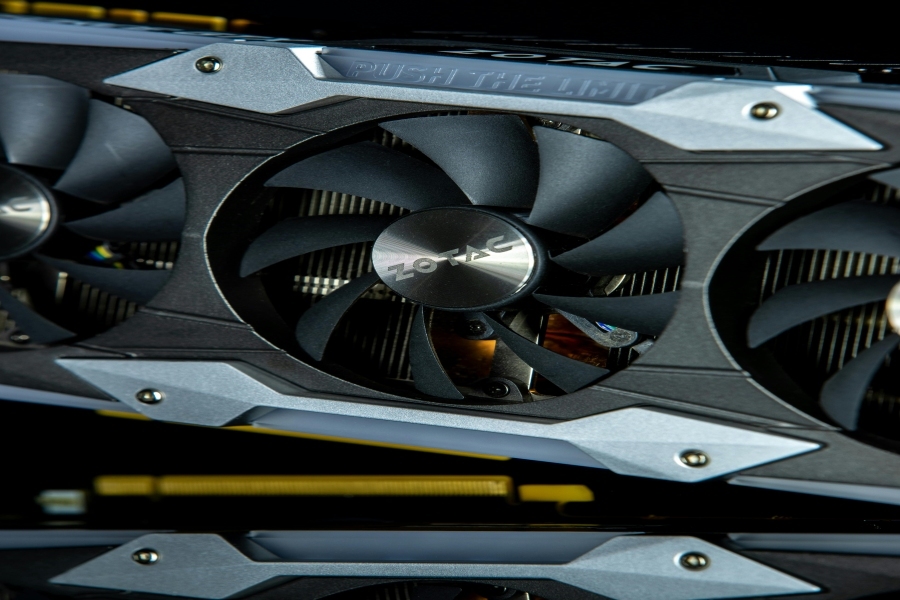
PCIe-Hotplug-Funktionen im BIOS oder UEFI können dazu führen, dass Erweiterungskarten scheinbar zufällig verschwinden, Fehler melden oder das System einfrieren. Deaktivierst du überflüssige Hotplug-Optionen für betroffene PCIe-Slots, werden viele dieser Instabilitäten zuverlässig beseitigt. Wichtig ist dabei, systematisch vorzugehen und nur die Einstellungen zu ändern, die dein System tatsächlich nicht benötigt.
Viele Mainboards behandeln bestimmte PCIe-Steckplätze wie wechselbare Geräte, obwohl dort dauerhaft Grafikkarten, RAID-Controller oder Soundkarten stecken. Das kann in Verbindung mit bestimmten Betriebssystemen, Treibern oder Energiesparfunktionen zu unerklärlichen Abstürzen, Fehlermeldungen und sporadischem Geräteverlust führen.
Was PCIe-Hotplug eigentlich macht
PCI Express (PCIe) unterstützt prinzipiell Hotplug: Das An- und Abstecken von Geräten im laufenden Betrieb. Diese Funktion stammt vor allem aus Server- und Enterprise-Umgebungen, in denen Administratoren defekte Karten tauschen, ohne den Server herunterzufahren. Viele Desktop-Mainboards erben diese Technik von den Server-Chipsätzen oder aktivieren sie teilweise, obwohl im Alltag kein echter Bedarf besteht.
Bei aktivierter Hotplug-Funktion behandelt das System den entsprechenden Slot wie ein wechselbares Gerät – ähnlich wie eine Dockingstation oder ein Thunderbolt-Gehäuse. Das Betriebssystem überwacht permanent den Verbindungsstatus, reagiert auf Zustandswechsel und informiert Treiber, wenn eine Karte scheinbar entfernt oder neu verbunden wurde.
Problematisch wird das, wenn elektrische Störungen, leicht schwankende Signale oder BIOS-Bugs dazu führen, dass ein Slot kurzzeitig als „leer“ oder „neu bestückt“ erkannt wird. Dann reagieren Treiber, als wäre eine Karte abgezogen oder erneut eingesteckt worden: Windows kann Fehlermeldungen loggen, Treiber zurücksetzen oder im schlimmsten Fall ein Bluescreen auslösen.
Typische Symptome von Problemen durch PCIe-Hotplug
Unerklärliche Abstürze oder Aussetzer sind ein häufiges Zeichen dafür, dass Hotplug-Funktionen im Spiel sind, obwohl sie nicht gebraucht werden. Je nach verwendeter Karte, Mainboard-BIOS und Betriebssystem treten dabei unterschiedliche Effekte auf.
Häufig beobachtete Symptome sind:
- Spontane Bluescreens oder Kernel-Fehler, oft unter Last (Spiele, Rendern, Backups).
- Geräte verschwinden kurzzeitig aus dem Geräte-Manager und tauchen nach einem Neustart wieder auf.
- Grafiktreiber-Resets („Displaytreiber wurde wiederhergestellt“), besonders bei sekundären GPUs.
- RAID- oder NVMe-Controller melden sporadische Zeitüberschreitungen oder Dropouts.
- Audio-Interfaces oder Capture-Karten verlieren hin und wieder die Verbindung.
Wenn eines oder mehrere dieser Symptome auftreten und sich trotz Treiber-Updates und Windows-Neuinstallation halten, lohnt sich ein Blick in die PCIe- und Hotplug-Einstellungen im UEFI/BIOS.
Wo PCIe-Hotplug im BIOS/UEFI eingestellt wird
Die Hotplug-Optionen verstecken sich je nach Hersteller an unterschiedlichen Stellen. Namen und Menüs variieren, die Funktion ist aber im Kern dieselbe: Der Slot wird als hotplug-fähig markiert oder nicht.
Typische Menüwege (die Bezeichnungen unterscheiden sich je nach Board):
- Advanced → PCI Subsystem Settings → PCIe Slot X Hot Plug
- Advanced → Onboard Devices → Hot Plug / PCIe Hot Plug
- Settings → Advanced → PCIe/PCI Configuration → Hot-Plug Support
- Chipset → South Bridge Configuration → Hotplug / Hot-Plug
Einige Mainboards verwenden stattdessen für einzelne Ports Bezeichnungen wie „Hot Plug“, „External“, „Removable“ oder „Hot Swap“. Wichtig ist immer: Die Einstellung bezieht sich auf einen bestimmten PCIe-Port oder -Slot. Ein falscher Eintrag kann zum Beispiel einen M.2-Slot betreffen, der intern über PCIe angebunden ist.
Vorbereitung: Sicher prüfen, ob Hotplug wirklich das Problem ist
Bevor Einstellungen im UEFI geändert werden, lohnt sich ein kurzer Diagnoseweg, um nicht unnötig an stabilen Systemen zu drehen. Ziel ist, ein Muster zu erkennen: Tritt das Problem immer bei einer bestimmten Karte und einem bestimmten Slot auf, oder verteilt es sich?
Als systematischer Weg bietet sich an:
- Symptom festhalten: Zeitpunkt, laufende Anwendung und betroffene Karte notieren (z. B. GPU, RAID-Controller, Capture-Karte).
- Slot identifizieren: Prüfen, in welchem PCIe-Steckplatz die Karte steckt (z. B. PCIEX16_2, PCIEX4_1). Diese Bezeichnung steht meist neben dem Slot auf dem Mainboard-Druck.
- Treiber- und Ereignisanzeige prüfen: In Windows die Ereignisanzeige und den Geräte-Manager auf wiederkehrende PCIe- oder Treiberfehler untersuchen.
- Slot testweise wechseln: Wenn möglich, die Karte in einen anderen passenden Slot stecken und testen, ob das Problem mitwandert.
Wenn der Fehler an die Karte gebunden ist und in mehreren Slots auftritt, liegt die Ursache eher an der Hardware der Karte oder am Treiber. Wandert das Problem mit einem bestimmten Slot mit, lohnt sich ein gezielter Blick auf dessen Hotplug-Konfiguration.
PCIe-Hotplug gefahrlos deaktivieren: Schrittfolge im UEFI
Das Deaktivieren der Hotplug-Funktion ist im Normalfall risikolos, solange keine echten Wechselrahmen oder Backplanes verwendet werden, die im laufenden Betrieb gesteckt werden sollen. Dennoch sollte strukturiert vorgegangen werden.
Ein bewährter Ablauf sieht so aus:
- System vollständig herunterfahren und vom Strom trennen.
- Ins UEFI/BIOS starten (typisch per Entf, F2 oder F10 während des Bootvorgangs).
- Den Menüpunkt für PCIe-/Chipset-Konfiguration öffnen (Bezeichnung je nach Board).
- Den betroffenen Slot anhand der Handbuchbezeichnung identifizieren (z. B. „PCIEX16_2“).
- Optionen wie „Hot Plug“, „Hot-Plug Support“ oder „External“ für diesen Slot von Enabled auf Disabled stellen.
- Änderungen speichern und neu starten.
- System unter gewohnter Last testen (Spiele, Workloads, Backups) und beobachten, ob die Symptome weiter auftreten.
Als Faustregel gilt: Zuerst nur den Slot anpassen, an dem die problematische Karte steckt. Wenn danach Ruhe ist, muss in der Regel nichts weiter geändert werden. Treten Schwierigkeiten weiterhin auf, können je nach Board weitere Slots überprüft werden.
Welche Slots sollten kein Hotplug haben – und welche schon?
Nicht jeder PCIe-Steckplatz erfüllt die gleiche Aufgabe. Manche sind eindeutig für permanente Karten gedacht, andere sind von Haus aus für wechselbare Laufwerke oder externe Anschlussboxen vorgesehen. Wer gezielt weiß, welche Slots auf welchen Zweck ausgelegt sind, vermeidet Nebenwirkungen.
Typischerweise sind für dauerhaft eingebaute Karten Hotplug-Optionen unnötig:
- Primärer PCIe-x16-Slot für die Haupt-Grafikkarte.
- Zusätzliche x16- oder x8-Slots für zweite/weitere Grafikkarten oder große Controllerkarten.
- x4- oder x1-Steckplätze für Soundkarten, Netzwerkkarten, Capture-Karten, USB-Kontroller und ähnliches.
Hotplug ist eher sinnvoll oder zumindest plausibel in Umgebungen wie:
- Backplanes für Hot-Swap-Laufwerke, die intern per PCIe oder U.2 angebunden sind.
- PCIe-zu-SAS/SATA-Controller, die an Wechselrahmen angebunden sind.
- Enterprise- oder Server-Mainboards mit explizit ausgewiesenen Hot-Swap-Slots.
- Dockinglösungen und Riser-Karten für externe Gehäuse, bei denen im laufenden Betrieb gesteckt wird.
Im Zweifel hilft ein Blick ins Handbuch des Mainboards: Oft sind Hotplug-fähige Ports dort klar als solche beschrieben. Fehlt ein solcher Hinweis und wird der Slot nur als normaler Erweiterungssteckplatz bezeichnet, ist das Abschalten der Hotplug-Funktion in der Regel unkritisch.
Typische BIOS-Bezeichnungen rund um PCIe-Hotplug
Hersteller verwenden unterschiedliche Begriffe für dieselbe Sache. Wer die wichtigsten Namen kennt, erkennt schneller, welche Option tatsächlich das Verhalten des Slots verändert. Häufig sind mehrere zusammenhängende Einstellungen vorhanden.
Typische Labels und ihre Bedeutung:
- PCIe Hot Plug / Hot-Plug Support: klassische Ein/Aus-Option für Hotplug am jeweiligen Port.
- External / Removable: markiert den Slot als extern oder entfernbar; hängt teils mit Hotplug zusammen.
- Hot Swap: häufig im Storage-Umfeld, wenn PCIe als Basis für austauschbare Laufwerke genutzt wird.
- Slot Power Limit oder Power Management: beeinflusst meist Leistung und Energiesparverhalten, kann in Kombination mit Hotplug eine Rolle spielen.
- Above 4G Decoding / SR-IOV: keine Hotplug-Optionen, werden aber oft in benachbarten Menüs angezeigt und sollten nicht verwechselt werden.
Wer unsicher ist, sollte jeweils nur eine Einstellung pro Testlauf verändern und dokumentieren, was geändert wurde. So lassen sich Nebenwirkungen schneller nachvollziehen und gegebenenfalls rückgängig machen.
Praxisbeispiele aus typischen PC-Szenarien
Einige wiederkehrende Situationen im Alltag zeigen gut, wo Hotplug-Probleme auftreten können und wie sich die Einstellung im BIOS auswirkt.
Praxisbeispiel 1: Zweite Grafikkarte bricht unter Last ab
Ein Anwender nutzt eine zweite GPU im unteren x16-Slot für GPU-Rendering. Unter hoher Last stürzen Rendering-Jobs sporadisch ab, die zweite Karte verschwindet im Geräte-Manager, und gelegentlich erscheint ein Bluescreen. Treiber-Updates und ein Kartentausch ändern nichts, das Problem hängt am unteren Slot.
Im UEFI findet sich für den betroffenen Slot eine aktivierte Einstellung „Hot Plug“. Wird sie deaktiviert und das System erneut getestet, bleiben die Render-Jobs stabil über Stunden. Die Karte wird dauerhaft erkannt, es treten keine weiteren Bluescreens auf.
Praxisbeispiel 2: PCIe-RAID-Controller verliert sporadisch Laufwerke
In einem Desktop-Workstation-System sorgt ein PCIe-RAID-Controller für ein Arbeitslaufwerk aus mehreren SSDs. Bei längeren Datentransfers meldet der Controller gelegentliche Timeout-Fehler, einzelne Laufwerke werden kurzzeitig als „offline“ geloggt, das Betriebssystem friert teilweise ein.
Die Analyse ergibt, dass der verwendete Slot im BIOS als hotplug-fähig konfiguriert ist. Nach dem Deaktivieren der Hotplug-Funktion in diesem Slot werden die Timeouts deutlich seltener, das System verhält sich stabil. In Kombination mit einem Firmware-Update für den Controller verschwinden die Fehler vollständig.
Praxisbeispiel 3: Capture-Karte verliert bei längeren Aufnahmen das Signal
Ein Streamer nutzt eine PCIe-Capture-Karte, die das HDMI-Signal einer Spielkonsole aufnimmt. Nach etwa 30 bis 60 Minuten Aufnahmezeit wird das Gerät vom Aufnahmeprogramm als getrennt gemeldet, und im Geräte-Manager taucht kurz eine Warnung beim PCIe-Gerät auf.
Der betroffene x1-Slot ist im UEFI als „Removable“ gekennzeichnet, was in diesem Fall an die Hotplug-Funktion gekoppelt ist. Nachdem dieser Status auf „Not Removable“ beziehungsweise „Disabled“ gestellt wurde, bleiben die Aufnahmen ohne Unterbrechung durchgängig stabil.
Zusammenspiel mit Betriebssystem und Treibern
Betriebssysteme wie Windows oder Linux erkennen, ob ein PCIe-Slot als hotplug-fähig konfiguriert ist, und richten ihre Treiberlogik entsprechend aus. Treiber, die für Server- oder Workstation-Hardware entwickelt wurden, erwarten bei eingeschalteter Hotplug-Funktion zum Teil echte Steck- und Zieh-Operationen im laufenden Betrieb.
Wenn die Hardware allerdings nur leicht schwankende Kontakte oder elektrische Störimpulse erzeugt, fehlinterpretieren Treiber diese Signale als Ein- und Ausstecken. Das führt in vielen Fällen zu Resets, Neuinitialisierungen oder Fehlermeldungen. Deaktiviert man die Hotplug-Funktion, behandelt das Betriebssystem den Slot wie einen festen Bestandteil des Systems, was Fehlinterpretationen deutlich reduziert.
Treiber für Gaming-Grafikkarten, Consumer-RAID-Controller oder einfache Netzwerk- und Soundkarten sind überwiegend für statisch eingebaute Geräte geschrieben. Sie profitieren meist davon, wenn der PCIe-Slot nicht als wechselbar markiert ist. Im Enterprise-Umfeld mit dedizierten Hot-Swap-Szenarien ist die Situation anders, dort sind Treiber bewusst auf Hotplug ausgelegt.
Leistungs- und Stabilitätsaspekte bei deaktiviertem Hotplug
Die reine Rechenleistung eines Systems ändert sich durch das Abschalten von Hotplug nicht. PCIe-Bandbreite, Taktfrequenz und Lane-Konfiguration bleiben davon unberührt. Der Einfluss zeigt sich vor allem in der Stabilität und im Fehlerverhalten unter Last.
Positiv ist häufig:
- Weniger Treiber-Resets und spontane Geräte-Neuinitialisierungen.
- Reduzierte Anzahl kryptischer PCIe-Fehler in Logdateien und Ereignisanzeige.
- Stabileres Verhalten bei Workloads mit hoher Dauerlast (Rendering, Videoaufnahmen, Datentransfer).
Nachteilig kann es sein, wenn in einer Konfiguration tatsächlich im laufenden Betrieb Karten gewechselt werden sollen. In einem typischen Desktop-PC spielt diese Möglichkeit aber in der Praxis kaum eine Rolle. Wer nicht ausdrücklich Hot-Swap-Funktionen nutzt, verliert durch das Abschalten der Hotplug-Einstellungen in der Regel keinen relevanten Komfort.
Besonderheiten bei M.2-SSDs und PCIe-Adaptern
Viele M.2-Steckplätze hängen intern an PCIe-Lanes. Manche Mainboards führen diese Ports in ihren Menüs ebenfalls mit Hotplug-Optionen oder kennzeichnen sie als entfernbar. In Desktop-Systemen, in denen M.2-SSDs im Normalfall nicht im laufenden Betrieb getauscht werden, ist eine Hotplug-Konfiguration meist unnötig.
Wer häufige NVMe-Fehler, sporadische SSD-Abbrüche oder Einträge zu „PCIe Bus Error“ in Logs findet, sollte prüfen, ob der zugehörige M.2-Port im BIOS als hotplug-fähig markiert ist. Ein Abschalten dieser Option kann, neben Firmware- und Treiberupdates, zur Stabilisierung beitragen.
Bei PCIe-Adaptern, die wiederum mehrere M.2-SSDs aufnehmen, sind manchmal eigene Hotplug-Mechanismen auf der Karte oder in deren Firmware implementiert. Hier ist wichtig, die Dokumentation des Kartenherstellers zu lesen, um nicht versehentlich Hot-Swap-Funktionen zu blockieren, die bewusst genutzt werden.
Typische Fehler beim Anpassen von Hotplug-Einstellungen
Beim Herumprobieren im UEFI passieren schnell Fehler, die sich später nur schwer zuordnen lassen. Ein paar typische Stolperfallen lassen sich aber leicht vermeiden.
Häufige Missverständnisse sind:
- Alle Slots pauschal umstellen: Wer ohne Plan sämtliche Hotplug-Optionen wild deaktiviert oder aktiviert, holt sich oft neue Probleme ins System.
- Änderungen nicht dokumentieren: Wird später ein BIOS-Update eingespielt, ist ohne Notizen kaum noch nachvollziehbar, welche Einstellungen vorher zu einer stabilen Konfiguration geführt haben.
- Hotplug mit Energieoptionen verwechseln: „ASP“, „L1 Substates“ oder ähnliche PCIe-Energiesparfunktionen sind nicht dasselbe wie Hotplug, können aber in Kombination mit instabilen Slots zusätzliche Fehlerbilder erzeugen.
- Server-Features in Desktop-Umgebungen aktivieren: Funktionen wie SR-IOV, spezielle RAS-Einstellungen oder erweiterte Fehlerkorrektur sind für viele Heimanwender-Systeme überdimensioniert und führen teils zu unerwartetem Verhalten.
Wer Schritt für Schritt vorgeht, jeweils nur einzelne Optionen ändert und gezielt testet, vermeidet unnötige Nebenwirkungen. Im Zweifel ist ein Foto der UEFI-Seite vor und nach der Änderung ein guter Anhaltspunkt.
Diagnosepfad: Ist es wirklich Hotplug oder doch etwas anderes?
Nicht jedes PCIe-Problem hängt mit Hotplug zusammen. Um gezielt vorzugehen, lohnt ein kleiner Entscheidungsweg, der andere typische Ursachen einschränkt, bevor tief im BIOS gearbeitet wird.
Ein pragmatischer Ablauf kann so aussehen:
- Stromversorgung prüfen: Netzteil ausreichend dimensioniert und alle Zusatzstecker für Grafikkarten und Mainboard korrekt eingesteckt?
- Temperaturen prüfen: Werden GPU, CPU oder Chipsatz unter Last zu warm, was zu Drosselung oder Notabschaltungen führt?
- Treiber und Firmware aktualisieren: Aktuelle Grafiktreiber, Mainboard-Chipsatztreiber und ggf. Firmware für Controller installieren.
- Slot und Karte testen: Karte in anderem Slot prüfen, andere Karte im problematischen Slot testen.
- Erst jetzt: Hotplug-Einstellungen anpassen, wenn der Fehler mit einem bestimmten Slot verbunden scheint.
Bleiben Fehler trotz deaktivierter Hotplug-Funktion bestehen, liegt die Ursache oft in Bereichen wie defekter Hardware, instabiler Spannungsversorgung oder Treiberkonflikten. In solchen Fällen hilft die reine Konfigurationsänderung im BIOS nicht weiter.
Wann Hotplug unbedingt eingeschaltet bleiben sollte
Es gibt Setups, in denen eine deaktivierte Hotplug-Funktion mehr schadet als nützt. Das ist vor allem in professionellen und Server-Umgebungen der Fall, aber auch manche Speziallösungen im Enthusiasten-Bereich sind betroffen.
Typische Konfigurationen, in denen Hotplug erforderlich oder zumindest sehr sinnvoll ist:
- Server mit PCIe-Hot-Swap-Slots für Live-Tausch von Karten.
- Storage-Systeme mit U.2- oder NVMe-Backplanes, die im Betrieb gewechselt werden.
- Dokking-Lösungen (z. B. PCIe-Riser mit externer Anschlussbox), die im laufenden Betrieb verbunden und getrennt werden.
- Professionelle Audio-/Video-Workflows mit Hot-Swap-fähiger Peripherie, die vom Hersteller explizit auf Hotplug ausgelegt ist.
In solchen Szenarien sollte immer zuerst die Herstellerdokumentation geprüft werden, bevor Hotplug-Funktionen im BIOS deaktiviert werden. Häufig sind dort klare Empfehlungen enthalten, welche Ports wie konfiguriert werden müssen, um Fehlfunktionen zu vermeiden.
Backup-Strategien vor Experimenten mit PCIe-Slots
Wer an Einstellungen rund um Storage-Controller, RAID-Karten oder NVMe-Adapter arbeitet, sollte vor Änderungen ein Backup wichtiger Daten erstellen. Auch wenn das Deaktivieren von Hotplug-Konfigurationen in der Regel keine Daten löscht, ist ein Sicherheitsnetz sinnvoll.
Eine pragmatische Vorsorge könnte aus folgenden Schritten bestehen:
- Wichtige Dokumente und Projekte auf ein separates Laufwerk oder NAS kopieren.
- Den aktuellen Zustand von kritischen Daten mit einer Backup-Software sichern.
- Konfiguration von RAID-Controllern dokumentieren (Screenshots, Notizen).
- UEFI-Einstellungen, die geändert werden sollen, vorher fotografieren oder notieren.
Sollte es bei Tests oder beim Anpassen von PCIe-Optionen doch zu unerwarteten Effekten kommen, lässt sich so deutlich entspannter reagieren.
Wie man Hotplug-Änderungen sauber testet
Nach dem Deaktivieren oder Anpassen von Hotplug-Einstellungen sollte der Rechner gezielt unter den Workloads laufen, bei denen zuvor Probleme aufgetreten sind. Nur so zeigt sich, ob die Maßnahme wirklich geholfen hat oder ob die Ursache anderswo liegt.
Nützlicher Testablauf:
- System kalt starten und sicherstellen, dass alle Karten korrekt erkannt werden.
- Die Anwendungen oder Spiele starten, bei denen zuvor Abstürze oder Aussetzer auftraten.
- Mess- oder Monitoring-Tools nutzen, um Temperaturen und Auslastungen im Blick zu behalten.
- Während des Tests die Ereignisanzeige (Windows) oder Systemlogs (Linux) auf neue PCIe-Fehlermeldungen prüfen.
Treten über einen längeren Zeitraum keine Fehler mehr auf, ist die Wahrscheinlichkeit hoch, dass die geänderte Hotplug-Konfiguration zum stabileren Verhalten beigetragen hat. Wiederholen sich die Symptome, sind weitere Ursachen ins Auge zu fassen, etwa defekte Karten, Riser-Kabel oder Spannungsprobleme.
Häufige Fragen zu PCIe-Hotplug und Stabilität
Wie erkenne ich sicher, dass PCIe-Hotplug meine Abstürze verursacht?
Ein deutlicher Hinweis ist, wenn Instabilitäten nur bei bestimmten PCIe-Slots auftreten und nach dem Deaktivieren der Hotplug-Option in diesen Slots vollständig verschwinden. Zusätzlich kann ein Vergleich der Ereignisanzeige oder Systemlogs vor und nach der Änderung helfen, weil Meldungen zu PCIe-Link-Resets oder nicht erwarteten Gerätetrennungen dann nicht mehr erscheinen.
Kann ich durch deaktivierten PCIe-Hotplug Daten verlieren?
Solange alle betroffenen Erweiterungskarten und Laufwerke nur im ausgeschalteten Zustand ein- oder ausgebaut werden, steigt das Risiko für Datenverlust nicht, sondern sinkt eher, weil unbeabsichtigte Ab- und Anmeldevorgänge unterbunden werden. Kritisch wird es nur, wenn Hotplug abgeschaltet wird und gleichzeitig versucht wird, im laufenden Betrieb ein Gerät im betroffenen Slot zu tauschen.
Welche BIOS-Einstellungen sollte ich zusätzlich im Blick behalten?
Neben der Hotplug-Option des jeweiligen PCIe-Slots sind Einstellungen wie ASPM, Link State Power Management und Energieprofile im BIOS wichtig, weil sie ebenfalls Einfluss auf das Verhalten der PCIe-Verbindungen haben. Auch Optionen für Onboard-Controller, die sich Ressourcen mit Erweiterungskarten teilen, können das Verhalten der Slots beeinflussen und sollten nach Änderungen an Hotplug-Einstellungen überprüft werden.
Beeinflusst das Abschalten von Hotplug die Leistung meiner Grafikkarte?
Die reine Rechen- und Speicherleistung der Grafikkarte ändert sich durch eine deaktivierte Hotplug-Funktion nicht, solange die Lanes mit der vorgesehenen Geschwindigkeit und Breite arbeiten. In manchen Fällen kann die Stabilität des PCIe-Links sogar zunehmen, was sich positiv auf die Konsistenz von Benchmarks und die Vermeidung von Microrucklern auswirkt.
Sollte ich Hotplug bei allen PCIe-Slots konsequent ausschalten?
Es ist sinnvoll, die Funktion nur dort zu deaktivieren, wo sie nachweislich Probleme verursacht oder wo nachträgliche Wechsel im Betrieb ohnehin nicht vorgesehen sind, etwa beim primären Grafikkartenslot. Für Slots, an denen Wechselrahmen, spezielle Controller oder andere Geräte mit geplanter Hot-Swap-Nutzung hängen, sollte die Funktion erhalten bleiben.
Was mache ich, wenn mein BIOS keine offensichtliche Hotplug-Option bietet?
In diesem Fall lohnt sich ein Blick ins Handbuch des Mainboards, weil Hersteller häufig Tabellen mit den verfügbaren Slot-Funktionen und deren Beschreibungen bereitstellen. Falls auch dort keine Einstellung zu finden ist, kann sich eine aktuelle BIOS-Version lohnen, da manche Hersteller Nachrüstungen und klarere Bezeichnungen später hinzufügen.
Wie teste ich nach Änderungen verlässlich, ob das System stabil läuft?
Eine sinnvolle Vorgehensweise besteht aus längeren Leerlauftests, gefolgt von Lasttests für die betroffenen Karten, etwa Grafik-Benchmarks, I/O-Stresstests für RAID- oder NVMe-Controller und Testszenarien, die den bisherigen Problemfällen entsprechen. Begleitend sollten Systemlogs beobachtet werden, um sicherzugehen, dass keine neuen PCIe-bezogenen Warnungen oder Fehler auftreten.
Ist das Abschalten von Hotplug bei Servern im Dauerbetrieb ratsam?
Bei Systemen mit Wartungskonzepten, die auf Laufwerks- oder Kartenwechsel im laufenden Betrieb setzen, ist Hotplug ein zentrales Merkmal und sollte gezielt nur für Slots deaktiviert werden, bei denen keine Hot-Swap-Vorgänge vorgesehen sind. In Umgebungen ohne solche Anforderungen kann eine vorsichtige Abschaltung einzelner Slot-Funktionen sinnvoll sein, wenn sich damit reproduzierbare Instabilitäten beheben lassen.
Was passiert, wenn ich nach dem Deaktivieren von Hotplug trotzdem eine Karte im Betrieb ziehe?
Das System reagiert in so einem Fall häufig mit sofortigen Fehlern, Einfrieren oder einem Neustart, weil der Bus mit dem Verlust des Geräts nicht rechnet. Dieser Vorgang sollte daher unbedingt vermieden werden, und alle Umbauten an deaktivierten Hotplug-Slots sollten ausschließlich im ausgeschalteten Zustand erfolgen.
Wie gehe ich vor, wenn nach dem Abschalten von Hotplug Geräte fehlen?
In diesem Fall sollte zunächst geprüft werden, ob der betroffene Slot eventuell zusätzlich über Optionen zu Lane-Konfiguration, Bifurcation oder Sharing mit M.2-Slots verfügt, die durch die Änderung beeinflusst wurden. Eine schrittweise Rücknahme einzelner Änderungen und ein Test nach jedem Neustart helfen, den exakten Auslöser einzugrenzen und eine stabile Konfiguration zu finden.
Kann ich Hotplug über das Betriebssystem statt im BIOS steuern?
Auf vielen Plattformen lassen sich nur bestimmte Aspekte wie Energieverwaltung und Treiberverhalten im Betriebssystem steuern, während die eigentliche Fähigkeit zum Ein- und Ausstecken der PCIe-Geräte im laufenden Betrieb über das Firmware-Setup konfiguriert wird. Manche Enterprise-Systeme bieten allerdings ergänzende Verwaltungstools, die auf BIOS-Funktionen aufsetzen und im Hintergrund Firmware-Schnittstellen nutzen.
Fazit
Mit einer gezielten Anpassung der PCIe-Hotplug-Optionen im UEFI lassen sich viele unerklärliche Abstürze und Aussetzer rund um Erweiterungskarten nachhaltig beheben. Wer systematisch vorgeht, Änderungen sauber dokumentiert und die Auswirkungen mit Tests überprüft, erhält ein deutlich robusteres Systemverhalten. Gleichzeitig bleibt Hotplug dort erhalten, wo es benötigt wird, sodass Funktionsumfang und Stabilität in einem sinnvollen Gleichgewicht bleiben.





