
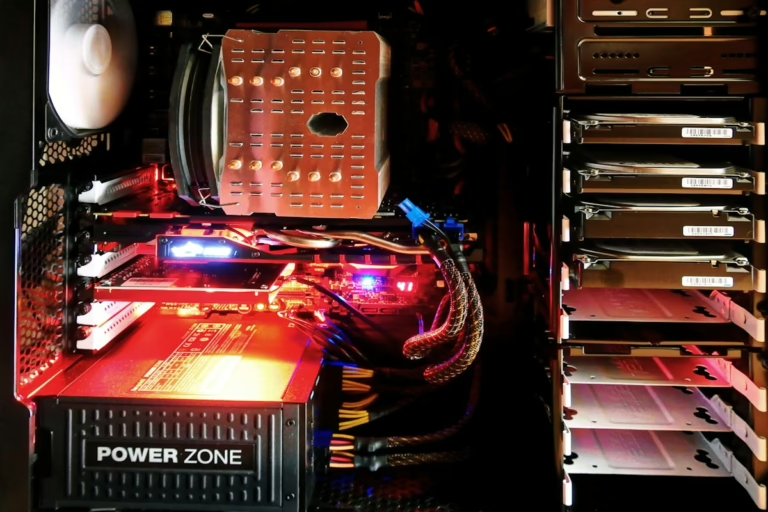
Manchmal braucht man schnell eine Antwort auf eine einfache Frage: Wie viel Speicher hat mein PC eigentlich? Ob du wissen willst, ob noch genug Platz für ein neues Spiel ist oder wie viel Arbeitsspeicher (RAM) dein Computer hat – hier erfährst du Schritt für Schritt, wie du alle wichtigen Speicherangaben findest.
Arbeitsspeicher (RAM) herausfinden
Die Antwort lautet: Du kannst den Arbeitsspeicher deines PCs in wenigen Sekunden prüfen.
Unter Windows 10 oder 11 gehst du so vor:
- Klicke mit der rechten Maustaste auf Start (Windows-Symbol).
- Wähle System.
- Unter Gerätespezifikationen findest du den Eintrag Installierter RAM – das ist dein Arbeitsspeicher.
Alternativ: Drücke Strg + Shift + Esc, um den Task-Manager zu öffnen. Wechsle zum Reiter Leistung und klicke auf Arbeitsspeicher. Hier siehst du die Größe, Geschwindigkeit und Anzahl der belegten Steckplätze.
Tipp: Wenn du merkst, dass dein PC oft langsam wird, obwohl du keine großen Programme geöffnet hast, ist dein RAM eventuell zu klein. 8 GB sind heute das Minimum – für Gaming, Bildbearbeitung oder viele Browser-Tabs sind 16 bis 32 GB empfehlenswert.
Festplattenspeicher (SSD oder HDD) prüfen
Wenn du wissen möchtest, wie viel Speicherplatz auf deiner Festplatte noch frei ist, gibt es mehrere Wege:
- Öffne den Datei-Explorer (Tastenkombination Windows + E).
- Klicke links auf Dieser PC.
- Dort siehst du alle Laufwerke mit Balkenanzeige – Blau bedeutet belegt, Grau ist frei.
Ein Klick auf ein Laufwerk zeigt dir die genaue Belegung in GB an. Wenn du z. B. „C:“ auswählst, siehst du im oberen Bereich, wie viel Platz noch übrig ist.
Kurzer Überblick:
| Speicherart | Typische Nutzung | Empfohlene Mindestgröße |
|---|---|---|
| SSD | System und Programme | 500 GB oder mehr |
| HDD | Daten, Videos, Backups | 1–2 TB |
| RAM | Arbeitsspeicher | 8–16 GB |
Wenn du mehr Details möchtest, öffne das Startmenü und gib Speicher ein. Unter System > Speicher siehst du eine Übersicht, welche Dateien den meisten Platz belegen – z. B. Apps, Videos oder temporäre Dateien.
Speicher über Systeminformationen anzeigen
Ein weiterer Weg: Öffne das Windows-Suchfeld und tippe Systeminformationen.
Hier findest du unter anderem:
- Gesamter physischer Speicher (RAM)
- Verfügbarer physischer Speicher
- Virtueller Speicher
- BIOS-Version und Systemtyp
Das ist besonders hilfreich, wenn du prüfen möchtest, ob dein PC ein Upgrade verträgt – etwa zusätzlichen RAM oder eine größere SSD.
Wie finde ich heraus, ob mein PC erweiterbar ist?
Viele Nutzer fragen sich: Kann ich einfach mehr Speicher einbauen? Die Antwort hängt vom Gerät ab.
- Desktop-PCs: In der Regel problemlos. Du kannst zusätzliche RAM-Module oder Festplatten einsetzen.
- Laptops: Oft schwieriger. Manche Modelle haben verlöteten Speicher oder nur einen Steckplatz.
Schau in die Bedienungsanleitung deines Geräts oder auf die Herstellerseite. Dort steht, wie viele Steckplätze vorhanden sind und welche Speicherarten kompatibel sind.
Wenn du unsicher bist, helfen Tools wie Crucial System Scanner oder Speccy – sie zeigen dir automatisch, welche Speicherarten dein Gerät unterstützt.
Speicherplatz effizient freigeben
Falls dein Speicher voll ist, kannst du mit Bordmitteln schnell Platz schaffen:
- Öffne Einstellungen > System > Speicher.
- Aktiviere den Speicherassistenten – dieser löscht temporäre Dateien und leere den Papierkorb automatisch.
- Klicke auf Temporäre Dateien, um Cache, Update-Dateien oder alte Downloads zu entfernen.
Ein weiteres nützliches Tool ist TreeSize Free – es zeigt grafisch, welche Ordner besonders viel Platz belegen. So findest du Speicherfresser sofort.
Das bedeutet konkret: Du kannst mit wenigen Klicks prüfen, wie viel Speicher du hast – und gleichzeitig Platz schaffen, wenn es eng wird.
RAM oder Festplatte – was ist der Unterschied?
RAM ist der Kurzzeitspeicher deines Computers. Er speichert nur Daten, die du aktuell nutzt – etwa geöffnete Programme oder Browser-Tabs.
Festplatten (HDD/SSD) sind der Langzeitspeicher: Dort liegen alle Dateien dauerhaft.
Wenn dein PC langsam ist, liegt das oft am RAM. Wenn du keine neuen Spiele oder Programme installieren kannst, ist meist die Festplatte voll.
Wie finde ich heraus, wie viel VRAM meine Grafikkarte hat?
Für Gamer und Grafikfans ist auch der Videospeicher (VRAM) wichtig:
- Öffne die Einstellungen > System > Anzeige > Erweiterte Anzeigeeinstellungen.
- Klicke auf Adaptereigenschaften für Anzeige 1 anzeigen.
- Im neuen Fenster steht unter „Dedizierter Videospeicher“ der Wert in MB oder GB.
So siehst du sofort, wie viel Grafikspeicher deine GPU hat – nützlich für Spiele oder 3D-Anwendungen.
Wie viel Speicher braucht man heutzutage?
Das hängt von deiner Nutzung ab. Für Alltagsaufgaben wie Surfen, Office und Streaming reichen:
- RAM: 8 GB
- SSD: 500 GB
Für Gaming, Videoschnitt oder Musikproduktion sollte dein PC mindestens haben:
- RAM: 16–32 GB
- SSD: 1 TB oder mehr
Tipp: Kombiniere eine kleine SSD für System & Programme mit einer großen HDD für Daten. So profitierst du von Geschwindigkeit und viel Platz zugleich.
Erweiterung: Speicher aufrüsten leicht gemacht
Wenn dein Speicher knapp wird, kannst du ihn meist selbst erweitern:
- RAM: Achte auf die gleiche Taktfrequenz und Bauart (z. B. DDR4 oder DDR5).
- SSD/HDD: Schließe sie per SATA oder NVMe an. Externe USB-SSDs sind eine schnelle Zwischenlösung.
Es lohnt sich, die Abdeckung deines PCs vorsichtig zu öffnen (natürlich nach dem Ausschalten) und nach freien Steckplätzen zu suchen. Viele Mainboards haben zusätzlich M.2-Steckplätze für NVMe-SSDs.
Merke: Eine SSD bringt oft den größten Geschwindigkeitsschub – selbst bei älteren Rechnern.
Häufige Fragen zum PC-Speicher
Wie kann ich den gesamten Speicher meines PCs sehen?
Unter „Dieser PC“ im Datei-Explorer siehst du alle Laufwerke mit deren Gesamtgröße und freiem Speicherplatz.
Wie finde ich heraus, wie viel RAM installiert ist?
Klicke mit der rechten Maustaste auf das Startmenü, wähle „System“ und sieh unter „Installierter RAM“ nach. Alternativ über den Task-Manager.
Warum ist mein Speicher voll, obwohl ich kaum Dateien habe?
Oft belegen temporäre Dateien, Systemwiederherstellungen oder alte Updates viel Platz. Nutze den Speicherassistenten, um sie zu löschen.
Kann ich mehr RAM einbauen?
Ja, wenn dein Mainboard freie Steckplätze hat. Tools wie Crucial Scanner oder Speccy zeigen dir, welche Module passen.
Wie kann ich Speicherplatz sparen?
Lösche regelmäßig temporäre Dateien, deinstalliere ungenutzte Apps und verschiebe große Dateien auf externe Laufwerke.
Zusammenfassung
Dein PC-Speicher besteht aus RAM und Festplattenspeicher. Beide lassen sich leicht prüfen – über Systemeinstellungen, den Task-Manager oder Tools. Wenn dein Speicher knapp wird, kannst du Platz schaffen oder neue Module einbauen. Mit einem kleinen Blick in die Einstellungen weißt du sofort, wie viel Speicher dein PC wirklich hat – und wie du ihn optimal nutzt.
Fazit
Den Speicher deines PCs zu kennen ist essenziell, wenn du Leistung, Platz und Geschwindigkeit verstehen willst. Mit wenigen Klicks siehst du, wie viel RAM und Speicherplatz dir zur Verfügung steht – und ob ein Upgrade sinnvoll wäre. Halte deinen Speicher sauber, lösche regelmäßig unnötige Daten und überlege, ob eine SSD dein System beschleunigen könnte. So bleibt dein Computer fit, schnell und zuverlässig. Hast du schon geprüft, wie viel Speicher in deinem PC steckt?





