
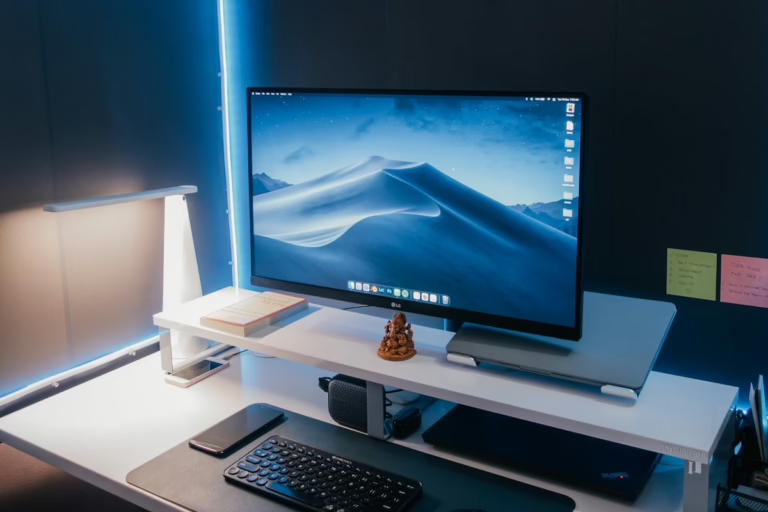
Ein neuer PC mit Windows 11 und Office Paket kann dir den Alltag deutlich erleichtern. Moderne Geräte bieten eine schnelle Einrichtung, hohe Sicherheit und nahtlose Integration in den Arbeits- oder Studienalltag.
Die Antwort lautet: Einen PC mit Windows 11 inklusive Office Paket zu kaufen lohnt sich, wenn du sowohl privat als auch beruflich produktiv arbeiten möchtest. Du erhältst ein stabiles System mit allen wichtigen Programmen für Text, Tabellen und Präsentationen.
Das bedeutet konkret: Mit einem solchen Komplettpaket musst du dich nicht mehr um komplizierte Installationen kümmern – viele Händler liefern Geräte bereits vorinstalliert aus.
Warum lohnt sich ein PC mit Windows 11?
Windows 11 ist die aktuelle Generation des Microsoft-Betriebssystems. Es bringt ein modernes Design, bessere Performance und Sicherheitsfeatures wie Windows Hello oder integrierten Ransomware-Schutz. Besonders für Schüler, Studenten und Berufstätige ist die Kombination mit Microsoft Office unschlagbar, weil man direkt starten kann.
Ein großer Vorteil: Viele PCs sind schon so vorkonfiguriert, dass du sie nur auspacken, anschließen und mit deinem Microsoft-Konto anmelden musst. Danach stehen dir Word, Excel, PowerPoint und Outlook sofort bereit.
Welche Office-Version sollte man wählen?
Microsoft bietet verschiedene Varianten:
- Office Home & Student: Enthält Word, Excel und PowerPoint, ideal für Schule und Studium.
- Office Home & Business: Zusätzlich mit Outlook, perfekt fürs Büro.
- Microsoft 365: Abo-Modell mit Cloud-Speicher (OneDrive), Updates und Nutzung auf mehreren Geräten.
Die Wahl hängt davon ab, ob du lieber einmalig bezahlst oder flexibel mit Cloud-Speicher arbeiten möchtest.
Schritt-für-Schritt: PC kaufen und einrichten
- Gerät auswählen: Überlege, ob du einen Desktop-PC oder Laptop möchtest. Achte auf Prozessor (Intel i5/i7 oder AMD Ryzen), mindestens 16 GB RAM und eine SSD.
- Windows 11 prüfen: Stelle sicher, dass Windows 11 bereits vorinstalliert ist. Das spart Zeit und Nerven.
- Office Paket wählen: Beim Kauf darauf achten, ob Office bereits enthalten ist oder ob du einen Lizenzschlüssel dazukaufen musst.
- Erststart: PC einschalten, Anweisungen auf dem Bildschirm folgen, WLAN einrichten, Microsoft-Konto hinzufügen.
- Office aktivieren: Lizenzschlüssel eingeben oder bei Microsoft 365 mit deinem Konto anmelden.
- Updates installieren: Windows Update starten, um alle aktuellen Sicherheits- und Funktionsupdates zu laden.
So bist du in wenigen Minuten startklar.
Was sind die Vorteile eines Komplettpakets?
Ein PC mit Windows 11 und Office Paket spart Zeit und Geld. Du musst keine zusätzlichen Installationsdateien suchen, keine langen Aktivierungsprozesse durchlaufen und profitierst sofort von einer voll ausgestatteten Arbeitsumgebung. Auch für Familien ist das praktisch, wenn mehrere Personen den Computer nutzen.
Viele Händler bieten günstige Bundles an, bei denen Office bereits für ein Jahr enthalten ist. Danach kannst du entscheiden, ob du auf ein Abo-Modell wechselst oder eine dauerhafte Lizenz kaufst.
Welche Vorteile bringt ein Komplettpaket im Alltag?
Die Kombination aus PC mit Windows 11 und einem vorinstallierten Office Paket macht sich besonders im Alltag bemerkbar. Viele Nutzer unterschätzen, wie viel Zeit man durch eine sofort einsatzbereite Arbeitsumgebung spart. Wer schon einmal einen PC komplett neu aufgesetzt hat, kennt das Problem: Treiber fehlen, Software muss nachgeladen werden und Lizenzen wollen aktiviert werden. Mit einem Komplettpaket entfällt dieser Aufwand weitgehend. Du kannst den Rechner einschalten und direkt loslegen, ob für Schule, Uni oder das Büro. Das bedeutet für dich weniger Stress bei der Einrichtung und mehr Fokus auf die eigentliche Arbeit.
Ein weiterer Aspekt ist die bessere Integration. Windows 11 ist auf moderne Hardware abgestimmt und Office ist optimal dafür ausgelegt. Word, Excel oder PowerPoint arbeiten Hand in Hand mit Cloud-Diensten wie OneDrive. Das erleichtert das Teilen von Dateien zwischen PC, Smartphone und Tablet. Gerade für Teams ist das praktisch: Projekte können gleichzeitig bearbeitet werden, Änderungen werden in Echtzeit synchronisiert.
Auch die Sicherheit ist ein nicht zu unterschätzender Punkt. Windows 11 bietet Schutzmechanismen wie den TPM-2.0-Chip, verbesserte Verschlüsselung und regelmäßige Updates. In Kombination mit den Office-Sicherheitsfeatures bist du gut gegen Schadsoftware und Datenverlust gewappnet. Viele Nutzer berichten, dass allein die automatischen Backups in OneDrive im Ernstfall Gold wert sind, etwa wenn ein Laptop gestohlen oder beschädigt wird.
Worauf sollte man beim Kauf achten?
Beim Kauf eines PCs mit Windows 11 und Office Paket solltest du genau hinschauen. Nicht jedes Bundle ist gleich und nicht jedes Gerät bringt die gewünschte Leistung. Achte auf folgende Kriterien:
- Prozessor: Ein Intel i5/i7 oder AMD Ryzen sorgt für zügige Performance.
- Arbeitsspeicher (RAM): Mindestens 16 GB sind empfehlenswert, besonders wenn du viele Programme gleichzeitig nutzt.
- SSD-Speicher: Eine SSD mit 512 GB oder mehr macht den PC spürbar schneller.
- Office-Version: Prüfe, ob es sich um eine zeitlich begrenzte Testversion handelt oder ob eine vollwertige Lizenz enthalten ist.
- Updates und Support: Stelle sicher, dass das Gerät für die nächsten Jahre unterstützt wird.
Wenn du online kaufst, lies dir die Produktbeschreibung genau durch. Manche Händler werben mit „Office inklusive“, liefern aber nur eine 30-Tage-Testversion. Hier lohnt sich ein zweiter Blick, um Enttäuschungen zu vermeiden.
Wie richte ich Office nach dem Kauf ein?
Die Installation von Office auf einem PC mit Windows 11 ist unkompliziert. Meistens ist das Programm bereits vorinstalliert, und du musst nur den Lizenzschlüssel aktivieren. Falls das nicht der Fall ist, gehst du so vor:
- Mit deinem Microsoft-Konto anmelden.
- Den Lizenzschlüssel über die Office-Webseite eingeben.
- Office herunterladen und installieren.
- Programme wie Word oder Excel starten und die Anmeldung bestätigen.
Nach wenigen Minuten ist alles einsatzbereit. Besonders praktisch: Wenn du Microsoft 365 nutzt, reicht eine Anmeldung – das System erkennt deine Lizenz automatisch.
Tipps für Studenten, Familien und kleine Unternehmen
Ein PC mit Windows 11 und Office Paket eignet sich nicht nur für Einzelpersonen. Auch Studenten profitieren, da viele Hochschulen Sonderrabatte anbieten. So erhältst du Office oft günstiger oder sogar kostenlos. Für Familien ist ein Abo-Modell wie Microsoft 365 Family interessant. Damit können bis zu sechs Personen Office auf ihren Geräten nutzen und zusätzlich je 1 TB Cloud-Speicher verwenden. Kleine Unternehmen wiederum greifen gern zu Office Home & Business, weil dort Outlook enthalten ist, das die geschäftliche Kommunikation vereinfacht.
Ein praktisches Beispiel: In einer vierköpfigen Familie nutzt jeder Office für etwas anderes – die Eltern für Arbeit und E-Mails, die Kinder für Hausaufgaben und Präsentationen. Mit einem Family-Abo hat jeder sein eigenes Konto und eigene Dokumente, die nicht durcheinander geraten.
Zusätzlicher Tipp: Worauf man nach der Einrichtung achten sollte
Nach der Einrichtung ist es sinnvoll, gleich ein paar kleine Optimierungen vorzunehmen. Richte etwa den OneDrive-Ordner so ein, dass wichtige Dateien automatisch gesichert werden. Installiere zusätzlich nützliche Apps wie Microsoft Teams oder Notepad++ für deine Arbeit. Auch eine Antivirensoftware kann ergänzend sinnvoll sein, auch wenn Windows Defender schon gute Basisfunktionen bietet. Vergiss nicht, regelmäßig Windows Updates durchzuführen – am besten automatisch. So stellst du sicher, dass dein System nicht nur stabil, sondern auch sicher bleibt.
Viele Nutzer unterschätzen auch die Bedeutung von Tastenkombinationen. Windows 11 bringt neue Shortcuts mit, die in Verbindung mit Office echte Zeitersparnis bringen können. Ein Beispiel: Mit „Win + V“ kannst du die Zwischenablage öffnen und auf mehrere kopierte Inhalte zurückgreifen. Gerade bei längeren Texten in Word oder Excel-Tabellen kann das eine enorme Hilfe sein.
Häufige Fehler und wie man sie vermeidet
Ein häufiger Fehler ist, beim Kauf nur auf den Preis zu achten und nicht die enthaltene Office-Version zu prüfen. Ebenso problematisch: den PC einzuschalten, ohne sofort Updates einzuspielen. Das kann Sicherheitslücken öffnen. Auch die Vernachlässigung von Backups ist riskant – wer seine Dokumente nicht regelmäßig sichert, riskiert Datenverlust. Achte daher von Anfang an auf eine klare Struktur und sichere deine Dateien regelmäßig in der Cloud oder auf einer externen Festplatte.
Ein weiterer Fehler: die Lizenz mehrfach auf unterschiedlichen Geräten zu aktivieren, obwohl sie nur für ein Gerät gilt. Das führt schnell zu Sperrungen. Überprüfe vor der Installation immer die genauen Lizenzbedingungen.
Häufig gestellte Fragen
Ist ein PC mit Windows 11 automatisch schneller?
Nicht automatisch, aber die meisten neuen Geräte sind mit moderner Hardware ausgestattet. Windows 11 selbst ist für aktuelle Prozessoren optimiert und läuft deutlich stabiler als Windows 10.
Kann ich Office auch später noch hinzufügen?
Ja, du kannst Office jederzeit nachträglich kaufen und installieren. Es ist aber oft günstiger, gleich ein Komplettpaket zu wählen.
Funktionieren ältere Office-Versionen unter Windows 11?
Viele ältere Versionen laufen, allerdings nicht immer problemlos. Für volle Sicherheit und Support empfiehlt sich eine aktuelle Version.
Kann ich einen gebrauchten PC mit Windows 11 und Office kaufen?
Ja, das ist möglich. Achte aber darauf, dass die Lizenzen noch gültig sind. Vorinstallierte Office-Versionen sind oft an ein bestimmtes Microsoft-Konto gebunden und lassen sich nicht einfach übertragen.
Wie erkenne ich, ob Office schon aktiviert ist?
Starte ein Office-Programm wie Word. Wenn keine Aufforderung zur Aktivierung erscheint und du alle Funktionen nutzen kannst, ist die Lizenz aktiv. Andernfalls siehst du einen Hinweis im oberen Menü.
Was ist besser: Ein Laptop oder ein stationärer PC?
Das hängt vom Einsatzzweck ab. Laptops sind mobil und praktisch für Studium oder unterwegs. Stationäre PCs bieten mehr Leistung fürs gleiche Geld und sind einfacher aufzurüsten.
Kann ich Office auch offline nutzen?
Ja, alle wichtigen Funktionen stehen offline zur Verfügung. Cloud-Dienste wie OneDrive oder gemeinsame Dokumentbearbeitung erfordern allerdings eine Internetverbindung.
Welche Zusatzprogramme sind empfehlenswert?
Neben Office sind Tools wie Microsoft Teams für Kommunikation oder OneNote für Notizen sehr nützlich. Auch Browser-Erweiterungen wie Grammarly oder Übersetzungs-Add-ons können den Arbeitsfluss verbessern.
Ist es sinnvoll, Office auf mehreren Geräten zu nutzen?
Ja, mit Microsoft 365 ist genau das vorgesehen. Du kannst Office auf PC, Laptop, Tablet und Smartphone nutzen. Bei einer Einmal-Lizenz bist du dagegen auf ein Gerät beschränkt.
Lohnt sich Microsoft 365 statt einer Einmal-Lizenz?
Wenn du Cloud-Speicher und regelmäßige Updates schätzt, ja. Bei einem einmaligen Kauf bist du langfristig günstiger, bekommst aber keine automatischen neuen Versionen.
Was tun, wenn der Lizenzschlüssel nicht funktioniert?
Prüfe zuerst, ob du dich mit dem richtigen Microsoft-Konto angemeldet hast. Falls nicht, kannst du den Schlüssel manuell über die Office-Webseite eingeben oder beim Händler nachfragen.
Zusammenfassung
Ein PC mit Windows 11 inklusive Office Paket ist eine lohnende Investition für alle, die produktiv und zukunftssicher arbeiten möchten. Windows 11 bringt ein modernes Design, verbesserte Performance und umfassende Sicherheitsfunktionen. In Kombination mit Office hast du die wichtigsten Werkzeuge für Textverarbeitung, Tabellen und Präsentationen direkt an Bord. Der Kauf eines Komplettpakets spart Zeit, Geld und vermeidet unnötige Installationsschritte. Egal ob für Schule, Studium, Beruf oder Privatgebrauch – mit einem solchen Set bist du sofort einsatzbereit und langfristig auf der sicheren Seite.
Fazit
Ein Komplettpaket aus PC mit Windows 11 und Office Paket ist die ideale Lösung, wenn du sofort starten willst und dir eine zuverlässige Arbeitsumgebung wichtig ist. Du ersparst dir umständliche Nachinstallationen und profitierst von einem perfekt abgestimmten System. Besonders praktisch ist die enge Verzahnung von Windows und Office, die den Alltag deutlich erleichtert. Mit Microsoft 365 hast du zusätzlich die Möglichkeit, Dateien online zu speichern und von überall darauf zuzugreifen. Gleichzeitig bleibst du flexibel, weil du Office auch auf mehreren Geräten nutzen kannst. Wer auf Nummer sicher gehen möchte, sollte beim Kauf eines neuen PCs immer darauf achten, dass Windows 11 bereits vorinstalliert ist und Office gleich mitgeliefert wird. Damit bist du sofort startklar, ob im Homeoffice, im Büro oder unterwegs. Am Ende gilt: Ein modernes Komplettpaket spart Zeit, vermeidet Frust und sorgt dafür, dass du dich auf das Wesentliche konzentrieren kannst – deine Arbeit, deine Projekte oder einfach den Spaß am PC. Hast du schon einmal einen PC mit Windows 11 direkt mit Office gekauft oder musstest du bisher alles einzeln einrichten?





