
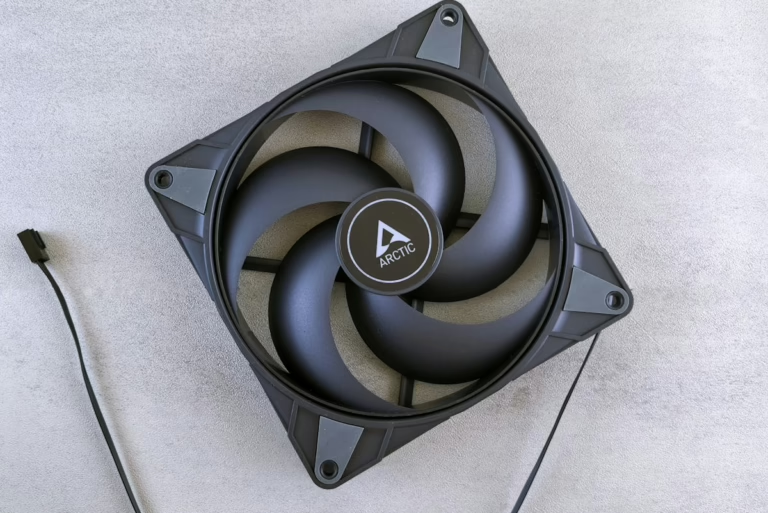
Wenn dein PC-Lüfter dauerhaft laut läuft, selbst im Leerlauf, steckt oft eine blockierte Lüftersteuerung dahinter. Erfahre, wie du das Problem erkennst, Ursachen findest und die Lüfter wieder ruhig bekommst.
Ein dauerhaft laut drehender Lüfter kann schnell nerven – vor allem, wenn du eigentlich nur im Internet surfst oder ein Dokument öffnest. Das Geräusch erinnert an einen startenden Föhn und deutet häufig auf ein Problem in der Temperatur- oder Lüfterregelung hin. Die gute Nachricht: In vielen Fällen kannst du den Fehler selbst beheben. Die Antwort lautet: Eine blockierte oder fehlerhaft eingestellte Lüftersteuerung sorgt oft dafür, dass der PC-Lüfter permanent auf Hochtouren läuft. In diesem Beitrag erfährst du, wie du das Schritt für Schritt prüfen, anpassen oder ganz einfach reparieren kannst.
Warum der PC-Lüfter ständig läuft
Wenn dein Rechner selbst bei geringer Last laut bleibt, kann das verschiedene Ursachen haben. In erster Linie reagiert die Lüftersteuerung auf Temperaturwerte der Hardware. Wenn diese zu hoch erscheinen – egal ob berechtigt oder durch Sensorfehler –, schaltet das System die Drehzahl hoch, um Schäden zu vermeiden. Typische Gründe sind verstaubte Kühlrippen oder blockierte Lüfterflügel, veraltete oder fehlerhafte BIOS-Einstellungen, falsche Temperaturwerte durch defekte Sensoren, dauerhafte Prozessorlast durch Hintergrundprozesse oder Softwarefehler in Tools wie „MSI Afterburner“ oder „SpeedFan“. Wenn der PC-Lüfter also immer wieder aufdreht, obwohl du nichts aufwendig machst, liegt das Problem meist an einer gestörten Steuerung oder falschen Temperaturerkennung.
Erste Diagnose – wie du den Fehler findest
Bevor du tief in die Hardware eingreifst, lohnt sich ein kurzer Blick in den Task-Manager. Öffne ihn mit der Tastenkombination Strg + Umschalt + Esc und schau, welche Prozesse viel CPU-Leistung beanspruchen. Wenn die Auslastung dauerhaft über 50 % liegt, auch ohne geöffnete Programme, sorgt das für unnötige Wärme – und damit für Lüfterlärm. Schließe überflüssige Anwendungen oder überprüfe, ob vielleicht ein Windows-Update im Hintergrund läuft. Nutze außerdem Tools wie „HWMonitor“ oder „Open Hardware Monitor“, um Temperaturen und Drehzahlen auszulesen. Zeigt das Programm durchgehend hohe Werte (über 80 °C bei der CPU oder GPU), liegt entweder ein Kühlungsproblem oder eine blockierte Regelung vor. Notiere dir diese Werte, um sie später mit den BIOS- oder Softwareeinstellungen abzugleichen.
BIOS- oder UEFI-Einstellungen prüfen
Viele PCs besitzen eine automatische Lüftersteuerung direkt im BIOS oder UEFI. Sie reguliert die Drehzahlen anhand der Temperaturkurven. Manchmal werden diese Kurven nach einem Update zurückgesetzt oder fehlerhaft geladen. Starte deinen Rechner neu und rufe das BIOS mit der Taste Entf oder F2 auf. Navigiere zu den Punkten „Hardware Monitor“, „Q-Fan Control“ oder ähnlich. Hier kannst du die Lüfterkurven manuell anpassen. Senke die Drehzahl für niedrige Temperaturen (z. B. bis 40 °C = 30 %) und erhöhe sie erst ab höheren Werten (z. B. 70 °C = 80 %). Speichere die Änderungen und teste anschließend, ob der PC-Lüfter wieder ruhiger läuft. Falls dein BIOS keine solche Option bietet, kannst du auf Tools wie „Fan Control“ zurückgreifen, die dieselbe Funktion unter Windows übernehmen.
Wann Staub oder Wärmeleitpaste schuld ist
Oft liegt das Problem gar nicht an der Software, sondern schlicht an physikalischen Ursachen. Staubablagerungen können den Luftstrom behindern, wodurch der Lüfter mehr leisten muss, um dieselbe Kühlleistung zu erreichen. Öffne das Gehäuse (nach dem Ausschalten und Entfernen des Stromkabels!) und überprüfe Lüfter, Kühlkörper und Luftauslässe. Mit Druckluftspray oder Pinsel kannst du Staub entfernen. Achte darauf, die Lüfterflügel dabei zu fixieren, um Schäden an der Elektronik zu vermeiden. Ist der Prozessorlüfter besonders laut, könnte die Wärmeleitpaste zwischen CPU und Kühler ausgetrocknet sein. Ein Austausch der Paste senkt oft die Temperaturen um mehrere Grad und damit auch die Lüfterdrehzahl.
Softwarefehler in Lüftersteuerungstools erkennen
Programme wie „MSI Afterburner“, „SpeedFan“ oder „Argus Monitor“ greifen direkt in die Lüftersteuerung ein. Wenn mehrere Tools gleichzeitig aktiv sind, kommt es zu Konflikten – das System reagiert unvorhersehbar. Deaktiviere oder deinstalliere daher alle überflüssigen Tools und teste, ob der Lüfter wieder normal reagiert. Stelle sicher, dass du die aktuellste Version nutzt. Auch Grafikkartentreiber (z. B. von NVIDIA oder AMD) können Einfluss auf die Lüfterdrehzahl haben. Ein fehlerhafter Treiber kann dauerhaft hohe Drehzahlen verursachen. Ein Update oder Neuinstallation hilft hier oft. Probiere es aus, bevor du dich an kompliziertere Hardwaretests wagst.
Wenn der PC-Lüfter trotz allem laut bleibt
Manchmal bleibt das Problem bestehen, obwohl alle offensichtlichen Ursachen ausgeschlossen wurden. Dann kann ein defekter Temperatursensor oder ein alter Lüftermotor der Grund sein. Der Lüfter sendet dann falsche Drehzahlsignale an das Mainboard oder lässt sich nicht mehr korrekt regeln. In diesem Fall hilft nur ein Austausch. Achte beim Kauf auf die richtige Größe (z. B. 120 mm oder 140 mm) und einen möglichst leisen Betrieb. Lüfter von Marken wie be quiet!, Noctua oder Arctic sind empfehlenswert. Der Einbau ist unkompliziert, erfordert aber Sorgfalt: Stecker richtig platzieren, Luftstromrichtung beachten und Kabel ordentlich verlegen. Danach sollte dein PC wieder leise und kühl laufen.
Lüftersteuerung blockiert? So kannst du sie zurücksetzen
Wenn alles andere fehlschlägt, hilft oft ein Reset der Lüftersteuerung. Ziehe dazu den Netzstecker, halte die Power-Taste 10 Sekunden gedrückt, um Reststrom zu entladen, und starte dann das System neu. Gehe ins BIOS und setze dort die Hardware-Einstellungen auf „Default“ oder „Optimized Defaults“. Das löscht fehlerhafte Parameter. Anschließend kannst du die Lüfterkurven neu anpassen. Auch ein CMOS-Reset (durch Entfernen der BIOS-Batterie für ein paar Minuten) kann helfen, falls das Problem tief im System steckt. Nach dem Neustart sollte sich die Lüftersteuerung automatisch wieder normalisieren.
Zusätzliche Tipps für leise PCs
Ein sinnvoller Tipp: Prüfe, ob dein Gehäuse genügend Frischluft bekommt. Steht der PC zu nah an der Wand oder unter einem geschlossenen Schreibtischfach, staut sich Hitze. Ein besserer Luftstrom senkt automatisch die Lüfterlast. Auch hochwertige Gehäuselüfter mit Gummipuffern und hydrodynamischen Lagern reduzieren Geräusche spürbar. Falls du regelmäßig zockst oder rechenintensive Programme nutzt, hilft eine optimierte Lüfterkurve, die den Lüfter erst bei höheren Temperaturen hochregelt. Und falls du ganz ruhebedürftig bist: Es gibt semi-passive Netzteile oder Wasserkühlungen, bei denen Lüfter nur bei Bedarf anlaufen.
Häufige Fragen zum Thema
Warum läuft mein PC-Lüfter sofort nach dem Start laut?
Beim Systemstart testen viele Mainboards alle Lüfter kurz mit voller Drehzahl. Das ist normal und kein Defekt. Wenn der Lüfter danach aber nicht herunterregelt, liegt meist eine falsche BIOS-Einstellung oder ein Softwarekonflikt vor.
Kann ich den PC-Lüfter manuell steuern?
Ja, mit Tools wie „Fan Control“ oder „SpeedFan“ kannst du die Drehzahlen anpassen. Achte jedoch darauf, dass du die Temperaturen im Blick behältst, um Überhitzung zu vermeiden. Optimal ist eine Steuerung, die Drehzahl und Temperatur automatisch abgleicht.
Ist es gefährlich, wenn der Lüfter ständig läuft?
Nein, gefährlich ist es nicht, aber auf Dauer störend und energieintensiv. Außerdem kann der ständige Betrieb auf ein tieferliegendes Problem hindeuten – etwa verschmutzte Kühlkörper oder eine blockierte Steuerung.
Wie oft sollte ich den Lüfter reinigen?
Mindestens alle sechs Monate, besser alle drei, wenn du in staubiger Umgebung arbeitest oder Haustiere hast. Eine regelmäßige Reinigung verlängert die Lebensdauer und reduziert die Lautstärke erheblich.
Was bringt ein BIOS-Update für den Lüfter?
Ein BIOS-Update kann Lüfterkurven, Temperaturerkennung und Energiemanagement verbessern. Das lohnt sich besonders bei älteren Systemen, wenn sich Lüftereinstellungen nicht mehr zuverlässig speichern lassen.
Was tun, wenn der PC-Lüfter nach einer Windows-Neuinstallation laut ist?
Oft fehlen nach einer Neuinstallation die passenden Chipsatz- oder Lüftertreiber. Installiere sie über die Herstellerseite deines Mainboards. Danach arbeitet die Regelung meist wieder korrekt.
Warum bleibt der Lüfter nach Standby laut?
Manche Systeme übernehmen nach dem Aufwachen aus dem Energiesparmodus nicht sofort die korrekten Lüfterprofile. Ein BIOS-Update oder eine geänderte Energieoption in Windows kann das Problem lösen.
Wie erkenne ich, ob mein Lüfter defekt ist?
Wenn sich der Lüfter gar nicht mehr dreht oder ratternde Geräusche von sich gibt, ist das ein klares Zeichen. Teste ihn an einem anderen Anschluss oder mit externer Stromquelle, um sicherzugehen.
Zusammenfassung
Wenn der PC-Lüfter dauerhaft auf Hochtouren läuft, ist die Ursache meist eine blockierte Lüftersteuerung, fehlerhafte BIOS-Einstellungen oder schlicht Staub. Mit Tools zur Temperaturüberwachung, einer Reinigung und einer Überprüfung der Lüfterkurven lässt sich das Problem fast immer lösen. Sollte der Lüfter trotz aller Maßnahmen laut bleiben, lohnt sich ein Austausch. Moderne Lüfter sind leise, effizient und leicht einzubauen. Probiere die genannten Tipps nacheinander aus – meist wird dein PC schon nach den ersten Schritten deutlich ruhiger.
Fazit
Ein ständig laufender Lüfter ist kein Schicksal. Mit etwas Geduld, Systemkenntnis und der richtigen Vorgehensweise kannst du das Problem schnell selbst in den Griff bekommen. Die Ursachen reichen von harmlosen Softwarefehlern über Staub bis zu fehlerhaften Sensoren. Wer regelmäßig reinigt, Treiber aktuell hält und Lüfterkurven sinnvoll einstellt, wird mit einem leisen, kühlen PC belohnt. Besonders wichtig ist, nur ein Tool zur Steuerung zu verwenden, BIOS-Einstellungen sauber zu halten und den Luftstrom im Gehäuse zu optimieren. Wenn du diese Tipps beherzigst, sparst du nicht nur Nerven, sondern auch Strom und verlängerst die Lebensdauer deiner Hardware. Und Hand aufs Herz: Ein leiser PC macht einfach mehr Spaß. Hast du das Problem auch schon gehabt? Schreib’s in die Kommentare und teile deine Erfahrung!





