
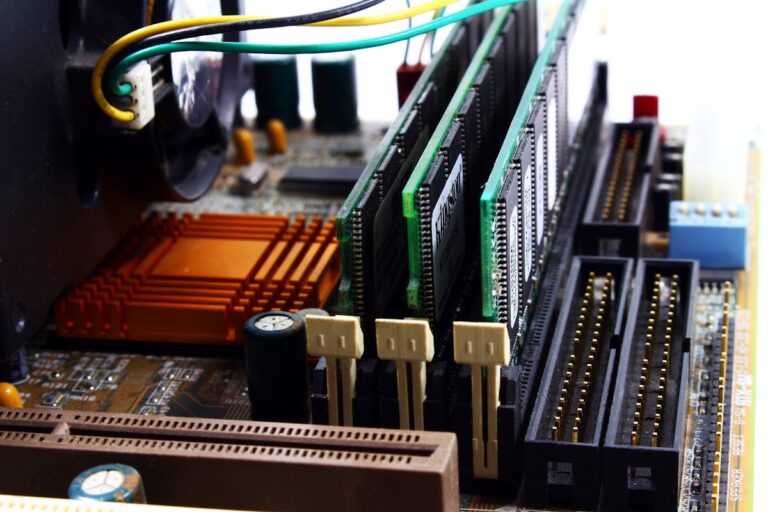
Wenn ein PC plötzlich gar nicht mehr startet, kein Licht, kein Lüfter und kein Signal zeigt, liegt fast immer ein klar eingrenzbares Hardwareproblem vor. Das Problem dass der PC nicht angeht, beschreibt einen der häufigsten Störfälle im Alltag – und die Ursachen reichen von defekten Netzteilen bis zu falsch sitzenden Komponenten. Dieser Leitfaden zeigt dir die typischen Fehlerquellen, schnelle Tests und tiefergehende Analysen, mit denen du die Ursache zuverlässig findest.
Die Antwort lautet: Die meisten Startfehler entstehen durch fehlende Stromversorgung, lose Kabel, RAM-Probleme oder ein blockiertes Mainboard. Das bedeutet konkret: Oft genügt ein einzelner Test, um den PC wieder zum Laufen zu bringen – und in vielen Fällen ist das Netzteil der entscheidende Punkt.
Typisch ist, dass der PC auf den ersten Blick komplett tot wirkt. Kein Lüfter dreht, keine LED leuchtet, vielleicht hört man ein kurzes Klicken. Manche Nutzer sehen wenigstens Lüfterbewegung, aber der Bildschirm bleibt schwarz. Beide Szenarien weisen auf unterschiedliche Hardwareursachen hin – und genau die schauen wir uns jetzt strukturiert an.
Was passiert im PC, bevor überhaupt ein Bild erscheint?
Beim Einschalten durchläuft der PC den sogenannten POST-Prozess. Schon bevor du ein Logo siehst, prüft das Mainboard:
- Stromversorgung
- CPU
- RAM
- Grafikkarte (bei Systemen ohne GPU: integrierte Grafik)
- grundlegende Spannungen
Wenn eine dieser Komponenten nicht korrekt antwortet, bricht der Start oft so früh ab, dass nicht einmal die Lüfter anlaufen.
Wie du erkennst, ob Strom das Problem ist
Der häufigste Grund, warum ein PC nicht startet, ist eine unterbrochene Stromversorgung. Dazu gehören:
- defektes Netzteil
- gelockerte Kabel am Mainboard
- kaputtes Stromkabel
- defekte Steckdose
- nicht eingeschalteter Schalter am Netzteil
- ausgelöster Überspannungsschutz
Viele unterschätzen, wie empfindlich Netzteile sind. Schon kleine Defekte sorgen dafür, dass der PC keinerlei Reaktion zeigt.
Ein schneller Test: Steckt alles fest? Startet das Netzteil, wenn du es per „Paperclip-Test“ (nur für erfahrene Anwender!) überbrückst? Wenn nicht, ist das Netzteil der wahrscheinlichste Übeltäter.
Was tun, wenn der PC zwar anläuft, aber kein Bild kommt?
Wenn der PC startet, Lüfter drehen, LEDs leuchten – aber der Monitor bleibt schwarz – liegt der Fehler meist nicht an der Stromversorgung, sondern an Komponenten wie:
- RAM
- Grafikkarte
- CPU
- Mainboard
Auch hier gilt: Kleine Fehler verursachen große Symptome.
Ein RAM-Riegel, der sich minimal gelöst hat, führt sofort zu einem Startabbruch. Viele Nutzer empfinden es als beeindruckend, wie oft allein das Neu-Einsetzen der RAM-Module ein totgeglaubtes System wiederbelebt.
Wie man typische Hardwareprobleme zuverlässig eingrenzt
Im Folgenden kommt ein großer, praxisorientierter Abschnitt, der sich an typischen Reparatursituationen orientiert und zeigt, wie man Schritt für Schritt die Ursache findet.
Der wichtigste Punkt ist die Stromversorgung. Wenn das Netzteil vorgeschädigt ist, liefert es oft zwar Standby-Spannung, aber nicht genug Leistung für den eigentlichen Startvorgang. Der PC wirkt dann vollständig tot. Besonders ältere Netzteile oder Modelle mit minderwertigen Komponenten verlieren Leistung über die Jahre. Ein Austausch löst viele dieser Fälle sofort.
Ein weiterer häufiger Fehler ist ein defekter Power-Button. Der Taster am Gehäuse kann klemmen oder gar keinen Kontakt mehr herstellen. Viele Techniker testen den Start, indem sie kurz die beiden Pins „PWR_SW“ auf dem Mainboard überbrücken. Wenn der PC dann startet, ist der Taster schuld.
Auch falsch sitzende Kabel sind ein Dauerproblem. Das große 24-Pin-Kabel und der 8-Pin-CPU-Stecker müssen fest einrasten. Schon ein halber Millimeter zu wenig Druck verhindert den Start. Dieser Fall tritt besonders nach Transporten, Reinigungen oder Umbauten auf.
Grafikkarten verursachen ebenfalls Startprobleme. Wenn die Karte zu viel Strom zieht, ein interner Kurzschluss entsteht oder der zusätzliche PCIe-Stromstecker fehlt, bleibt das System komplett schwarz. Viele moderne Mainboards zeigen zwar Diagnose-LEDs an, aber nicht alle Nutzer beachten sie.
Ein weiterer bekannter Fehlerpunkt ist der RAM. Wenn nur ein Kontakt korrodiert oder der Riegel minimal verrutscht, startet der PC nicht. Besonders häufig passiert dies bei neu zusammengestellten Systemen oder nach einem Transport. RAM mit zu hohen oder instabilen XMP-Profilen kann ebenfalls Startabbrüche erzeugen. Das Zurücksetzen des BIOS auf Standardwerte bringt viele Systeme wieder zurück ins Leben.
Staub und Hitze verursachen ebenfalls schwerwiegende Startprobleme. Wenn Staub im Netzteil oder bei der CPU steckt, können Komponenten überhitzen oder Kurzschlüsse verursachen. Einige Systeme schalten sofort wieder ab, noch bevor das Bild erscheint. Eine gründliche Reinigung – besonders bei älteren Systemen – kann in solchen Fällen Wunder bewirken.
Auch das Mainboard selbst kann schuld sein. Defekte Kondensatoren, korrodierte Kontakte oder beschädigte Leiterbahnen führen zu Startfehlern. Wenn gar keine Reaktion erfolgt, ist das Mainboard ein heißer Kandidat – zumal es das zentrale Element im Einschaltprozess ist.
Der Prozessor fällt seltener aus, verursacht aber sehr klare Symptome: kein Bild, kein Piepsen, kein Start. Fehlerhafte Sockelkontakte, verbogener CPU-Sockel oder zu fest angezogene Kühler führen ebenfalls zu diesem Fehler. Besonders Intel-Sockel sind dafür bekannt, dass verbogene Pins das komplette System lahmlegen.
Ein letzter Punkt: Peripherie. USB-Geräte können Startprobleme verursachen, wenn sie defekt sind oder beim Booten falsche Signale senden. Viele Techniker ziehen deshalb alles ab, außer Tastatur und Monitor – und oft startet der PC dann plötzlich wieder.
Welche Maßnahmen funktionieren in der Praxis am zuverlässigsten?
Die folgenden Schritte bringen statistisch die besten Ergebnisse:
- Stromkabel, Netzteil und Steckdose prüfen
- 24-Pin- und 8-Pin-Stecker neu einstecken
- RAM neu einsetzen oder einzeln testen
- Grafikkarte überprüfen
- BIOS zurücksetzen
- Power-Button testen
- alle USB-Geräte trennen
- PC innen reinigen
- anderes Netzteil testen
Diese Maßnahmen lösen einen Großteil aller Fälle innerhalb weniger Minuten.
Häufige Fragen zu Startproblemen und Hardwaredefekten
Warum zeigt mein PC keinerlei Reaktion, nicht einmal LEDs?
Meist liegt es am Netzteil oder an einem gelösten Stromstecker. In seltenen Fällen ist das Mainboard defekt. Ein Test mit einem anderen Netzteil bringt schnell Klarheit.
Warum drehen Lüfter, aber der PC zeigt kein Bild?
In diesen Fällen ist meist RAM, Grafikkarte oder CPU betroffen. Auch ein BIOS-Fehler oder verbogene Pins im Sockel können dafür verantwortlich sein.
Kann ein USB-Gerät den Start verhindern?
Ja. Defekte USB-Sticks, externe Festplatten oder Adapter sorgen häufiger als gedacht dafür, dass der PC hängen bleibt.
Wie erkenne ich, ob der RAM schuld ist?
Wenn der PC ohne RAM startet (kein Bild, aber meist Pieptöne), mit RAM aber sofort abbricht, ist der Fehler eindeutig. Auch das Testen mit einzelnen Riegeln hilft.
Kann ein BIOS-Reset helfen?
Ja, und zwar erstaunlich oft. Ein Reset entfernt fehlerhafte Speicherprofile und setzt das System in einen stabilen Zustand zurück.
Was tun, wenn der PC nur manchmal startet?
Das weist meist auf ein Netzteilproblem hin oder auf instabile Kontakte. Kabel neu stecken und ein anderes Netzteil testen ist der beste Weg.
Zusammenfassung
Wenn ein PC nicht angeht, sind defekte Netzteile, falsch sitzende Kabel, RAM-Probleme oder beschädigte Mainboards die häufigsten Ursachen. Ein strukturierter Ansatz – Stromversorgung prüfen, Komponenten neu einsetzen, BIOS zurücksetzen – führt in den meisten Fällen zur schnellen Lösung. Der tiefergehende Praxisteil dieses Artikels zeigt, welche Details erfahrungsgemäß die größten Startprobleme verursachen und wie man sie zuverlässig diagnostiziert.
Fazit
Ein PC, der nicht startet, sieht im ersten Moment dramatisch aus, lässt sich aber in der Praxis oft schnell reparieren. Die häufigsten Fehler liegen in der Stromversorgung oder bei falsch sitzenden Komponenten. Mit den beschriebenen Strategien kannst du Startprobleme systematisch eingrenzen, defekte Teile erkennen und dein System wieder funktionsfähig machen. Ob Netzteil, RAM, Grafikkarte oder Mainboard – wer die typischen Muster kennt, findet Lösungen deutlich schneller und vermeidet unnötige Ersatzkäufe.





